Transférer vos playlists entre plusieurs plateformes : le guide étape par étape

La plupart des DJ et des amateurs de musique américains jonglent avec des playlists sur plusieurs plateformes, avant de constater que le transfert de morceaux d’un service à l’autre se passe rarement sans accroc. Quand on possède des milliers de titres sur Spotify, Apple Music et Tidal, perdre ne serait-ce qu’un seul favori peut être frustrant. Plus de 60 % des fans de musique utilisent plusieurs applications de streaming, ce qui rend indispensable une solution de transfert efficace et sécurisée. Ce guide propose des étapes concrètes pour aider chaque passionné américain à garder sa musique organisée et accessible, quel que soit son service d’écoute.
Sommaire
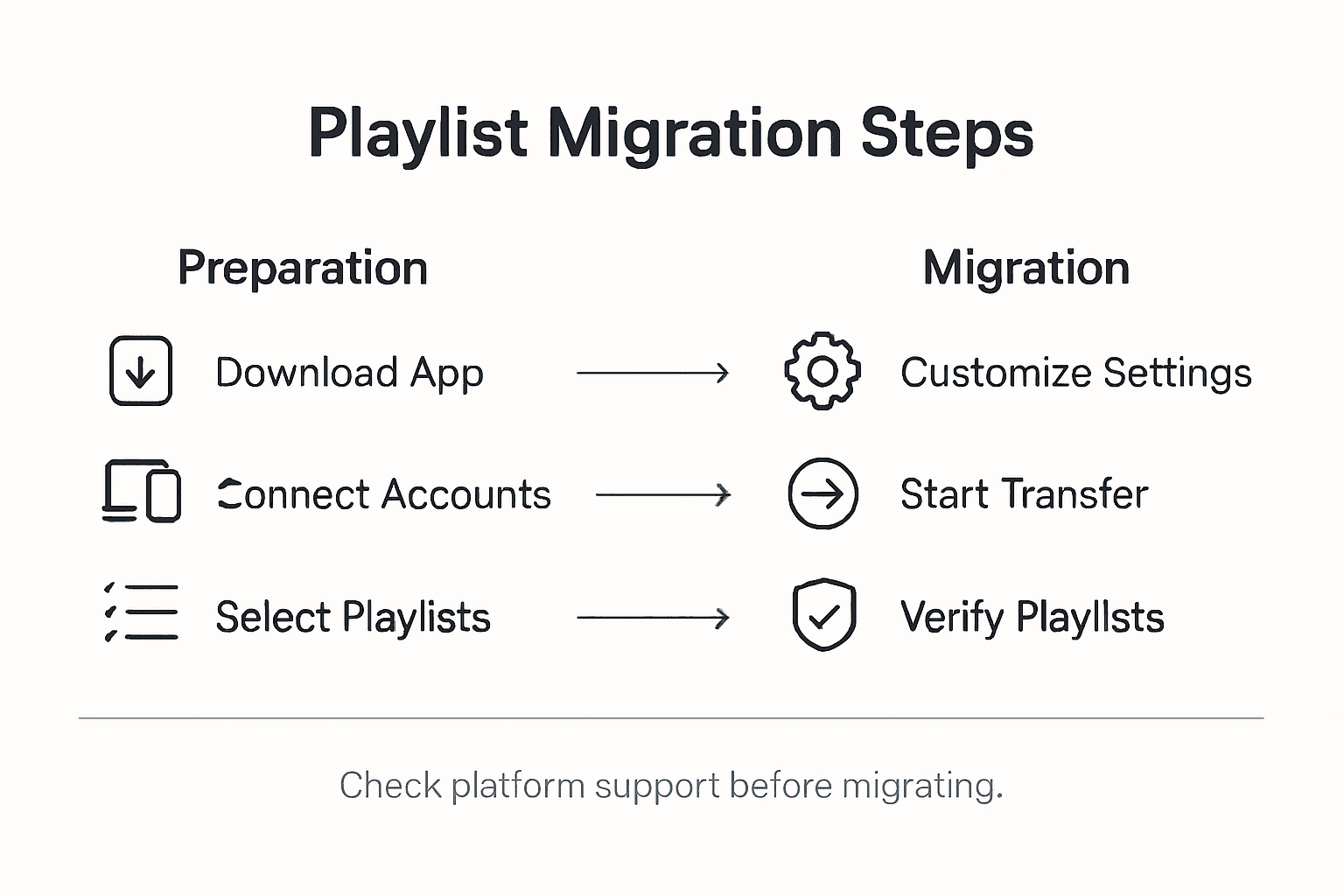
- Étape 1 : Télécharger et installer l’application Free Your Music
- Étape 2 : Connecter vos comptes de streaming et autoriser l’accès
- Étape 3 : Sélectionner les playlists à transférer
- Étape 4 : Personnaliser les paramètres de transfert
- Étape 5 : Lancer et suivre le transfert des playlists
- Étape 6 : Vérifier et organiser les playlists transférées
L’essentiel en bref
| Point clé | Explication |
|---|---|
| 1. Télécharger l’application Free Your Music | Rendez-vous sur le site officiel pour télécharger l’application adaptée à votre appareil, afin de garantir sa compatibilité et votre sécurité. |
| 2. Connecter vos comptes de streaming | Autorisez l’accès à vos services de streaming dans l’application pour permettre le transfert des playlists tout en protégeant vos informations personnelles. |
| 3. Sélectionner les playlists à transférer | Choisissez les playlists à déplacer en vérifiant la disponibilité des titres et les éventuelles restrictions de licence. |
| 4. Personnaliser les paramètres de transfert | Définissez vos préférences pour retrouver les versions exactes des titres, ignorer les morceaux indisponibles et gérer les doublons selon vos besoins. |
| 5. Vérifier et organiser les playlists | Après le transfert, vérifiez et ajustez vos playlists pour vous assurer qu’elles correspondent à vos attentes et profiter d’une meilleure expérience d’écoute. |
Étape 1 : Télécharger et installer l’application Free Your Music
Vous souhaitez transférer vos playlists entre plusieurs plateformes sans perdre un seul morceau ? Cette étape vous explique comment télécharger et installer l’application Free Your Music sur l’appareil de votre choix. Que vous utilisiez un smartphone, une tablette ou un ordinateur, la procédure est simple et vous permet de démarrer rapidement.
Commencez par consulter la page officielle de téléchargement de Free Your Music, qui propose des programmes d’installation pour plusieurs systèmes d’exploitation, notamment Windows, macOS, Linux, Android et iOS. Sélectionnez la version correspondant à votre appareil pour garantir sa compatibilité. Cliquez sur le bouton de téléchargement adapté à votre plateforme pour lancer automatiquement le téléchargement du fichier d’installation. Sur ordinateur, vous téléchargerez un fichier exécutable qui vous guidera tout au long de l’installation. Sur mobile, vous pouvez obtenir l’application depuis la boutique officielle de votre appareil : Google Play Store ou Apple App Store.
Une fois le téléchargement terminé, lancez le programme d’installation et suivez les instructions à l’écran. Dans la plupart des cas, vous devrez accepter les conditions d’utilisation, choisir un dossier d’installation et confirmer vos préférences. L’ensemble de la procédure prend généralement moins de cinq minutes. L’application sera ensuite prête à transférer facilement vos playlists entre différents services de streaming.
Conseil de pro : Téléchargez toujours l’application directement depuis le site officiel de Free Your Music pour obtenir la version la plus récente et la plus sécurisée.
Étape 2 : Connecter vos comptes de streaming et autoriser l’accès
Maintenant que vous avez téléchargé l’application Free Your Music, il est temps de connecter vos comptes de streaming et d’autoriser l’accès. Cette étape essentielle permet à l’application d’accéder à vos playlists et de les transférer en toute sécurité entre différentes plateformes, tout en vous laissant le contrôle de votre bibliothèque musicale.
Pour commencer, ouvrez l’application Free Your Music et accédez à la section d’autorisation des comptes. Chaque service de streaming utilise sa propre méthode d’authentification pour protéger vos informations personnelles. Cliquez sur le premier service que vous souhaitez connecter, comme Spotify, Apple Music ou Tidal. Vous serez redirigé vers sa page de connexion officielle. Saisissez vos identifiants habituels : une demande d’autorisation apparaîtra alors. Elle vous invitera à permettre à l’application de consulter vos playlists et d’effectuer des transferts.
Une fois votre premier service de streaming connecté, vous pouvez ajouter d’autres plateformes musicales. L’application prend en charge la connexion simultanée de plusieurs comptes, ce qui vous permet de configurer des transferts entre différents services. Examinez attentivement les autorisations demandées et assurez-vous que le niveau d’accès accordé à l’application vous convient. La procédure prend généralement moins de trois minutes par service de streaming : un moyen rapide et sécurisé de regrouper votre bibliothèque musicale.
Conseil de pro : Utilisez toujours un mot de passe fort et différent pour chaque service de streaming afin de protéger au mieux vos comptes lors de l’autorisation d’accès.
Voici un aperçu des plateformes de streaming prises en charge et de leur méthode habituelle de connexion :
| Service de streaming | Type d’authentification du compte | Plateformes compatibles |
|---|---|---|
| Spotify | Connexion OAuth via un navigateur web | Windows, Mac, Linux, Android, iOS |
| Apple Music | Identifiant Apple et authentification à deux facteurs | macOS, iOS, Windows |
| Tidal | Connexion classique avec nom d’utilisateur et mot de passe | Windows, Mac, Android, iOS |
| Amazon Music | Connexion Amazon avec vérification | Windows, Mac, Android, iOS |
| YouTube Music | Connexion au compte Google | Android, iOS, Web |
Étape 3 : Sélectionner les playlists à transférer
Vos comptes de streaming sont désormais connectés : vous pouvez choisir les playlists à transférer entre les plateformes. Cette étape essentielle vous permet de personnaliser le transfert de votre musique et de déplacer uniquement les playlists souhaitées.
La sélection des playlists dans Free Your Music est conçue pour être simple et intuitive, tout en vous laissant choisir précisément les collections musicales à transférer. À l’ouverture de l’application, vous verrez la liste complète des playlists de vos services de streaming connectés. Chaque playlist apparaît avec son nom, son nombre de titres et sa plateforme d’origine. Il vous suffit de cocher les cases à côté des playlists que vous souhaitez transférer. L’application permet de sélectionner simultanément plusieurs playlists provenant de différents services, pour une procédure simple et efficace.

Pendant votre sélection, l’application vous informe en temps réel des difficultés potentielles de transfert. Certains titres peuvent être indisponibles sur la plateforme de destination en raison de restrictions de licence ou de différences entre les régions. Free Your Music signale ces problèmes éventuels pour vous aider à choisir les playlists à transférer en connaissance de cause. Vous pouvez transférer tout ou partie d’une playlist, selon vos préférences et la disponibilité des titres sur les différentes plateformes.
Conseil de pro : Vérifiez soigneusement votre sélection et pensez à sauvegarder vos playlists les plus importantes avant de lancer le transfert.
Étape 4 : Personnaliser les paramètres de transfert
Maintenant que vous avez sélectionné vos playlists, il est temps d’affiner les réglages du transfert. Cette étape vous permet de définir précisément la façon dont vos playlists seront transférées entre les plateformes de streaming.
Les paramètres avancés vous permettent de régler le transfert dans le détail pour retrouver les bons titres et préserver au mieux vos collections musicales. L’application propose plusieurs options de personnalisation. Commencez par choisir vos préférences de correspondance des titres. Vous pouvez exiger des correspondances exactes ou autoriser l’application à rechercher des morceaux similaires lorsqu’elle ne trouve pas les versions d’origine. Ce réglage vous aide à préserver le contenu de vos playlists entre des services de streaming dont les catalogues diffèrent.
L’application propose d’autres options de personnalisation utiles, comme ignorer les titres qui ne peuvent pas être transférés, synchroniser automatiquement les playlists en temps réel et conserver leur ordre d’origine. Vous pouvez également définir la gestion des doublons, en choisissant de conserver toutes les versions ou de les regrouper. Ces paramètres vous donnent un contrôle sans précédent sur le transfert de vos bibliothèques musicales, pour une expérience d’écoute fluide et personnalisée sur les différentes plateformes de streaming.
Conseil de pro : Passez en revue vos paramètres avant de lancer le transfert pour vérifier que le traitement des titres entre les différents services de streaming vous convient.
Le tableau ci-dessous résume les paramètres avancés de transfert des playlists et leurs effets :
| Paramètre | Objectif | Effet sur le transfert des playlists |
|---|---|---|
| Correspondances exactes uniquement | Conserver les versions précises des titres sélectionnés | Peut exclure les titres introuvables |
| Autoriser les correspondances similaires | Inclure des morceaux similaires dans le transfert | Permet d’obtenir des playlists plus complètes |
| Ignorer les titres indisponibles | Éviter les échecs de transfert liés aux morceaux manquants | Conserve uniquement les titres transférables |
| Conserver l’ordre de la playlist | Garder l’enchaînement d’origine des morceaux | Préserve l’expérience d’écoute |
| Gérer les doublons | Regrouper ou conserver séparément les titres en double | Réduit les répétitions ou offre davantage de variété |
Étape 5 : Lancer et suivre le transfert des playlists
Tous vos paramètres sont configurés : vous pouvez maintenant lancer le transfert de vos playlists. Cette étape essentielle permet de déplacer votre bibliothèque musicale entre différentes plateformes de streaming avec simplicité et précision.
Le transfert des playlists comprend un suivi de la progression en temps réel et des mises à jour de statut pour vous tenir informé du début à la fin. Cliquez sur le bouton de démarrage : l’application commence alors à transférer les playlists sélectionnées. Une barre de progression détaillée indique l’état du transfert, le nombre de titres déjà transférés, ceux en attente et les éventuels morceaux ayant rencontré un problème. L’application signale clairement les titres qui ne peuvent pas être transférés pour vous aider à prendre les bonnes décisions concernant votre bibliothèque musicale.
Au fil du transfert, vous verrez des informations détaillées pour chaque playlist. L’application gère intelligemment les différences entre les plateformes de streaming, en retrouvant les titres correspondants ou en proposant des alternatives lorsque les versions exactes sont indisponibles. Certaines playlists se transfèrent rapidement, tandis que d’autres, dont les morceaux sont plus difficiles à retrouver, peuvent demander un peu plus de temps. Faites preuve de patience et laissez l’application résoudre les difficultés éventuelles pour obtenir le transfert le plus fidèle possible.
Conseil de pro : Maintenez une connexion Internet stable pendant le transfert et évitez de fermer l’application pour prévenir toute interruption.
Étape 6 : Vérifier et organiser les playlists transférées
Maintenant que vos playlists ont été transférées, il est temps de vérifier et d’ajuster vos collections musicales sur leur nouvelle plateforme. Cette étape essentielle vous permet de conserver une expérience d’écoute fluide d’un service à l’autre.
Bien organiser vos playlists vous aide à garder une bibliothèque musicale claire et agréable à utiliser, pour retrouver rapidement vos titres préférés. Commencez par examiner attentivement chaque playlist transférée. Repérez les titres manquants, les remplacements inattendus ou les éventuelles erreurs survenues pendant le transfert. La plupart des plateformes de streaming musical permettent de comparer côte à côte les playlists d’origine et les nouvelles, ce qui facilite le repérage des différences.
Profitez-en pour réorganiser et affiner vos playlists. Certains morceaux ont peut-être été remplacés par des versions similaires ou d’autres enregistrements : écoutez-les et effectuez les ajustements nécessaires à la main. Vous pouvez renommer les playlists, supprimer les titres indésirables ou créer de nouvelles playlists réunissant le meilleur de vos collections d’origine. L’objectif est de constituer une bibliothèque musicale bien organisée et personnalisée, qui fonctionne parfaitement sur les plateformes de streaming de votre choix.
Conseil de pro : Sauvegardez vos playlists d’origine avant d’effectuer des modifications importantes, afin de pouvoir retrouver votre collection initiale à tout moment si nécessaire.
Simplifiez le transfert de vos playlists entre les plateformes de streaming
Transférer des playlists entre plusieurs services de streaming peut sembler décourageant : titres perdus, mauvaises correspondances et manipulations manuelles chronophages sont autant de difficultés possibles. L’article « Transférer vos playlists entre plusieurs plateformes : le guide étape par étape » met en lumière ces problèmes et explique pourquoi une sélection attentive des playlists, l’autorisation d’accès aux comptes et la personnalisation du transfert sont essentielles pour préserver votre bibliothèque musicale et votre expérience d’écoute. Il vous faut une solution qui garantisse des correspondances précises, conserve l’ordre des playlists, gère les doublons et vous épargne la frustration de devoir reconstituer vos collections de zéro.
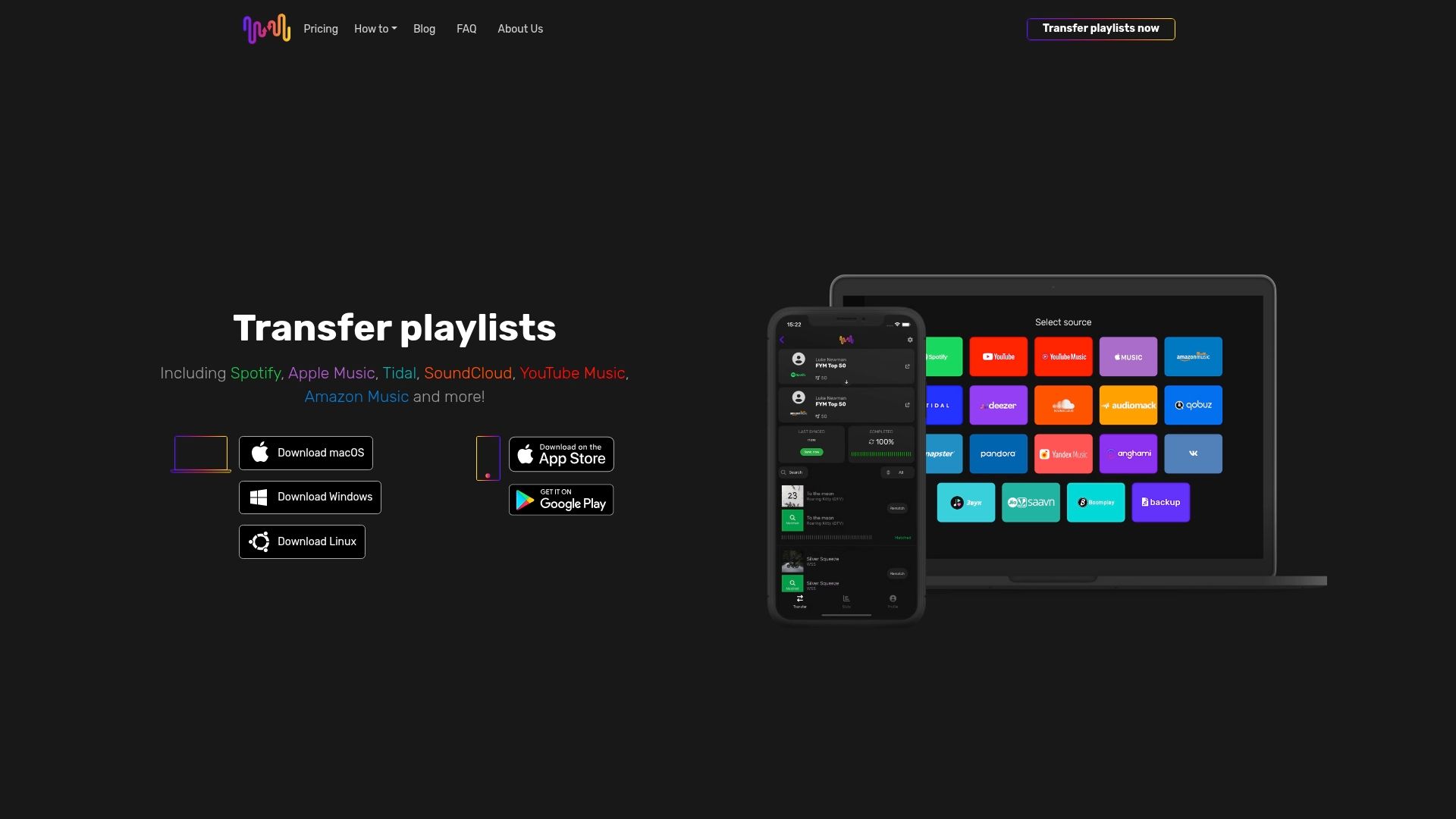
Transférez vos playlists en toute simplicité dès aujourd’hui avec Free Your Music. Notre plateforme se connecte facilement à Spotify, Apple Music, Tidal, YouTube Music, Amazon Music et bien d’autres services. Vous bénéficiez de la synchronisation automatique, de la sauvegarde dans le cloud et de la gestion de plusieurs comptes : tout est conçu pour simplifier le transfert de votre musique, sans risque de perte de données ni perte de temps. N’attendez pas que vos playlists deviennent difficiles à gérer ou que vos titres préférés se perdent en cours de route. Rendez-vous dès maintenant sur Free Your Music pour transférer vos playlists sans effort et profiter de votre musique comme vous le souhaitez, sur tous vos appareils.
Découvrez comment connecter vos comptes de streaming en toute sécurité et pourquoi personnaliser les paramètres de transfert vous permet de déplacer votre musique dans les meilleures conditions.
Questions fréquentes
Comment télécharger et installer l’application Free Your Music ?
Pour télécharger et installer l’application Free Your Music, rendez-vous sur la page officielle de téléchargement et sélectionnez la version correspondant au système d’exploitation de votre appareil. Cliquez sur le bouton de téléchargement, lancez le programme d’installation et suivez les instructions à l’écran pour terminer l’installation en moins de cinq minutes.
Quels comptes de streaming puis-je connecter à Free Your Music ?
Free Your Music prend en charge les services de streaming populaires comme Spotify, Apple Music, Tidal, Amazon Music et YouTube Music. Ouvrez l’application, accédez à la section d’autorisation des comptes et connectez les services souhaités en quelques minutes chacun.
Comment sélectionner les playlists que je souhaite transférer ?
Une fois vos comptes connectés, l’application affiche la liste de vos playlists pour chaque service. Il suffit de cocher les cases à côté de celles que vous souhaitez transférer. Vous pouvez ainsi déplacer plusieurs playlists en une seule fois pour gagner du temps.
Puis-je personnaliser les paramètres de transfert de mes playlists ?
Oui, l’application propose des paramètres avancés pour définir la façon dont vos playlists sont transférées. Selon vos préférences, vous pouvez exiger des correspondances exactes entre les titres, ignorer les morceaux indisponibles ou conserver l’ordre d’origine des playlists.
Que faire si certains titres ne sont pas transférés ?
Si certains titres ne peuvent pas être transférés en raison de restrictions de licence ou de leur indisponibilité, l’application vous le signale. Une fois le transfert terminé, consultez les résultats pour repérer les morceaux manquants et décider de les remplacer par des titres similaires ou de les exclure complètement.
Comment vérifier mes playlists après le transfert ?
Une fois le transfert terminé, examinez chacune de vos playlists pour repérer les titres manquants ou les erreurs. Comparez vos playlists d’origine avec les nouvelles pour vérifier leur conformité, puis effectuez les ajustements nécessaires afin de retrouver une expérience d’écoute fluide.
À lire aussi
- Free Your Music - Comprendre les avantages du transfert de playlists
- Free Your Music - Comprendre l’exportation de playlists : un guide complet
- Free Your Music - Comprendre les bonnes pratiques du transfert de playlists
- Free Your Music - 7 méthodes astucieuses pour partager votre musique et gérer vos playlists
Vos listes de lecture vous appartiennent.
Arrêtez de tout reconstruire à la main. Déplacez tout en quelques minutes et emportez votre musique partout avec vous.
Télécharger gratuitement →SongsBrew — notre newsletter musicale gratuite
Un avantage gratuit pour les utilisateurs FYM. Astuces, playlists, zéro spam.