Los mejores ajustes del ecualizador de Spotify
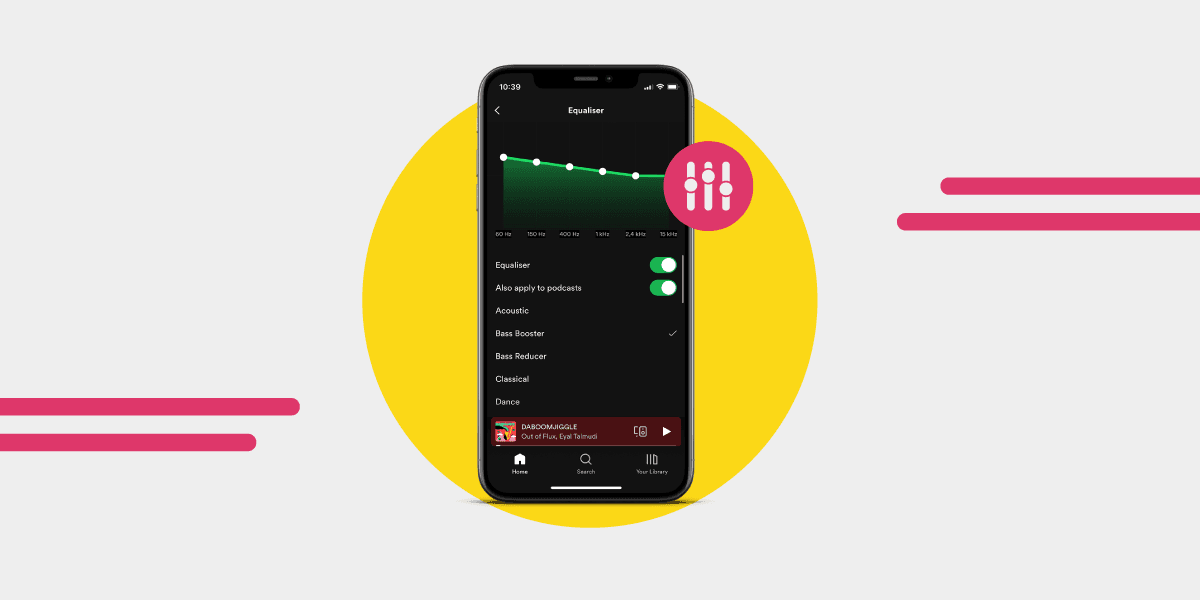
Cuando se trata de música en streaming, Spotify es sin duda una de las plataformas más populares en todo el mundo. ¿Sabías que Spotify también ofrece un ecualizador integrado? ¿Y sabes cómo utilizarlo?
El ecualizador de Spotify te permite ajustar con precisión la configuración de audio para liberar todo el potencial de tu música y adaptarla a tus preferencias personales.
Vamos a mostrarte qué es el ecualizador de Spotify, cómo acceder a él y sugerirte los mejores ajustes de ecualización para que Spotify suene aún mejor.
Entender el ecualizador de Spotify
El ecualizador de Spotify es una potente herramienta que te permite ajustar las frecuencias de audio de tu música. Manipulando bandas de frecuencia específicas, como graves, agudos y medios, puedes personalizar la salida de sonido a tu gusto.
Esto te permite realzar ciertos elementos de tu música, como la pegada de los graves o la claridad vocal, y crear una experiencia de escucha más personalizada.
Cómo acceder al ecualizador de Spotify en diferentes sistemas
Dependiendo del dispositivo que utilices, puede haber diferentes formas de acceder al ecualizador de Spotify.
Cómo acceder al ecualizador de Spotify en iOS
 Si eres usuario de iOS, acceder al ecualizador de Spotify es muy sencillo. Sigue estos pasos:
- Abre la aplicación Spotify en tu dispositivo iOS.
- Toca el icono del engranaje situado en la esquina superior derecha de la pantalla para acceder a los ajustes.
- En el menú Ajustes, desplázate hacia abajo y toca "Reproducción".
- En "Reproducción", encontrarás la opción "Ecualizador ".
- Toca "Ecualizador" para acceder a los ajustes del ecualizador.
Cómo acceder al ecualizador de Spotify en Android
 Aunque la aplicación de Spotify para Android no cuenta con un ecualizador integrado, puedes personalizar tu sonido accediendo a los ajustes nativos del ecualizador de tu dispositivo. A continuación te explicamos cómo:
- Abre la aplicación Spotify en tu dispositivo Android.
- Toca la pestaña "Inicio" en la parte inferior de la pantalla.
- Toca el icono del engranaje situado en la esquina superior derecha para acceder a los ajustes.
- En el menú Ajustes, desplázate hacia abajo y toca "Ecualizador".
- Serás redirigido a los ajustes del ecualizador integrado en tu smartphone, donde podrás ajustar el sonido según tus preferencias.
Ten en cuenta que la disponibilidad de los preajustes y los controles deslizantes de frecuencia puede variar en función de tu dispositivo y de la versión de Android.
Cómo acceder al ecualizador de Spotify en MacOS y Windows
 ¡Buenas noticias! Puedes acceder al ecualizador de Spotify en tu escritorio.
- Inicia la aplicación de Spotify en Windows o Mac.
- Toca el icono de perfil en el menú y ve a Configuración.
- Desplázate hasta la sección "Reproducción" y busca la opción "Ecualizador ". Si la opción "Ecualizador " está desactivada, actívala.
- Haz clic en la barra desplegable situada a la derecha de los preajustes. Selecciona un preajuste.
- También puedes arrastrar los puntos del ecualizador para configurar tu propio ecualizador.
Los mejores ajustes del ecualizador de Spotify
Ahora que ya has accedido al ecualizador de Spotify, vamos a explorar algunos ajustes recomendados para mejorar tu experiencia musical. Ten en cuenta que los ajustes ideales del ecualizador pueden variar en función de las preferencias personales, el tipo de auriculares o altavoces que utilices y el género musical que escuches.
No obstante, Spotify ofrece una serie de preajustes de ecualizador diseñados para adaptarse a diferentes géneros musicales y escenarios de reproducción. Vamos a explorar algunos de los preajustes de ecualización más populares disponibles en Spotify.
Descargo de responsabilidad: Es importante tener en cuenta que la disponibilidad de los preajustes de ecualización puede variar en función de la versión de la aplicación de Spotify y de la plataforma. Los preajustes que se ofrecen aquí proceden de la aplicación para iOS.
- Plano: El preajuste "Plano" pretende mantener una respuesta de sonido neutra manteniendo todas las bandas de frecuencia al mismo nivel. Proporciona una experiencia de audio equilibrada sin enfatizar ninguna frecuencia específica.
- Refuerzo de graves: Como su nombre indica, el preajuste "Bass Boost" enfatiza las frecuencias más bajas, lo que resulta en una respuesta de graves más pronunciada y potente. Es adecuado para géneros como el hip-hop, la música electrónica y la música con líneas de bajo pesadas.
- Electrónico: El preajuste "Electronic" está diseñado para mejorar la calidad de sonido de los géneros de música electrónica, como techno, house y EDM. Enfatiza las frecuencias graves manteniendo la claridad en los medios y agudos.
- Hip-Hop: El preajuste "Hip-Hop" está diseñado para resaltar la energía y el impacto de la música hip-hop y rap. Enfatiza las frecuencias bajas y añade un poco más de pegada a los graves, mejorando el ritmo y el groove general.
- Pop: El preajuste "Pop" mejora la claridad y presencia general de la música pop. Enfatiza las voces y las frecuencias medias, permitiendo que las voces y los instrumentos destaquen de forma prominente.
- Rock: El preajuste "Rock" está pensado para los entusiastas de la música rock. Aumenta las frecuencias medias, que son cruciales para las guitarras y las voces en las canciones de rock, creando un sonido más dinámico y potente.
- Palabra hablada: El preajuste "Palabra hablada" optimiza los ajustes de audio para escuchar podcasts, audiolibros y otros contenidos hablados. Acentúa la claridad de las voces y mejora la inteligibilidad del habla.
- Acústico: El preajuste "Acústico" está diseñado para realzar el sonido natural de los instrumentos acústicos. Proporciona una respuesta de audio cálida y equilibrada, adecuada para géneros como el folk, el pop acústico y la música de cantautor.
- Altavoces pequeños: El preajuste "Altavoces pequeños" compensa las limitaciones de los altavoces pequeños o de baja calidad ajustando la configuración del ecualizador en consecuencia. Su objetivo es mejorar la calidad general del sonido y la claridad cuando se escucha a través de este tipo de dispositivos.
Puedes personalizar aún más los ajustes del ecualizador manualmente para ajustar el sonido según tus preferencias y escenarios de reproducción específicos.
Preajustes personalizados
Experimentar con preajustes personalizados es otra buena forma de encontrar el sonido perfecto para tu música. Si los preajustes disponibles no cumplen tus expectativas, tienes la flexibilidad de ajustar los controles deslizantes manualmente hasta que encuentres la combinación perfecta de ajustes para el sonido que deseas.
Descubrir los ajustes perfectos del ecualizador puede ser un viaje subjetivo y personal debido a diversos factores que influyen en la percepción del sonido. Es importante reconocer que no existe un "santo grial" universal de los ajustes del ecualizador de Spotify. Dos factores principales hacen que sea imposible encontrar un enfoque único para los ajustes del ecualizador:
- Preferencia del usuario: Cada persona tiene sus propias preferencias de sonido. Algunos prefieren una distribución equitativa de los detalles en todas las frecuencias, mientras que otros dan prioridad a una respuesta de graves potente y con garra.
- Dispositivo de audio: La firma sonora de los altavoces y los auriculares depende de los ajustes del fabricante. Cada dispositivo de audio tiene sus propias características y limitaciones en cuanto a las frecuencias que puede reproducir eficazmente.
Sin embargo, hay formas de optimizar los ajustes del ecualizador para géneros musicales específicos y adaptarlos a la firma sonora de tu dispositivo de audio. Puedes conseguirlo utilizando los preajustes de ecualización de Spotify o ajustando manualmente los controles deslizantes para crear un sonido que se adapte a tus preferencias.
Dentro de los ajustes de ecualización de Spotify, encontrarás un conjunto de controles deslizantes (cinco controles deslizantes en la mayoría de las plataformas y seis en iOS) que te permiten modificar las características del audio. Cada deslizador corresponde a un aspecto específico del espectro de frecuencias e influye en distintos aspectos del sonido.
Recuerda que el proceso de encontrar los mejores ajustes del ecualizador es una tarea muy individualizada. Experimenta con distintos preajustes, realiza ajustes manuales y confía en tus oídos para que te guíen hacia la calidad de sonido que mejor se adapte a tus preferencias personales y a tus dispositivos de audio.
Niveles de ecualización para Spotify
Aquí tienes un desglose rápido de por dónde puedes empezar tu viaje de ecualización manual. Una vez que hayas probado estos niveles, puedes empezar a ajustar los controles deslizantes un poco más a tu gusto, ¡pero estos son un buen comienzo!
Niveles de Bass Boost EQ
Ideal para: Hip-hop, EDM y géneros con muchos graves.
Graves:
- 60 Hz: +6
- 150 Hz: +3
Medios
- 400 Hz: -2
- 1 kHz: -4
Agudos
- 2,4 kHz: -2
- 15 kHz: +3
Ajustes del ecualizador de agudos
Ideal para: Música clásica, acústica y centrada en las voces.
Graves
- 60 Hz: -2
- 150 Hz: -1
Medios
- 400 Hz: +1
- 1 kHz: +2
Agudos
- 2,4 kHz: +4
- 15 kHz: +6
Niveles de ecualización equilibrados - estándar de pan y mantequilla
Ideal para: Una mezcla de géneros; sonido equilibrado en general.
Graves
- 60 Hz: +2
- 150 Hz: +1
Medios
- 400 Hz: 0
- 1 kHz: 0
Agudos
- 2,4 kHz: +1
- 15 kHz: +2
Niveles de ecualización acústica: limpieza vocal
Ideal para: Música acústica, folk y de cantautor.
Graves:
- 60 Hz: -2
- 150 Hz: 0
Medios
- 400 Hz: +2
- 1 kHz: +3
Agudos
- 2,4 kHz: +4
- 15 kHz: +5
Niveles de ecualización clásicos para mayor claridad en las notas altas
Ideal para: Música clásica e instrumental.
Graves:
- 60 Hz: -1
- 150 Hz: +1
Medios
- 400 Hz: +3
- 1 kHz: +2
Agudos
- 2,4 kHz: +3
- 15 kHz: +4
Niveles de ecualización de pop (eleva pistas enteras)
Ideal para: Pop y música mainstream.
Graves:
- 60 Hz: +3
- 150 Hz: +2
Medios
- 400 Hz: +1
- 1 kHz: +2
Agudos
- 2,4 kHz: +3
- 15 kHz: +4
Rock EQ Levels (mejora el backline + voces)
Ideal para: Música rock y metal.
Graves:
- 60 Hz: +4
- 150 Hz: +2
Medios
- 400 Hz: 0
- 1 kHz: -1
Agudos
- 2,4 kHz: +1
- 15 kHz: +3
Ajustes del ecualizador del amplificador vocal (claridad)
Ideal para: Podcasts, audiolibros y pistas con muchas voces.
Graves
- 60 Hz: -3
- 150 Hz: -1
Medios
- 400 Hz: +2
- 1 kHz: +4
Agudos
- 2,4 kHz: +4
- 15 kHz: +3
Niveles de ecualización para música dance
Ideal para: Música dance y electrónica.
Graves:
- 60 Hz: +5
- 150 Hz: +3
Medios
- 400 Hz: 0
- 1 kHz: -2
Agudos
- 2,4 kHz: +1
- 15 kHz: +4
Niveles de ecualización para podcasts
Ideal para: Mejorar la claridad de la voz en los podcasts.
Graves: 60 Hz: -4 150 Hz: -2
Medios: 400 Hz: +1 1 kHz: +4
Agudos: 2,4 kHz: +3 15 kHz: +2
El mejor ecualizador para grabaciones en directo
Ideal para: Grabaciones en directo y experiencias similares a conciertos.
Graves: 60 Hz: +3 150 Hz: +1
Medios: 400 Hz: 0 1 kHz: +2
Agudos: 2,4 kHz +3 15 kHz: +5
Los mejores ajustes del ecualizador de Spotify para los AirPods
Si utilizas los AirPods o cualquier otro auricular Bluetooth con Spotify, puede que te preguntes cómo optimizar los ajustes del ecualizador específicamente para estos dispositivos.
Aunque los ajustes ideales pueden variar en función de las preferencias personales, aquí tienes algunas recomendaciones para mejorar tu experiencia de escucha de los AirPods en Spotify:
- Refuerzo de graves: Los AirPods tienden a producir una respuesta de graves ligeramente más débil en comparación con otros auriculares. Para mejorar los graves manteniendo el equilibrio general, considera aumentar las bandas de frecuencia más bajas, como 60Hz y 125Hz, en el ecualizador.
- Claridad vocal: Los AirPods destacan por su claridad vocal. Para enfatizar las voces y mejorar su claridad, considera aumentar ligeramente las frecuencias medias alrededor de 1kHz a 3kHz.
- Personalízalos a tu gusto: Cada par de AirPods puede tener ligeras variaciones en la salida de sonido. Por lo tanto, se recomienda experimentar con diferentes ajustes del ecualizador y hacer ligeros ajustes para encontrar la combinación que se adapte a tus AirPods y preferencias musicales específicas.
Cómo aumentar el volumen de Spotify
Si encuentras que el nivel de volumen en Spotify es más bajo de lo deseado, hay algunos pasos que puedes seguir para hacerlo más alto:
- Comprueba el volumen de tu dispositivo: Asegúrate de que el volumen de tu dispositivo está al máximo. Puedes ajustar el volumen utilizando los botones físicos o los controles en pantalla.
- Utiliza el preajuste "Sonoridad" de Spotify: Como ya hemos mencionado, Spotify ofrece un ajuste preestablecido llamado "Sonoridad" que puede aumentar el nivel de volumen general. Activa esta opción en los ajustes del ecualizador para que tu música suene más fuerte. Ten en cuenta que esto puede provocar cierta compresión y reducción del rango dinámico.
- Desactiva la normalización de audio: El objetivo de la normalización de audio es mantener niveles de volumen consistentes en todas las pistas. Sin embargo, puede bajar el volumen de algunas canciones. Considera desactivar la normalización de audio en los ajustes de Spotify en "Reproducción" para evitar cualquier reducción de volumen.
- Conecta altavoces externos o auriculares: Si utilizas altavoces o auriculares externos, asegúrate de que están bien conectados y de que tienen el volumen subido a un nivel adecuado.
Siguiendo estos pasos, podrás aumentar el volumen de salida de Spotify y disfrutar de tus canciones favoritas a un nivel más alto y satisfactorio.
Recuerda que debes tener cuidado con tu audición y evitar escuchar a un volumen excesivamente alto durante largos periodos de tiempo para prevenir posibles daños auditivos. La regla 60/60 es útil para mantener tus oídos a salvo. Significa no superar el 60% de volumen durante 60 minutos. Después, hay que dejar descansar los oídos. También puedes escuchar a un volumen más bajo durante más tiempo.
Otros ajustes de audio que debes conocer para que Spotify suene mejor
Además de los ajustes del ecualizador, Spotify ofrece otros ajustes de audio que pueden mejorar aún más tu experiencia de escucha. Veamos algunos de estos ajustes:
Normalización de audio
La normalización de audio es una función cuyo objetivo es garantizar un nivel de volumen uniforme en todas las canciones. Ajusta automáticamente el volumen de las canciones para evitar cambios bruscos de volumen entre las pistas. Con la Normalización de Audio activada, puedes disfrutar de una experiencia de escucha más equilibrada y consistente sin tener que ajustar manualmente el volumen constantemente. Puedes activar o desactivar esta función en los ajustes de Spotify, en "Reproducción".
Nivel de calidad de audio
Spotify ofrece diferentes opciones de calidad de audio para adaptarse a tus preferencias y uso de datos. Las opciones disponibles son "Automático", "Normal", "Alto" y "Muy alto". La opción "Automático " ajusta la calidad en función de las condiciones de tu red. La ** opción** " Normal " ofrece un formato de audio comprimido, mientras que "Alta" y " Muy alta " ofrecen formatos de audio con pérdidas de mayor calidad.
Seleccionar un nivel de calidad de audio más alto puede mejorar la fidelidad general del sonido, pero ten en cuenta que puede consumir más datos. Puedes ajustar esta configuración en los ajustes de la aplicación Spotify en "Calidad de audio".
Aceleración de hardware
La aceleración de hardware es una función que utiliza las capacidades de hardware de tu dispositivo para descargar ciertas tareas y mejorar el rendimiento. Activar esta opción puede ayudar a reducir la carga de la CPU de tu dispositivo, lo que se traduce en una reproducción más fluida y, potencialmente, en una mejor calidad de audio.
La Aceleración de Hardware suele estar activada por defecto, pero puedes comprobar y ajustar esta configuración en los ajustes de la aplicación Spotify en "Reproducción".
Ajustes de transición
Los ajustes de transición hacen referencia a las opciones de reproducción crossfade y sin pausas de Spotify. El crossfade permite una transición suave entre canciones al solapar los finales y los principios, creando una experiencia de escucha sin interrupciones.
La reproducción sin pausas elimina los huecos o pausas entre canciones, ideal para álbumes o listas de reproducción en los que se desea una reproducción continua. Puedes ajustar la duración del fundido cruzado o activar/desactivar la reproducción sin pausas en los ajustes de Spotify, en "Reproducción".
Explorando y ajustando estas opciones de audio, puedes adaptar Spotify a tus preferencias de audio específicas y optimizar la calidad de reproducción según las capacidades de tu dispositivo y tu experiencia de escucha deseada. Experimenta con diferentes combinaciones de estos ajustes para encontrar la configuración que más te convenga.
Conclusión: Cómo aprovechar todo el potencial del ecualizador de Spotify
En conclusión, el ecualizador de Spotify es una potente herramienta que te permite personalizar tu experiencia de escucha musical y liberar todo el potencial de tus canciones favoritas.
Accediendo a los ajustes del ecualizador en diferentes sistemas, como iOS, Android, macOS y Windows, puedes ajustar con precisión las frecuencias de audio para adaptarlas a tus preferencias, optimizar la calidad del sonido y realzar elementos específicos de tu música.
Tanto si prefieres potenciar los graves, enfatizar las voces o conseguir un sonido equilibrado, el ecualizador de Spotify, junto con sus preajustes y ajustes manuales, te permite crear un viaje musical realmente envolvente y personalizado.
Así que, adelante, explora los ajustes del ecualizador, experimenta con diferentes preajustes y descubre la combinación perfecta que da vida a tus listas de reproducción de Spotify.
Y si alguna vez quieres transferir tus listas de reproducción a otro servicio de streaming de música, asegúrate de descargar Free Your Music.


Tus listas de reproducción te pertenecen.
Deja de reconstruir tu biblioteca a mano. Transfiere todo en minutos y lleva tu música a donde vayas.
Descarga gratis →SongsBrew — nuestro boletín gratuito de música
Una ventaja gratuita para los usuarios de FYM. Consejos, listas de reproducción, sin spam.