

Transférer YouTube vers Apple Music
Transférez vos listes de lecture de YouTube vers Apple Music sans rien reconstruire à la main. Connectez les deux comptes, choisissez ce que vous voulez transférer, et Free Your Music recrée tout sur Apple Music avec les mêmes noms et le même ordre des titres.
★★★★★ 4,7 · plus de 12 M de téléchargements · mot de passe jamais partagé


Réponse courte
Oui, vous pouvez transférer votre musique de YouTube vers Apple Music. Free Your Music copie vos listes de lecture. Votre bibliothèque YouTube reste telle quelle. Le transfert est gratuit et il tourne sur nos serveurs, vous pouvez donc fermer l’app pendant qu’il travaille.

Pourquoi passer de YouTube à Apple Music ?
Free Your Music transfère vos listes de lecture de YouTube vers Apple Music. Il associe les titres un par un et liste tout ce qui n'est pas sur Apple Music, pour que vous puissiez corriger avant de changer de service.
Transferts pris en charge
Listes de lecture (avec noms et ordre d'origine)
Vérifier les titres manquants
Les catalogues diffèrent. Consultez les résultats du transfert pour voir quels titres n’ont pas pu être trouvés sur le service de destination.
YouTube vers Apple Music en un coup d’œil
| Quoi | Réponse |
|---|---|
| Playlists | Oui |
| Titres likés | Dépend du service |
| Albums enregistrés | Non |
| Artistes suivis | Non |
| Ordre des titres conservé | Pas toujours |
| Votre ancienne bibliothèque | Elle reste, c’est une copie |
| Tourne en arrière-plan | Oui, sur nos serveurs |
| Prix | Le transfert est gratuit |
| Garder synchronisé | Avec Pro, une fois par jour |
Comment transférer des playlists de YouTube vers Apple Music
Quatre étapes. Les mêmes sur iPhone, Android, Mac, Windows et Linux.
Réponse rapide
Pour transférer YouTube vers Apple Music, installez Free Your Music, choisissez YouTube comme source et Apple Music comme destination, sélectionnez les playlists souhaitées et lancez le transfert. L'application recherche chaque titre sur Apple Music et liste ceux qu'elle n'a pas pu associer.
- 1
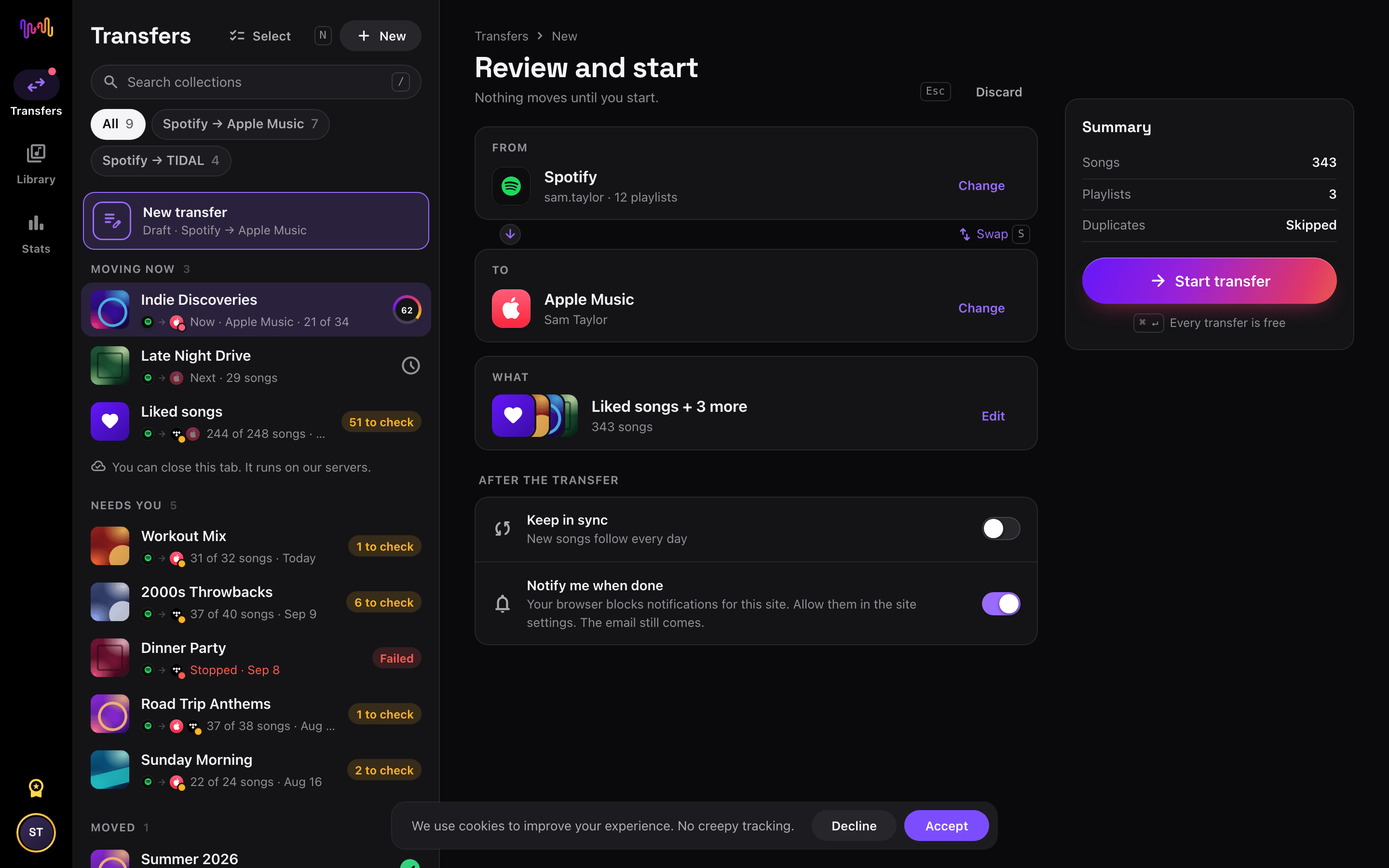
Connecter YouTube comme source
Ouvrez Free Your Music, appuyez sur la vignette YouTube dans l'écran « Sélectionnez source » et connectez-vous sur la page de connexion de YouTube. Free Your Music n'enregistre pas votre mot de passe YouTube.
- 2
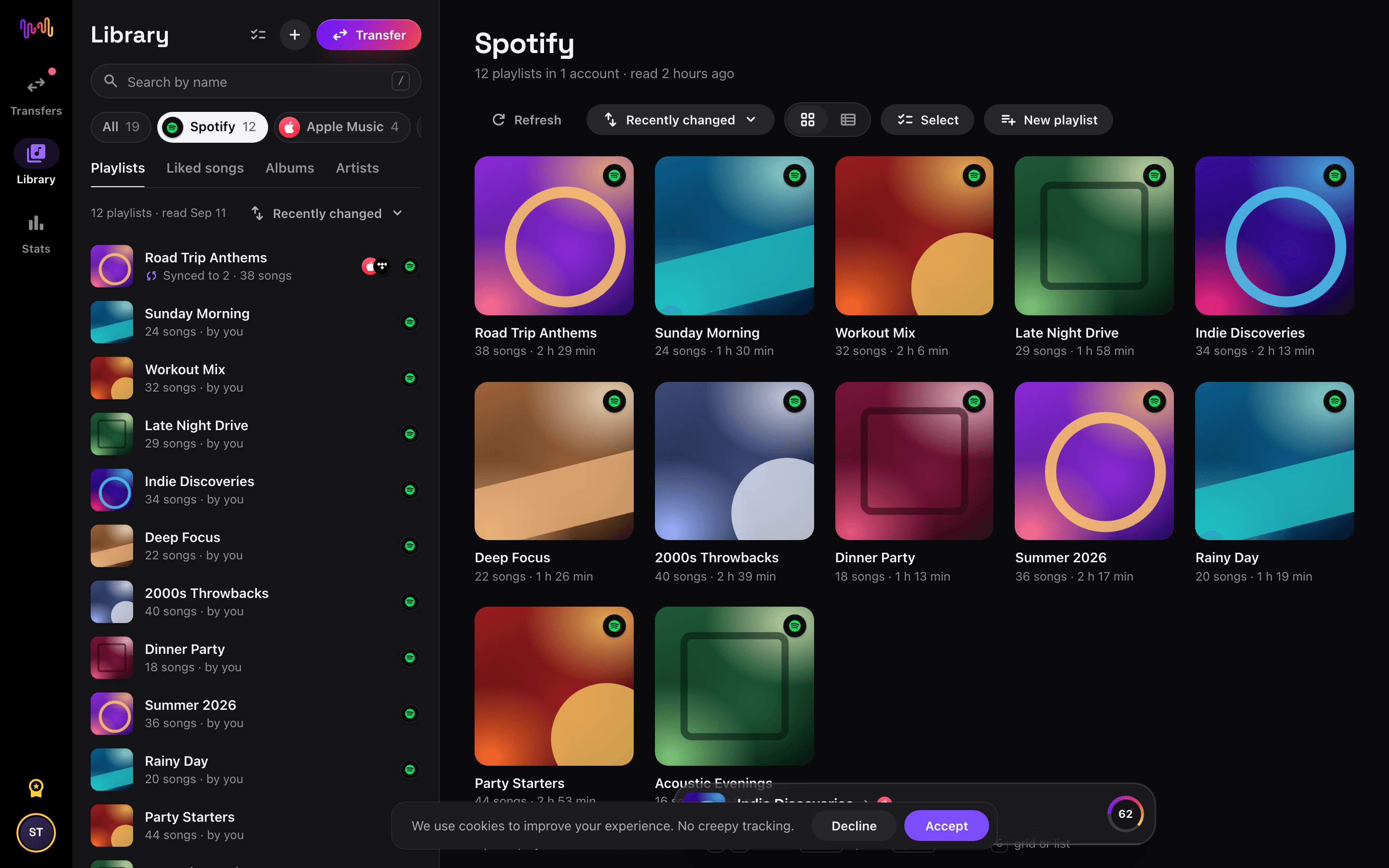
Choisir Apple Music comme destination
Dans l'écran « Sélectionnez destination », appuyez sur Apple Music et connectez-vous. Free Your Music a besoin d'accéder à votre bibliothèque Apple Music pour y créer les playlists.
- 3
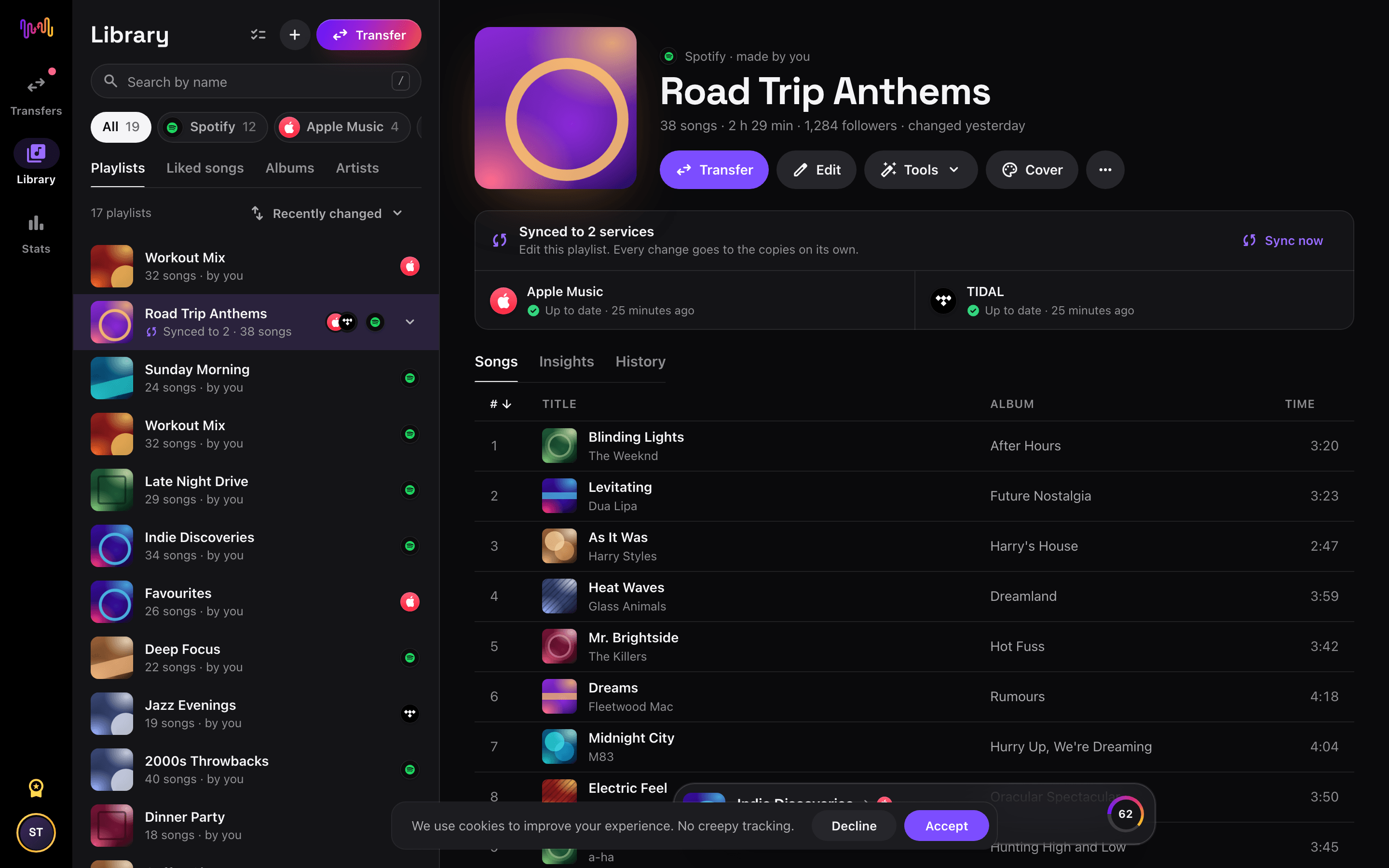
Choisir ce qu'il faut transférer
Cochez les playlists que vous voulez sur Apple Music. Utilisez les filtres et le champ de recherche pour les trouver, ou sélectionnez tout pour transférer toute votre bibliothèque YouTube d'un coup.
- 4
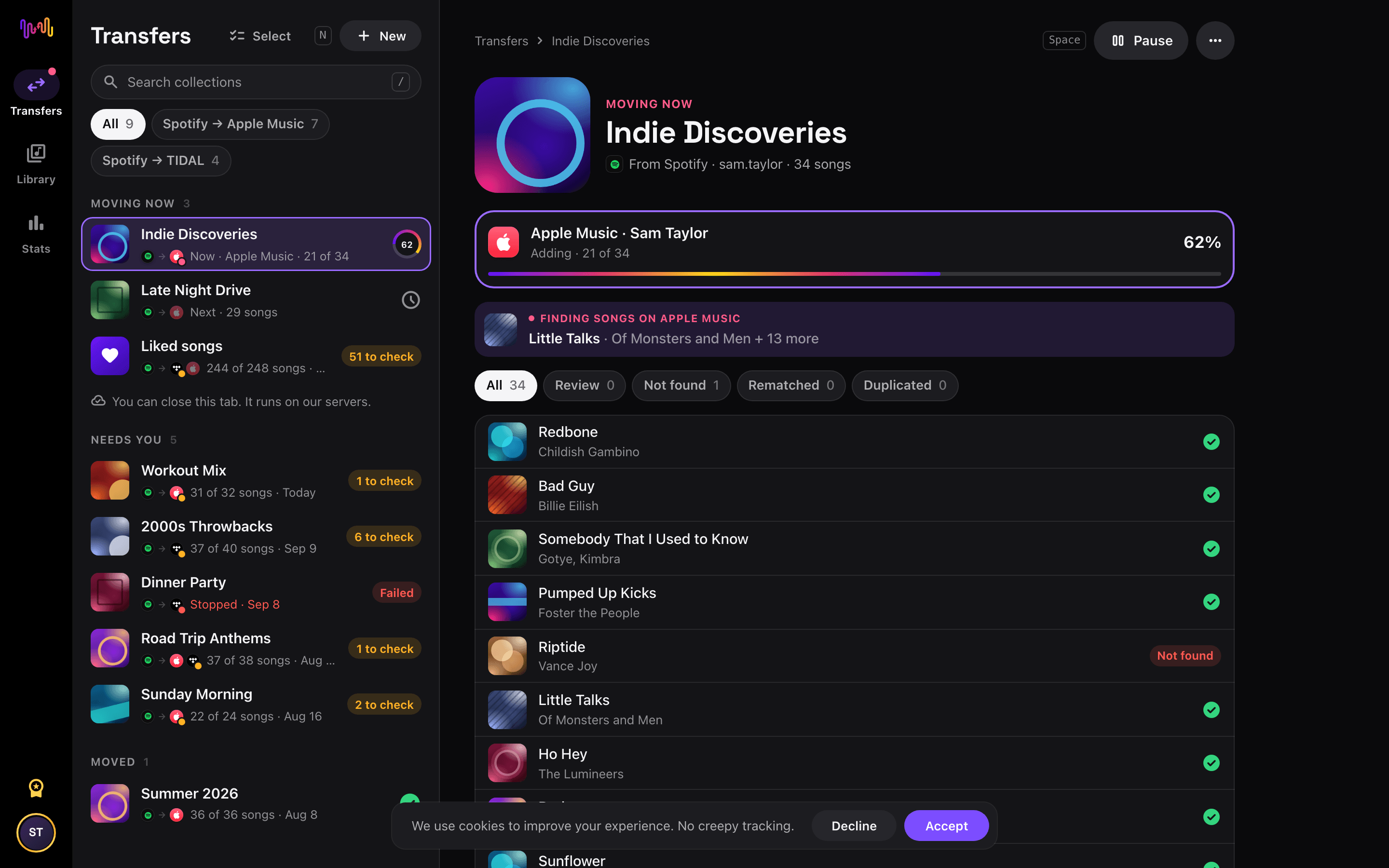
Lancer le transfert et vérifier les résultats
Appuyez sur « Commencer le transfert ». Free Your Music associe chaque titre sur Apple Music, conserve les noms des playlists et l'ordre des titres, et affiche un indice de confiance pour chaque correspondance. Utilisez Rematch pour corriger les titres introuvables.


De YouTube vers Apple Music avec les Raccourcis Siri
Transférez une playlist YouTube vers Apple Music à partir de son lien. Inutile de la refaire à la main.
- Dans YouTube, touchez Partager sur une playlist, puis Copier le lien.
- Lancez le raccourci « Transférer un lien » de Free Your Music et choisissez Apple Music.
- Toute la playlist part vers Apple Music. Nous vous prévenons quand c’est fini.
Suivez votre transfert de YouTube vers Apple Music sur votre écran d'accueil
Lancez le transfert, fermez l'app et suivez-le sur votre écran d'accueil ou votre écran verrouillé. Les widgets de transfert sont gratuits.
- « Transfert en cours » indique combien de titres sont déjà sur Apple Music.
- « Dernier transfert » vous mène aux titres à vérifier, en un seul toucher.
Ce transfert est gratuit
Chaque transfert de YouTube vers Apple Music est gratuit dans votre navigateur et dans les nouvelles apps iPhone et Android. Sans carte bancaire.
Gardez-les synchronisés
Vous utilisez encore les deux ? Activez Auto-Sync. Les nouveaux titres de YouTube arrivent sur Apple Music une fois par jour.
Outils de playlist pour Apple Music
Outils de playlist pour YouTube
- Synchronisation de playlists
- Suppression des doublons
- Tri
- Trier par BPM
- Trier par tonalité
- Mélange
- Division
- Fusion
- Nettoyage
- Restauration depuis l'historique
- Créateur de pochettesGratuit
- Playlist d'humeur
- Extension de playlist
- Copier une playlistGratuit
- Titres aimés en playlist
- Supprimer des playlistsGratuit
- Exporter en CSV
- Filtrer une playlist
- Titres similaires
- Automatisations de playlists
- Playlist quotidienne
Bon à savoir avant de passer de YouTube à Apple Music
YouTube comme source
Free Your Music transfère vos playlists YouTube de clips musicaux et retrouve les titres sur le nouveau service. Les vidéos likées ne sont pas transférées.
Apple Music comme destination
Apple Music exige un abonnement actif pour ajouter de la musique. Apple ne permet pas aux applications de supprimer ou de réordonner les titres d'une playlist : la synchronisation ne fait donc qu'y ajouter les nouveaux titres.
Ce qui est transféré de YouTube vers Apple Music
Sur tous les appareils
Transférer, convertir ou importer : un seul transfert de YouTube vers Apple Music
Quel que soit le nom qu'on lui donne, c'est la même opération. Vous pouvez transférer vos playlists YouTube vers Apple Music, convertir une playlist YouTube en playlist Apple Music ou importer votre bibliothèque YouTube dans Apple Music. Free Your Music fait les trois en un seul transfert, pour une seule playlist comme pour une bibliothèque de milliers de titres.
Garder YouTube et Apple Music synchronisés
Vous ajoutez encore des titres sur YouTube ? Avec Pro, l'Auto-Sync surveille vos playlists transférées et ajoute automatiquement les nouveaux titres sur Apple Music, pour que les deux bibliothèques restent identiques. Tarifs →
Transférer YouTube vers un autre service


Voir tous les transferts depuis YouTube →
Transférer vers Apple Music depuis un autre service
Choisi par des millions de personnes pour transférer des listes de lecture de YouTube vers Apple Music
Questions fréquemment posées
Comment transférer ma liste de lecture YouTube vers Apple Music ?
Pour transférer YouTube vers Apple Music, installez Free Your Music, choisissez YouTube comme source et Apple Music comme destination, sélectionnez les playlists souhaitées et lancez le transfert. L'application recherche chaque titre sur Apple Music et liste ceux qu'elle n'a pas pu associer.
Qu'est-ce qui est transféré exactement de YouTube vers Apple Music ?
Free Your Music transfère vos listes de lecture de YouTube vers Apple Music. Il associe les titres un par un et liste tout ce qui n'est pas sur Apple Music, pour que vous puissiez corriger avant de changer de service.
Puis-je transférer mes listes de lecture YouTube vers Apple Music gratuitement ?
Oui. Les transferts de YouTube vers Apple Music sont gratuits : vos listes de lecture, sans carte bancaire. Rematch et 30 jours de Stats sont gratuits aussi. Pro garde YouTube et Apple Music synchronisés chaque jour et ajoute les outils de playlist et les statistiques de playlist. Ce qui est gratuit et ce que Pro ajoute →
Que deviennent les titres absents de Apple Music ?
Les catalogues varient selon les services et les pays. Free Your Music liste chaque titre qu'il n'a pas pu trouver sur Apple Music : vous pouvez choisir une autre version avec Rematch ou l'ignorer. Rien n'est supprimé sans que vous le voyiez.
Mes playlists YouTube seront-elles supprimées ?
Non. Free Your Music copie votre musique vers Apple Music et laisse votre bibliothèque YouTube telle quelle. Vous décidez ensuite de garder ou de résilier votre compte YouTube. Copier ou déplacer : ce qui arrive à vos playlists →
Puis-je transférer mes titres likés de YouTube vers Apple Music ?
Cela dépend de votre compte. Nous n’avons pas encore confirmé les titres likés de YouTube vers Apple Music. Ouvrez l’app et vérifiez si Titres likés apparaît quand vous choisissez ce qu’il faut transférer. Comment les titres likés sont transférés →
Mes playlists gardent-elles l’ordre des titres sur Apple Music ?
Pas toujours. L’un des deux services ne laisse pas les apps définir l’ordre des titres, certains titres peuvent donc arriver à une autre place sur Apple Music. Chaque titre trouvé est quand même transféré. Comment l’ordre des titres est transféré →
Est-ce que je garde ma musique si je résilie Pro ?
Oui. Les playlists transférées restent sur Apple Music. Elles appartiennent à votre compte Apple Music, pas à Free Your Music. Quand Pro prend fin, Auto-Sync et les outils de playlists s’arrêtent, et votre musique reste où elle est. Ce qui se passe après la résiliation de Pro →
Combien de temps prend un transfert de YouTube vers Apple Music ?
La plupart des playlists sont transférées en quelques minutes. Les grandes bibliothèques prennent plus de temps, car la durée dépend du nombre de titres et des limites de YouTube et de Apple Music. Vous pouvez continuer à utiliser votre appareil pendant le transfert.
Puis-je transférer YouTube vers Apple Music depuis mon téléphone ?
Oui. Free Your Music fonctionne sur iPhone, iPad et Android, et dans le navigateur de tout ordinateur Mac, Windows ou Linux. Les étapes sont les mêmes sur chaque appareil.
Existe-t-il un raccourci de YouTube vers Apple Music ?
Oui. Sur iPhone, copiez le lien d’une playlist YouTube et lancez le raccourci gratuit « Transférer un lien » de Free Your Music. Il envoie la playlist vers Apple Music. Vous pouvez aussi le demander à Siri.
Puis-je suivre mon transfert de YouTube vers Apple Music sur mon écran d'accueil ?
Oui. Ajoutez le widget gratuit Free Your Music « Transfert en cours ». Il indique combien de titres sont déjà sur Apple Music, et le widget gratuit « Dernier transfert » vous mène aux titres à vérifier une fois le transfert terminé. Les widgets fonctionnent sur iPhone et Android.
De la nouvelle musique pour votre nouvelle bibliothèque
Des pépites chaque jeudi, gratuitement. SongsBrew est notre lettre musicale hebdomadaire : un sujet en profondeur et une playlist à la fin. Plus de 25 000 lecteurs.
Prêt à passer à Apple Music ?
Ouvrez Free Your Music sur le web ou sur votre téléphone et transférez toute votre bibliothèque en quelques minutes. Chaque transfert est gratuit. Sans carte.
Transférer ma musique gratuitement →