Spotify Prompted Playlist: So erstellst, verfeinerst und aktualisierst du deinen Mix
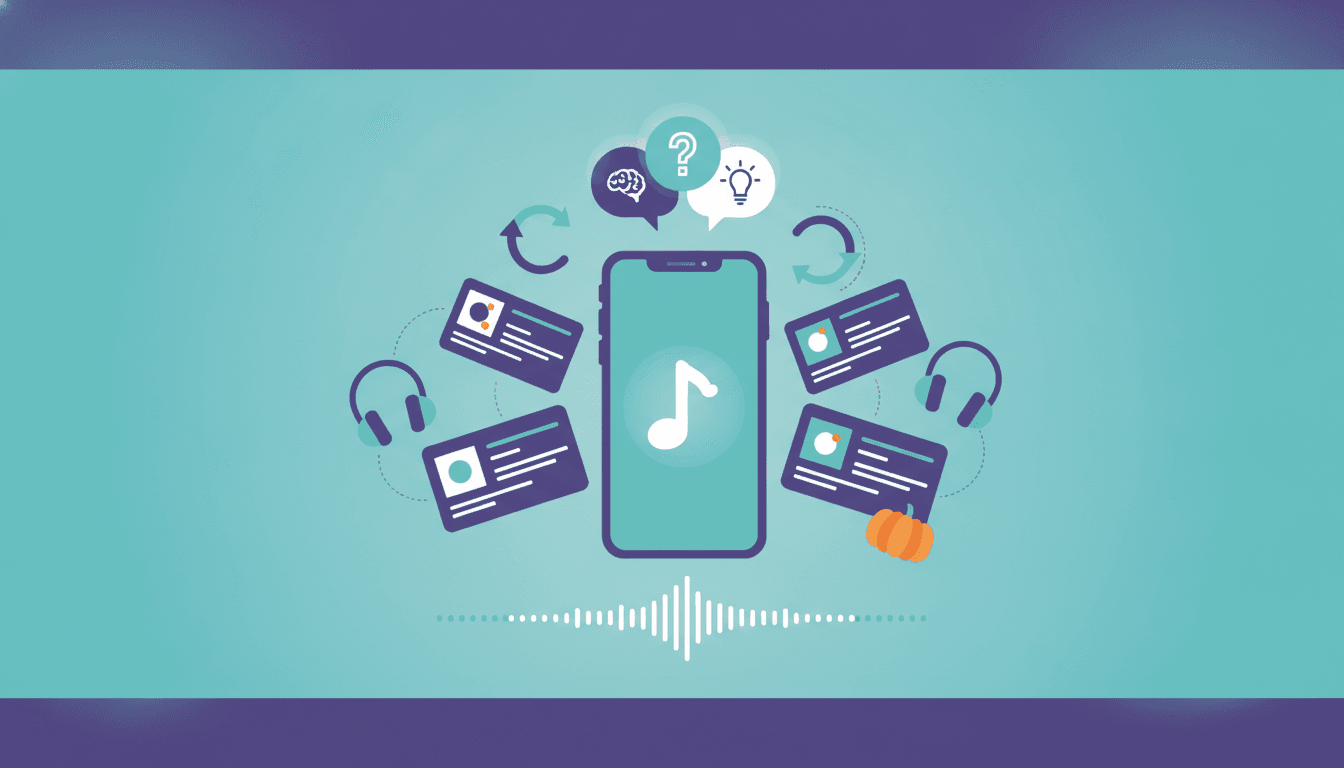
Mit Spotify Prompted Playlist kannst du beschreiben, was du hören möchtest, und Vorgaben für einen personalisierten Mix festlegen. Entscheidend ist, was du nach dem ersten Ergebnis damit machst: einzelne Titel anpassen, deinen Prompt überarbeiten oder die Playlist nach einem Zeitplan aktualisieren lassen.
Dieser Leitfaden basiert auf Spotifys Dokumentation, geprüft am 22. September 2026. Die Funktion befindet sich weiterhin in der Beta-Phase. Verfügbarkeit und Nutzungslimits können sich daher ändern. Die folgenden Prompt-Beispiele sind redaktionelle Vorschläge, keine getesteten Ergebnisse oder Garantien dafür, welche Songs Spotify auswählt.
Die passende Funktion finden: Prompted Playlist, AI Playlist und AI DJ
Achte auf die genaue Bezeichnung Prompted Playlist, bevor du diesen Schritten folgst. Anleitungen für AI Playlist oder AI DJ lassen sich nicht auf diesen Ablauf übertragen.
Wenn du verschiedene Tools vergleichen möchtest, findest du weitere Möglichkeiten in unserem Leitfaden zu KI-Playlist-Generatoren. Hier geht es um die Funktionen, die dir innerhalb von Prompted Playlist zur Verfügung stehen:
| Dein Vorhaben | Funktion oder Aktion | Wann du sie nutzt |
|---|---|---|
| Die erste Version erstellen | Generate playlist | Wenn deine erste Beschreibung fertig ist |
| Einzelne Titel anpassen | Refine | Wenn die grundsätzliche Richtung passt |
| Die Vorgaben ändern oder die Playlist neu generieren | Edit prompt | Wenn die Auswahl grundlegend überarbeitet werden muss |
| Die Begründungen für die Auswahl lesen | Notes | Wenn du verstehen möchtest, warum ein Titel passt |
| Die Playlist regelmäßig weiterentwickeln | Tägliche oder wöchentliche Aktualisierung | Wenn du automatische Updates möchtest, innerhalb der Nutzungslimits |
Diese Funktionen sind in Spotifys Hilfe zu Prompted Playlist beschrieben. Entscheide zunächst, wie umfangreich die Änderung sein soll, bevor du eine weitere Version generieren lässt.
Wer kann Spotify Prompted Playlist nutzen?
Spotify beschreibt Prompted Playlist derzeit als englischsprachige Beta-Funktion für Premium auf Mobilgeräten. Prüfe zuerst diese Voraussetzungen, wenn du wissen möchtest, ob du Zugriff hast.
Spotifys Ankündigung zur Einführung beschreibt die Erweiterung auf die USA und Kanada. Ein Update im Februar ergänzte Australien, Irland, Schweden und das Vereinigte Königreich. Diese Ankündigung dokumentiert einzelne Phasen der Einführung und ist keine vollständige Liste der im September unterstützten Märkte.
Wenn dein Konto die dokumentierten Voraussetzungen erfüllt, die Option aber fehlt, lässt sich aus den vorliegenden Informationen nicht ableiten, warum gerade dein Konto keinen Zugriff hat. Gehe nicht davon aus, dass ein bezahltes Premium-Abo die Schaltfläche sofort freischaltet.
Prüfe die aktuellen Hilfeinformationen zur Funktion, bevor du eigens dafür dein Abo wechselst. Eine fehlende Option zum Erstellen und eine Playlist mit enttäuschender Musikauswahl sind zwei verschiedene Probleme. Ein überarbeiteter Prompt kann fehlenden Zugriff nicht beheben.
Deine Playlist erstellen: Your Library, Create, Prompted Playlist
Folge dem von Spotify dokumentierten Ablauf auf dem Mobilgerät:
- Öffne Your Library.
- Tippe oben auf Create.
- Wähle Prompted Playlist.
- Beschreibe die gewünschte Musik, einschließlich Situation, Stimmung oder musikalischer Richtung.
- Wähle eine tägliche oder wöchentliche Aktualisierung.
- Tippe auf Generate playlist.
Formuliere vor Schritt vier eine kurze Beschreibung mit drei Bestandteilen: Anlass, Klang und Grenzen.
Zum Beispiel: „Musik zum gemeinsamen Abendessenkochen mit Freunden; warmer Soul und entspannter Indie; eine Mischung aus vertrauten Favoriten und Neuentdeckungen; keine schläfrige Stimmung.“ Das ist ein möglicher Einstieg, keine feste Formel.
Spotifys Prompt-Beispiele und Tipps nennen Bezüge zu Epochen, Genres, Aktivitäten, Songtexten und Instrumenten. Nutze solche konkreten Angaben, um zu erklären, was ein allgemeines Wort wie „atmosphärisch“ für dich bedeutet.
Nenne am besten zuerst den Hauptzweck. Wenn Gespräche wichtiger sind als Tanzen, schreibe das dazu. Wenn dir Neuentdeckungen mehr bedeuten als vertraute Musik, setze diesen Schwerpunkt. Lies den Prompt vor dem Generieren noch einmal durch und entferne widersprüchliche Vorgaben.
Ein hilfreicher erster Entwurf sollte dir auch einen Maßstab zur Bewertung geben. „Tolle Musik“ lässt sich schwer beurteilen. „Gitarrenbetonte Songs für einen schwungvollen Nachmittagsspaziergang“ gibt dir beim Anhören ein klareres Ziel.
Deine Auswahl mit Edit prompt und Notes verfeinern
Spotify unterscheidet zwischen kleineren Anpassungen und grundlegenden Änderungen: Mit Refine passt du einzelne Titel an, während du mit Edit prompt die Vorgaben änderst oder die Playlist neu generierst. Notes blendet Erklärungen dazu ein oder aus, warum bestimmte Songs oder Episoden passen.
Nutze die Erklärungen als Ausgangspunkt für deine Bewertung. Passt ein Titel wegen seiner Stimmung, seines musikalischen Stils oder eines Themas, das du genannt hast? Entscheide dann, ob diese Interpretation deiner Absicht entspricht.
Eine Erklärung ist kein Grund, einen Song zu behalten, den du nicht magst. Dein Höreindruck sollte bestimmen, was du als Nächstes überarbeitest.
Probiere diesen Ablauf aus:
- Lies die verfügbaren Notes und höre dir die Titel an, die du beurteilen möchtest.
- Notiere den größten Schwachpunkt, etwa „zu ruhig“ oder „zu viele bekannte Songs“.
- Nutze Refine, wenn du einzelne Titel anpassen möchtest.
- Nutze Edit prompt, wenn die Vorgabe selbst geändert werden muss.
- Prüfe das Ergebnis anhand desselben Ziels, bevor du eine weitere Änderung vornimmst.
Ein mögliches Vorher-nachher-Beispiel: Ersetze „Mach es unterhaltsamer“ durch „Behalte die düstere Atmosphäre bei, aber bevorzuge einen tanzbaren Rhythmus gegenüber langsamen, filmisch wirkenden Stücken“. Mit der überarbeiteten Formulierung lässt sich leichter beurteilen, ob deine Wünsche erfüllt werden. Sie garantiert aber nicht, dass Spotify sie umsetzt.
Ändere nach Möglichkeit jeweils nur eine zentrale Vorgabe. So kannst du besser nachvollziehen, was du angefragt hast und ob die neue Version deinem Wunschmix näherkommt.
Tägliche und wöchentliche Aktualisierungen: So wirken sich Nutzungslimits aus
Spotify dokumentiert tägliche und wöchentliche Aktualisierungen. Außerdem weist Spotify darauf hin, dass auch geplante Updates Nutzungslimits unterliegen, die sich während der Beta-Phase ändern können. Die Hilfe nennt weder ein konkretes Kontingent noch feste Zeiten, zu denen es zurückgesetzt wird.
Wähle den Rhythmus passend zu deinem Hörverhalten. Als redaktionelle Empfehlung: Tägliche Updates eignen sich für einen Mix, den du häufig aufrufen möchtest. Wöchentliche Updates geben dir mehr Zeit zum Anhören, bevor die nächste geplante Änderung erfolgt.
Ein Zeitplan bedeutet nicht, dass du unbegrenzt neue Versionen generieren kannst. Wenn ein Update ausbleibt, solltest du nicht davon ausgehen, dass wiederholtes Anfordern neuer Versionen das Problem löst.
Trenne deine Entscheidungen zu Zeitpunkt und Inhalt. „Ich möchte häufiger eine andere Auswahl“ betrifft den Zeitplan. „Ich möchte weniger langsame Songs“ gehört in die musikalischen Vorgaben. Diese Trennung hilft dir, Probleme gezielter einzugrenzen.
Prüfe eine Veranstaltungsplaylist, bevor die Gäste eintreffen. Plane genug Zeit ein, um die Musik zu beurteilen, statt darauf zu vertrauen, dass eine letzte geplante Aktualisierung genau das gewünschte Ergebnis liefert.
Spotify Prompted Playlist wird nicht angezeigt oder aktualisiert
Kläre zunächst, welches Problem vorliegt. Fehlender Zugriff, eine Meldung zum Nutzungslimit und unpassende Songs erfordern unterschiedliche Prüfungen.
| Was du siehst | Was die vorliegenden Informationen belegen | Dein nächster Schritt |
|---|---|---|
| Keine Option für Prompted Playlist | Spotify nennt Premium auf Mobilgeräten als Voraussetzung; die Funktion ist in der Beta-Phase | Prüfe die Voraussetzungen für Konto und Gerät und anschließend die aktuellen Hinweise zur Verfügbarkeit |
| Eine ausdrückliche Meldung zum Nutzungslimit | Es gelten Limits, die sich ändern können | Befolge angezeigte Hinweise; gehe nicht von einem undokumentierten Zeitpunkt für die Zurücksetzung aus |
| Eine geplante Aktualisierung bleibt aus | Auch geplante Updates unterliegen Nutzungslimits | Prüfe den gewählten Rhythmus und sichtbare Meldungen; ein ausgebliebenes Update allein erklärt die Ursache nicht |
| Die Playlist funktioniert, aber die Musik passt nicht | Refine und Edit prompt ermöglichen unterschiedlich umfangreiche Anpassungen | Entscheide, ob du einzelne Titel anpassen oder die gesamten Vorgaben überarbeiten möchtest |
| Die Erklärungen lenken dich ab | Notes lässt sich ein- und ausblenden | Tippe auf Notes |
Wenn der Zugriff fehlt, notiere, welche Optionen zum Erstellen du tatsächlich siehst. Wenn eine Aktualisierung festzuhängen scheint, notiere den gewählten Zeitplan und den genauen Wortlaut möglicher Meldungen. Diese Beobachtungen helfen bei einer Support-Anfrage mehr als die Annahme, jedes Problem liege an einem ausgeschöpften Kontingent.
Behandle eine enttäuschende Auswahl nicht als technischen Fehler. Finde zuerst heraus, was nicht passt: Genre, Energie, Bekanntheitsgrad oder Thema. Überarbeite dann diesen Teil deiner Anfrage.
Ein Halloween-Playlist-Prompt zum Anpassen
Eine Halloween-Party eignet sich gut als Beispiel, weil „gruselig“ ganz unterschiedliche Dinge bedeuten kann. Entscheide vor dem Schreiben, ob du verspielte Partymusik, eine düstere Atmosphäre oder eine filmische Klangkulisse möchtest.
Hier ist ein redaktioneller Prompt-Vorschlag:
Erstelle eine Playlist für eine Halloween-Hausparty mit einer düsteren, verspielten Atmosphäre. Setze vor allem auf Synth-Pop, Alternative Rock und tanzbare elektronische Musik. Mische vertraute Favoriten aus meinem Hörverlauf mit Künstlern, deren Musik ich gern entdecken könnte. Bevorzuge einen gleichmäßigen Beat gegenüber langsamen, filmisch wirkenden Stücken. Verzichte auf Gag-Soundeffekte und konzentriere dich auf Songs. Orientiere dich an der Stimmung einer nächtlichen Kostümparty statt an einem Horror-Soundtrack.
Jeder Bestandteil hat eine Aufgabe:
- „Halloween-Hausparty“ benennt den Anlass.
- „Düster, verspielt“ beschreibt die Stimmung.
- Die Genreangaben grenzen die musikalische Richtung ein.
- Favoriten plus Neuentdeckungen beschreibt das gewünschte Verhältnis.
- Die Ausschlüsse erklären, was nicht zum Mix passen würde.
Betrachte diese Vorgaben als Wünsche, deren Umsetzung du prüfen musst, nicht als garantierte Filter. Nutze nach dem Generieren diese Tabelle zur Überarbeitung:
| Was du hörst | Vorschlag zur Überarbeitung | Was du anschließend prüfen solltest |
|---|---|---|
| Zu viele Spaß- und Gag-Songs | „Behalte die unheimliche Stimmung bei; bevorzuge Songs ohne humoristische Halloween-Themen“ | Ob das Thema weiterhin verspielt wirkt, ohne alles zu dominieren |
| Zu viele langsame Titel | „Bevorzuge energiegeladene Rhythmen gegenüber langsamen, atmosphärischen Stücken“ | Ob die Energie zu deiner Feier passt |
| Zu viele naheliegende Favoriten | „Lege mehr Gewicht auf Künstler, deren Musik ich gern entdecken könnte“ | Ob die unbekannten Titel weiterhin passen |
| Zu wenig Halloween-Stimmung | „Betone geheimnisvolle Songtexte und dunklere Synthesizer-Klänge“ | Ob die Stimmung deinen Vorgaben näherkommt |
Wähle die Zeile, die das größte Problem beschreibt. Kopiere nicht alle Änderungsvorschläge auf einmal in den Prompt, besonders wenn du noch nicht entschieden hast, welche Eigenschaften dir am wichtigsten sind.
Eine Playlist teilen oder ihren Prompt teilen
Spotify beschreibt zwei unterschiedliche Ergebnisse beim Teilen einer Prompted Playlist. Nutzer mit einem kostenlosen Konto können die geteilte Playlist anhören. Sie wird jedoch nicht für sie personalisiert, und sie können mit ihrem Prompt keine eigene Playlist erstellen. Andere Premium-Nutzer in Spotifys Testmärkten können den Prompt verwenden, um eine für sie personalisierte Version zu generieren.
So teilst du die Playlist:
- Tippe auf Share.
- Tippe auf Copy link.
- Schicke den Link an einen Freund oder eine Freundin.
Überlege, was die andere Person erleben soll. Für eine Party kannst du sie einladen, sich deine Auswahl anzuhören. Für einen kreativen Austausch kannst du jemanden mit entsprechendem Zugriff einladen, den Prompt mit dem eigenen Musikgeschmack auszuprobieren.
Sprecht beim Vergleichen der Versionen sowohl über die Vorgaben als auch über die Songs. Eine gemeinsame Beschreibung bietet einen guten Ausgangspunkt, um darüber zu reden, wie jeder dieselbe Stimmung interpretiert.
Mit deinen Hörstatistiken passende Referenzkünstler finden
Laut Spotify berücksichtigt Prompted Playlist deinen Hörverlauf. Mehr Hintergrund bietet unser Leitfaden dazu, wie personalisierte Spotify-Playlists funktionieren. Er beleuchtet die Personalisierung über diese einzelne Funktion hinaus.
Sieh dir vor dem nächsten Prompt an, zu welchen Künstlern und Songs du tatsächlich immer wieder zurückkehrst. Wähle ein paar Referenzen aus, die zum Anlass passen. Beschreibe dann, was du daran magst: den Gesang, das Rhythmusgefühl, die Instrumente oder die Atmosphäre.
Free Your Music bietet kostenlose Hörstatistiken für über 20 Dienste, an jedem Tag des Jahres. Starte mit den Spotify-Statistiken von Free Your Music, um deine meistgehörten Künstler, Songs und Genres anzusehen, oder entdecke das umfassendere Tool für Musik-Hörstatistiken.
Formuliere deine nächste Vorgabe selbst anhand dieser Beobachtungen. Nenne zum Beispiel zwei Lieblingskünstler und beschreibe, welche Eigenschaften du in den Mix übernehmen möchtest. Kehre dann zu Edit prompt zurück, nimm eine gezielte Änderung vor und höre dir das Ergebnis mit diesem Ziel im Kopf erneut an.
Deine Playlists gehören dir.
Hör auf, von Hand neu aufzubauen. Verschiebe alles in Minuten und nimm deine Musik überallhin mit.
Kostenlos herunterladen →SongsBrew — unser kostenloser Musik-Newsletter
Ein kostenloser Vorteil für FYM-Nutzer. Tipps, Playlists, kein Spam.