File Backup sauvegarde votre musique dans un fichier CSV
Dans l'app web FreeYourMusic, ouvrez une playlist dans Library et choisissez Export to CSV. Pour tout sauvegarder, ouvrez Settings › Music services, choisissez le compte puis Export library (CSV) : vos titres likés et toutes vos playlists dans un seul fichier. C'est gratuit. Les gros fichiers arrivent par e-mail. Les apps iPhone et Android ne l'ont pas encore.

Sauvegardez Amazon Music dans un fichier CSV
Sauvegardez vos playlists et vos titres likés Amazon Music dans un fichier CSV avec l'app web FreeYourMusic. Gratuit. Exportez une playlist ou toute votre bibliothèque dans un seul fichier.
★★★★★ 4,7 · plus de 12 M de téléchargements · mot de passe jamais partagé
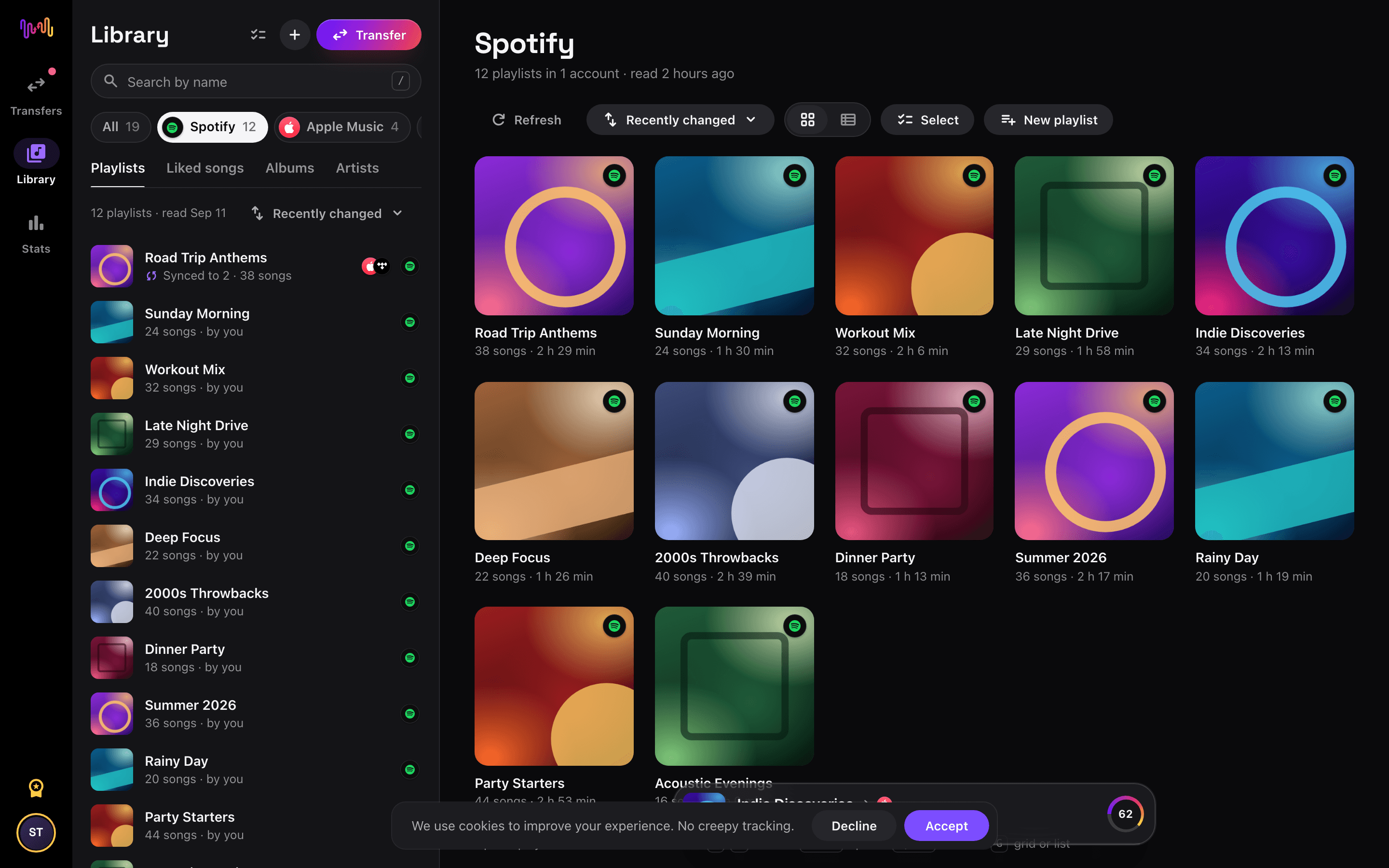
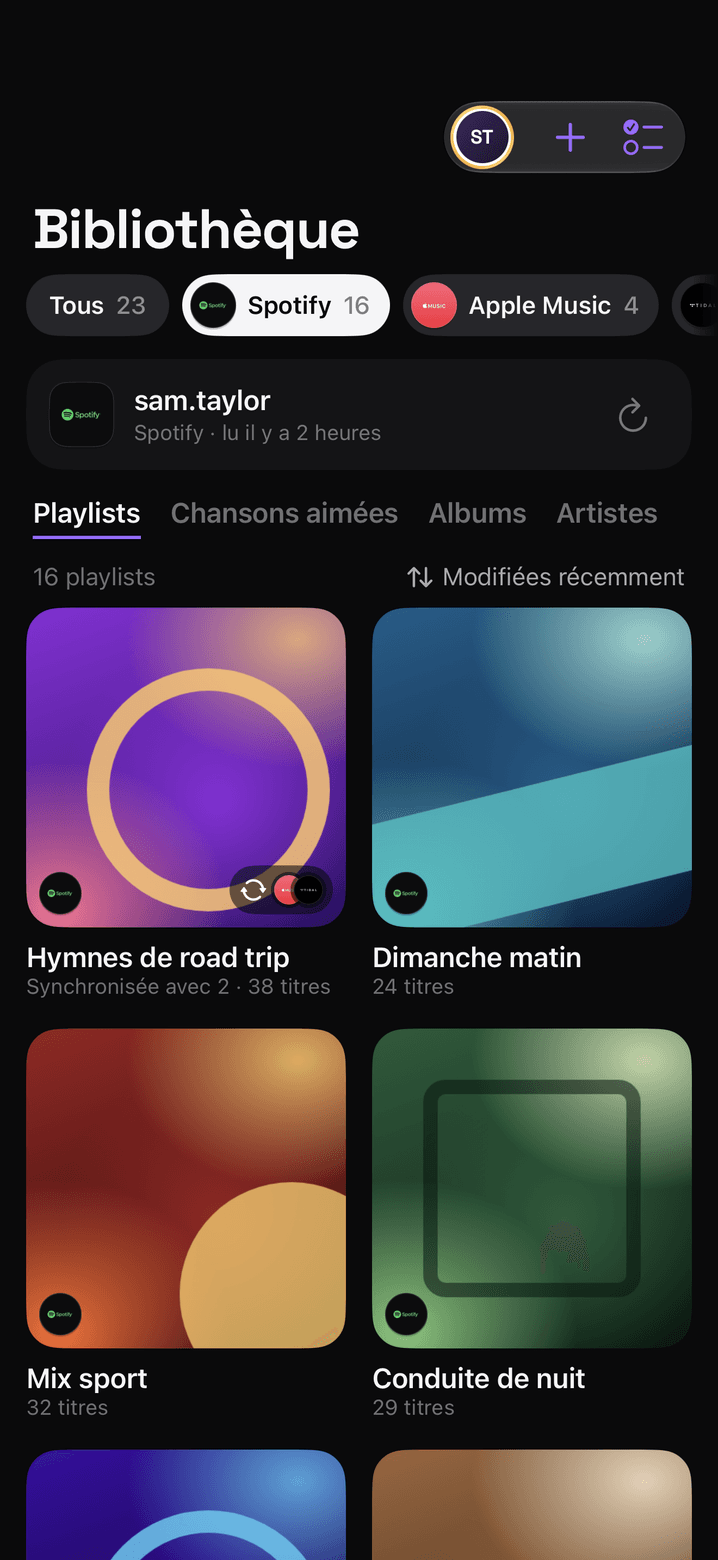
Pourquoi passer de Amazon Music à File Backup (CSV) ?
Sauvegardez vos playlists et vos titres likés Amazon Music dans un fichier CSV avec l'app web FreeYourMusic. Gratuit. Exportez une playlist ou toute votre bibliothèque dans un seul fichier.
Comment sauvegarder Amazon Music dans un fichier CSV
Quatre étapes. Les mêmes sur iPhone, Android, Mac, Windows et Linux.
Réponse rapide
Ouvrez l'app web FreeYourMusic et connectez Amazon Music. Ouvrez une playlist dans Library et choisissez Export to CSV. Pour tout sauvegarder, ouvrez Settings › Music services › Amazon Music et choisissez Export library (CSV).
- 1
Connectez Amazon Music
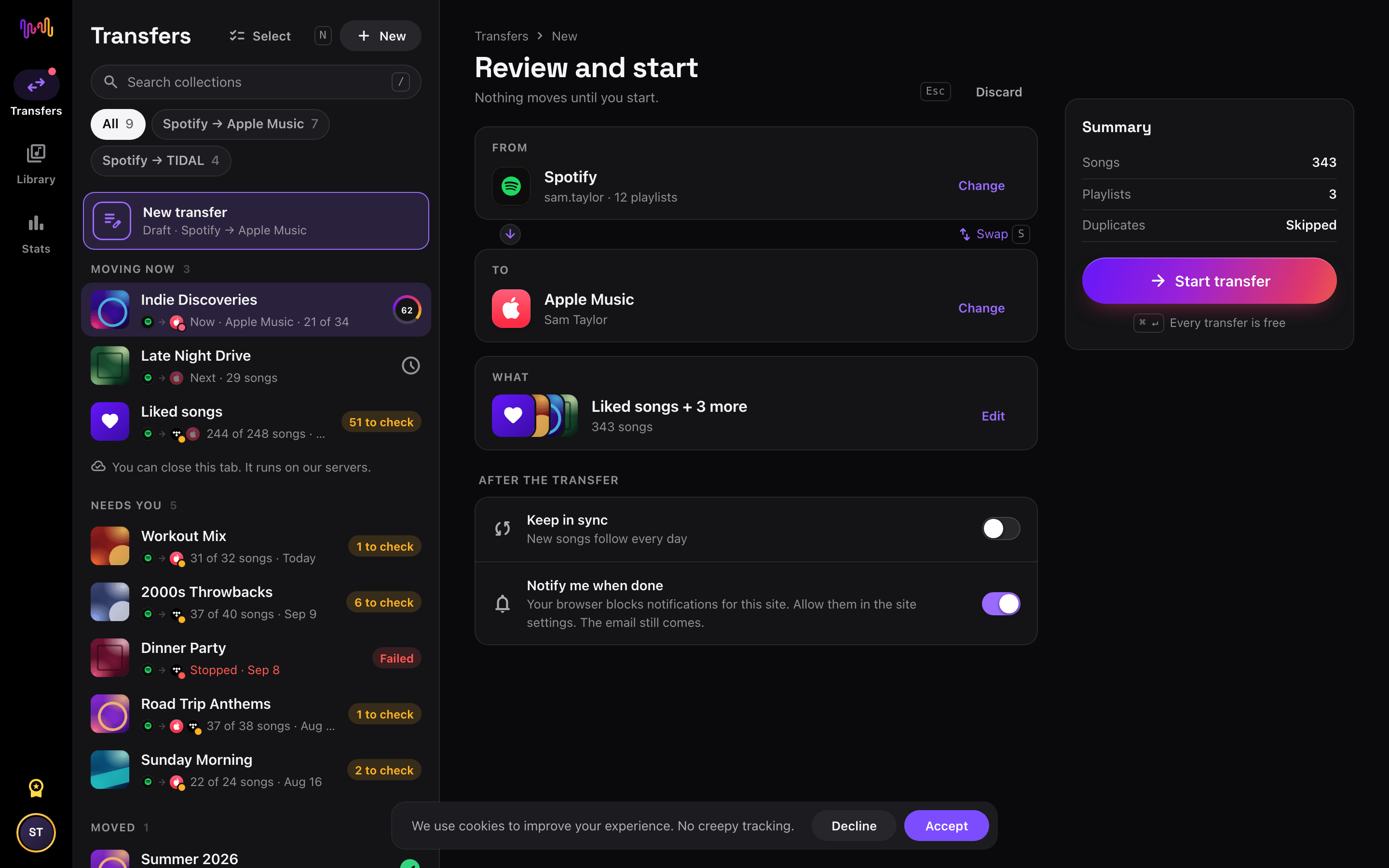
Ouvrez l'app web FreeYourMusic sur freeyourmusic.com/app et connectez Amazon Music.
- 2
Choisissez quoi sauvegarder
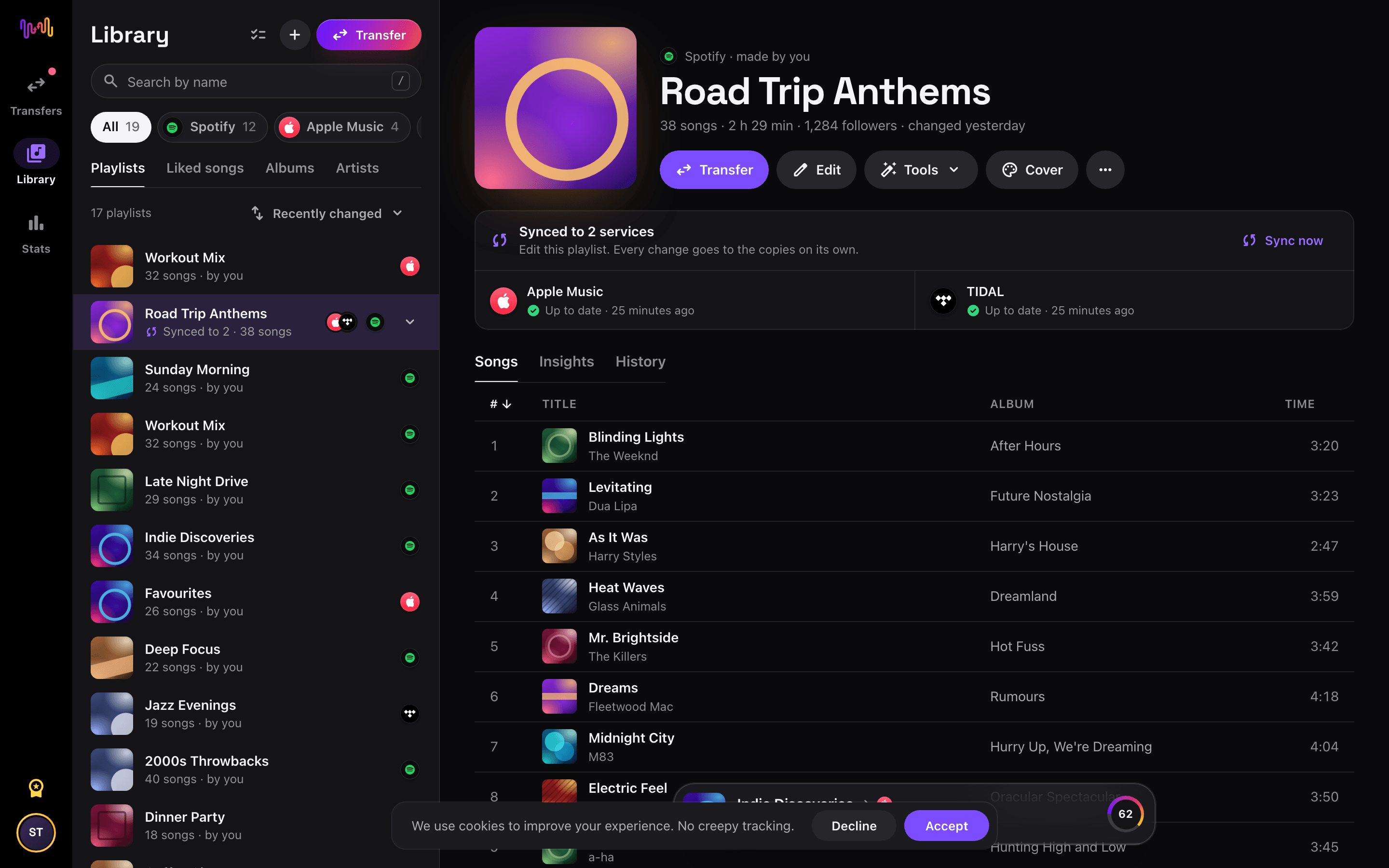
Pour une playlist, ouvrez-la dans Library et ouvrez son menu •••. Pour tout, ouvrez Settings › Music services et choisissez le compte Amazon Music.
- 3
Exportez en CSV
Choisissez Export to CSV pour une playlist, ou Export library (CSV) pour vos titres likés et toutes vos playlists.
- 4
Gardez le fichier
Un petit fichier se télécharge tout de suite. Un gros arrive par e-mail et vous attend 7 jours dans Settings › Exports.
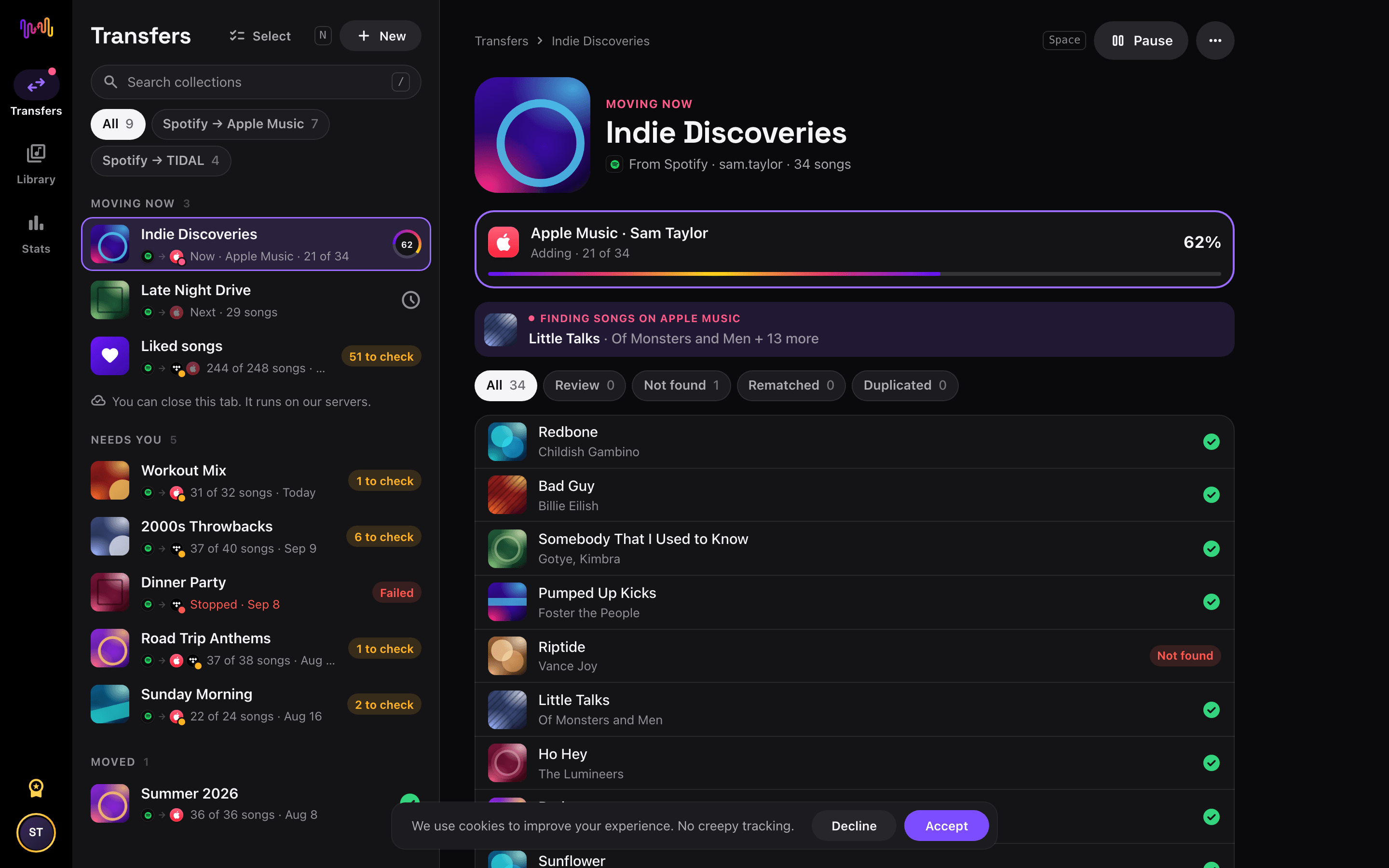
Transférer Amazon Music vers un autre service


Voir tous les transferts depuis Amazon Music →
Transférer vers File Backup (CSV) depuis un autre service
Choisi par des millions de personnes pour transférer des listes de lecture de Amazon Music vers File Backup (CSV)
Questions fréquemment posées
Comment transférer ma liste de lecture Amazon Music vers File Backup (CSV) ?
Ouvrez l'app web FreeYourMusic et connectez Amazon Music. Ouvrez une playlist dans Library et choisissez Export to CSV. Pour tout sauvegarder, ouvrez Settings › Music services › Amazon Music et choisissez Export library (CSV).
Qu'y a-t-il dans le fichier CSV ?
Une ligne par titre : la playlist, la position, le titre, les artistes, l'album, la durée, l'ISRC, l'ID et le lien du titre sur Amazon Music, et la date d'ajout du titre quand Amazon Music la donne. Le fichier est en UTF-8 et s'ouvre dans Excel, Numbers et Google Sheets. Il ne contient pas d'audio.
La sauvegarde de Amazon Music est-elle gratuite ?
Oui. File Backup est gratuit pour tous, sans carte.
Puis-je importer le fichier à nouveau ?
Oui, dans l'app web. Ouvrez la Bibliothèque et choisissez Importer des playlists depuis un fichier. Nous reconnaissons seuls les colonnes de notre propre export, et les playlists attendent dans la Bibliothèque, sous Fichiers importés, jusqu'à ce que vous les transfériez vers un service.
Puis-je sauvegarder Amazon Music dans l'app mobile ?
Pas encore. L'export n'existe que dans l'app web FreeYourMusic. Ouvrez freeyourmusic.com/app dans n'importe quel navigateur, aussi sur votre téléphone.
De la nouvelle musique pour votre nouvelle bibliothèque
Des pépites chaque jeudi, gratuitement. SongsBrew est notre lettre musicale hebdomadaire : un sujet en profondeur et une playlist à la fin. Plus de 25 000 lecteurs.
Prêt à passer à File Backup (CSV) ?
Ouvrez FreeYourMusic sur le web ou sur votre téléphone et transférez toute votre bibliothèque en quelques minutes.
Commencer gratuitement →