O File Backup guarda a sua música num ficheiro CSV
Na app web do FreeYourMusic, abra uma playlist em Library e escolha Export to CSV. Para guardar tudo, abra Settings › Music services, escolha a conta e depois Export library (CSV): as suas músicas favoritas e todas as suas playlists num só ficheiro. É grátis. Os ficheiros grandes chegam por email. As apps para iPhone e Android ainda não o têm.

Guarde o Amazon Music num ficheiro CSV
Guarde as suas playlists e músicas favoritas do Amazon Music num ficheiro CSV com a app web do FreeYourMusic. Grátis. Exporte uma playlist ou toda a sua biblioteca num só ficheiro.
★★★★★ 4,7 · mais de 12 mi de downloads · Palavra-passe nunca partilhada
Porque mudar de Amazon Music para File Backup (CSV)?
Guarde as suas playlists e músicas favoritas do Amazon Music num ficheiro CSV com a app web do FreeYourMusic. Grátis. Exporte uma playlist ou toda a sua biblioteca num só ficheiro.
Como guardar o Amazon Music num ficheiro CSV
Quatro passos. Iguais em iPhone, Android, Mac, Windows e Linux.
Resposta rápida
Abra a app web do FreeYourMusic e ligue o Amazon Music. Abra uma playlist em Library e escolha Export to CSV. Para guardar tudo, abra Settings › Music services › Amazon Music e escolha Export library (CSV).
- 1
Ligue o Amazon Music
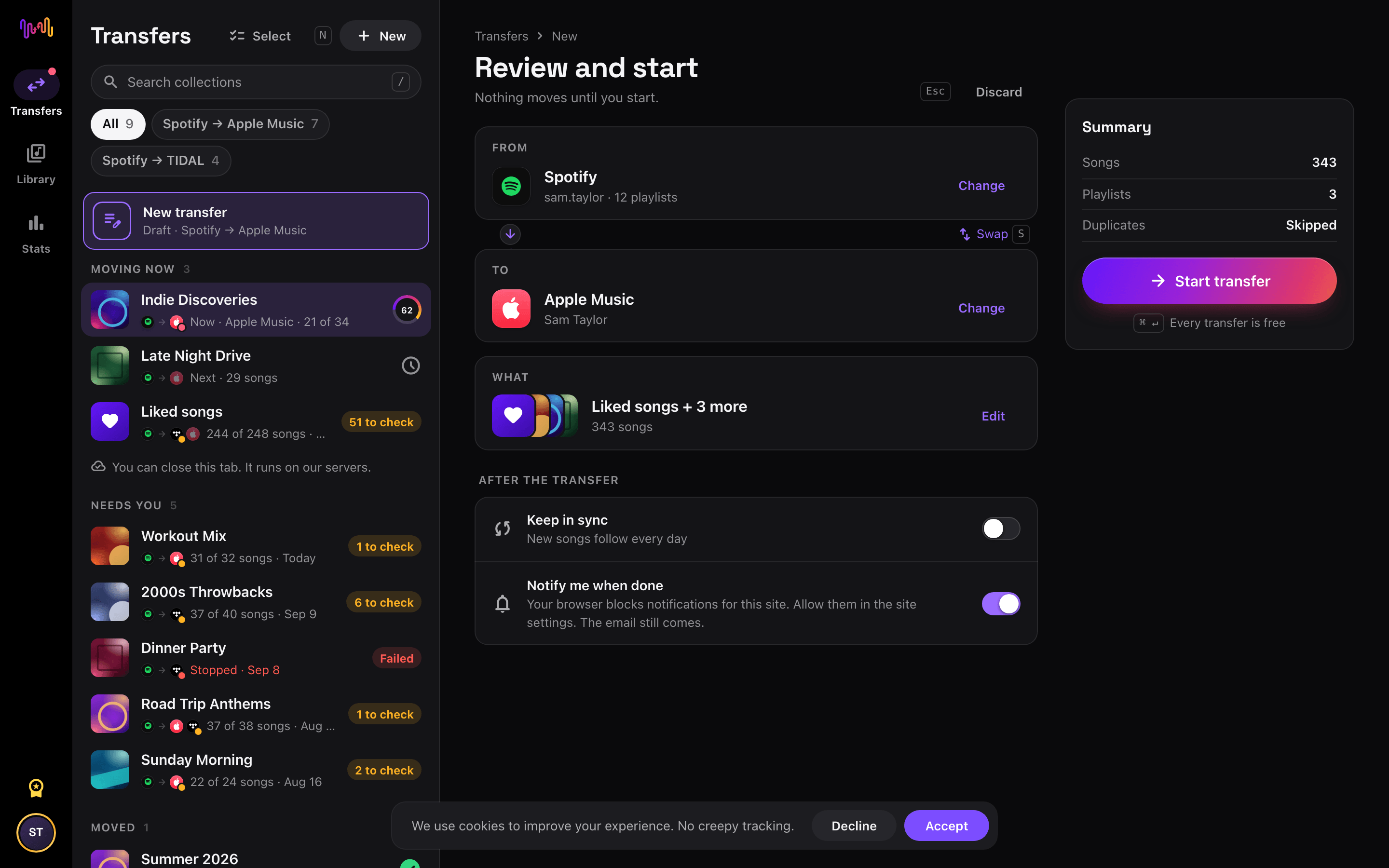
Abra a app web do FreeYourMusic em freeyourmusic.com/app e ligue o Amazon Music.
- 2
Escolha o que guardar
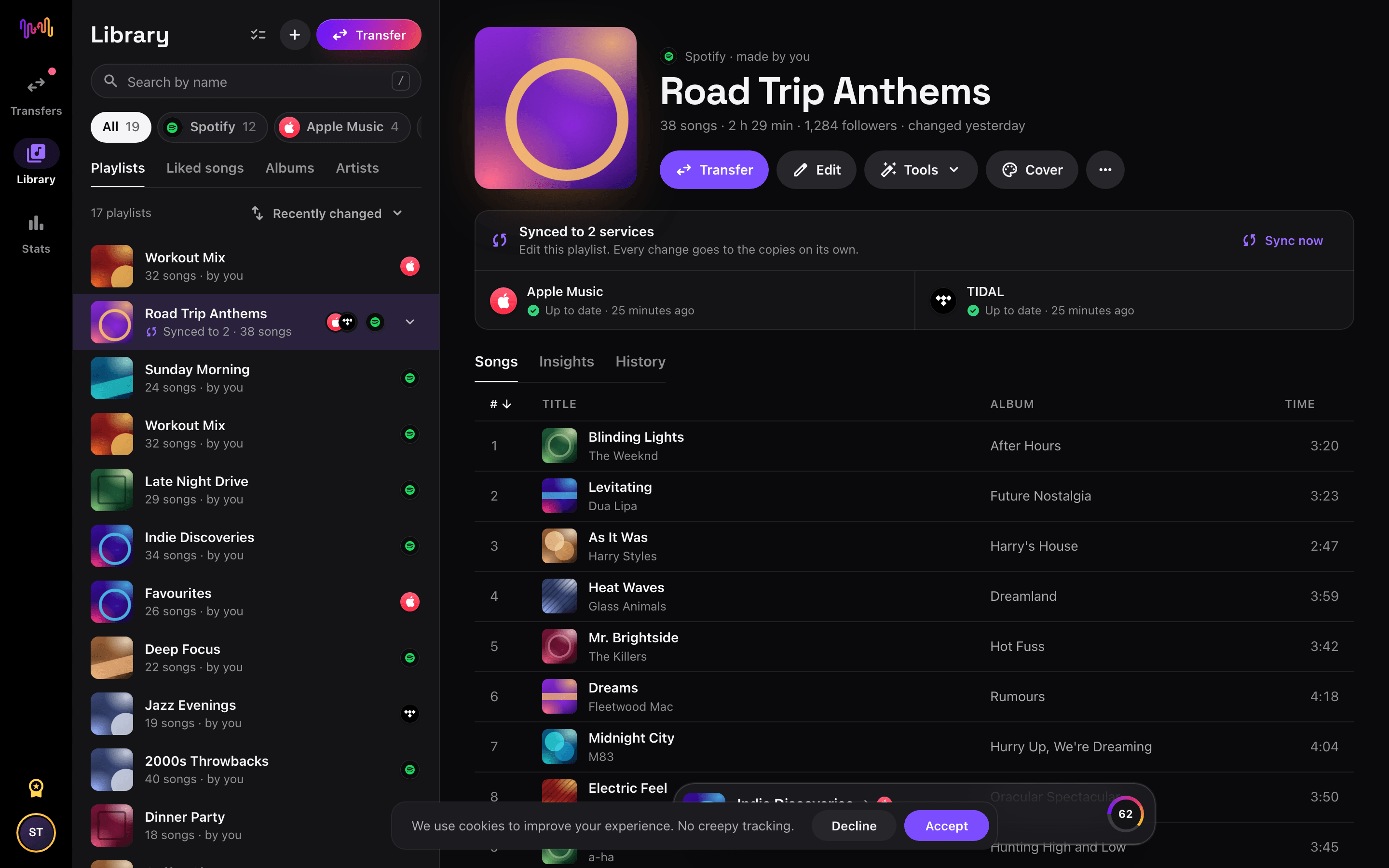
Para uma playlist, abra-a em Library e abra o menu •••. Para tudo, abra Settings › Music services e escolha a conta do Amazon Music.
- 3
Exporte para CSV
Escolha Export to CSV para uma playlist, ou Export library (CSV) para as suas músicas favoritas e todas as suas playlists.
- 4
Guarde o ficheiro
Um ficheiro pequeno descarrega logo. Um grande chega por email e fica em Settings › Exports durante 7 dias.
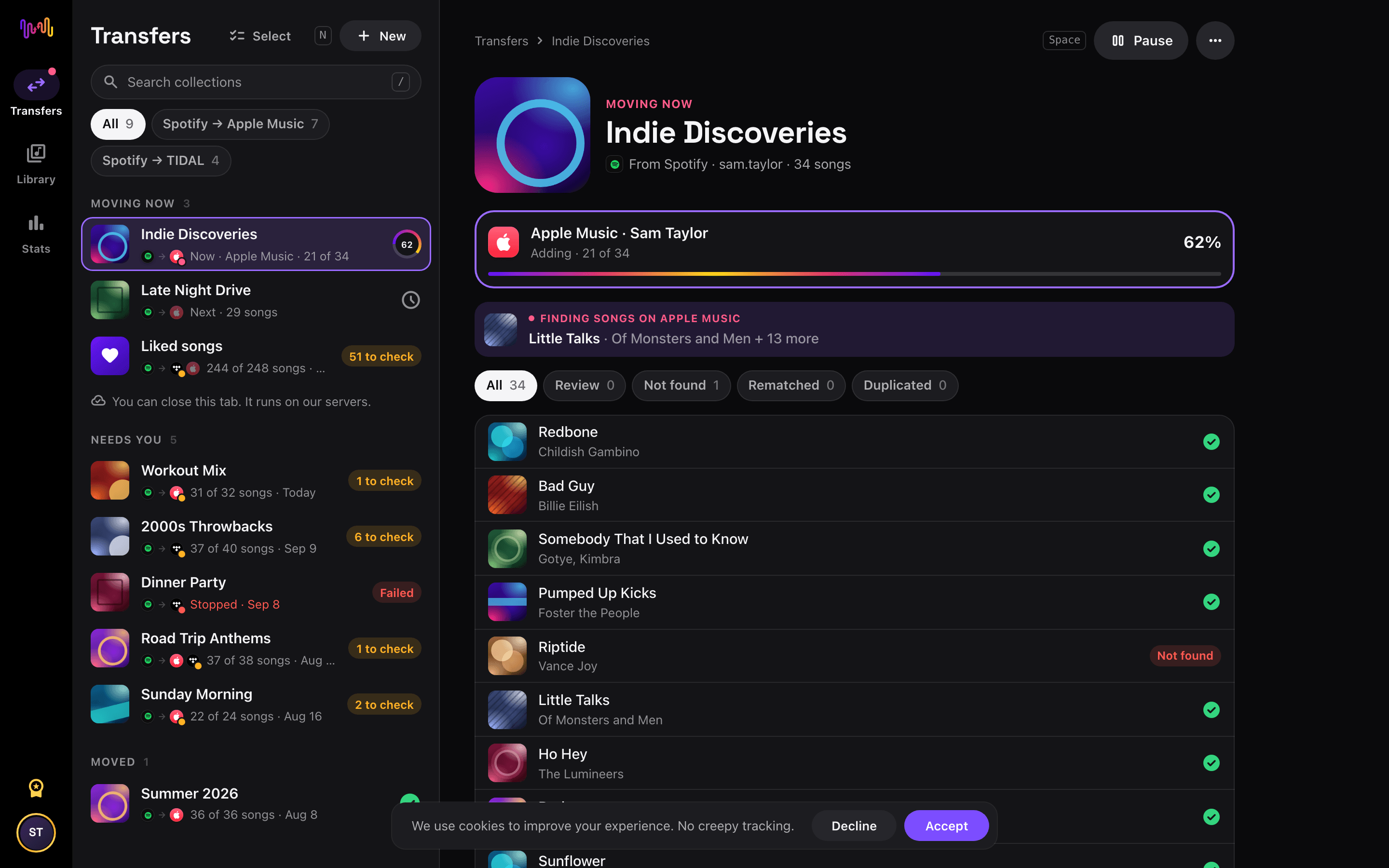
Ferramentas de playlists para Amazon Music
Mudar de Amazon Music para outro serviço




Ver todas as transferências de Amazon Music →
Transferir para File Backup (CSV) a partir de outro serviço
Da confiança de milhões para transferir playlists de Amazon Music para File Backup (CSV)
Perguntas frequentes
Como transfiro a minha playlist de Amazon Music para File Backup (CSV)?
Abra a app web do FreeYourMusic e ligue o Amazon Music. Abra uma playlist em Library e escolha Export to CSV. Para guardar tudo, abra Settings › Music services › Amazon Music e escolha Export library (CSV).
O que tem o ficheiro CSV?
Uma linha por música: a playlist, a posição, o título, os artistas, o álbum, a duração, o ISRC, o ID e a ligação da música no Amazon Music, e a data em que adicionou a música quando o Amazon Music a indica. O ficheiro está em UTF-8 e abre no Excel, no Numbers e no Google Sheets. Não contém áudio.
A cópia de Amazon Music é grátis?
Sim. O File Backup é grátis para todos, sem cartão.
Posso importar o ficheiro outra vez?
Sim, na app web. Abra a Biblioteca e escolha Importar playlists de um ficheiro. Reconhecemos sozinhos as colunas da nossa própria exportação, e as playlists ficam na Biblioteca, em Ficheiros importados, até as mover para um serviço.
Posso fazer a cópia de Amazon Music na app do telemóvel?
Ainda não. A exportação só existe na app web do FreeYourMusic. Abra freeyourmusic.com/app em qualquer navegador, também no telemóvel.
Música nova para a sua nova biblioteca
Pérolas escondidas todas as quintas-feiras, grátis. O SongsBrew é a nossa newsletter semanal de música: um tema a fundo e uma playlist no fim. Mais de 25 000 leitores.
Pronto para mudar para File Backup (CSV)?
Abra o FreeYourMusic na web ou no telemóvel e transfira toda a sua biblioteca em minutos.
Começar grátis →