File Backup slaat je muziek op als CSV-bestand
Open in de web-app van FreeYourMusic een playlist in Library en kies Export to CSV. Om alles op te slaan open je Settings › Music services, kies je het account en daarna Export library (CSV): je favoriete nummers en al je playlists in één bestand. Het is gratis. Grote bestanden komen per e-mail. De apps voor iPhone en Android hebben het nog niet.

Amazon Music opslaan in een CSV-bestand
Sla je playlists en favoriete nummers van Amazon Music op in een CSV-bestand met de web-app van FreeYourMusic. Gratis. Exporteer één playlist, of je hele bibliotheek in één bestand.
★★★★★ 4,7 · meer dan 12 mln. downloads · Wachtwoord nooit gedeeld
Waarom overstappen van Amazon Music naar File Backup (CSV)?
Sla je playlists en favoriete nummers van Amazon Music op in een CSV-bestand met de web-app van FreeYourMusic. Gratis. Exporteer één playlist, of je hele bibliotheek in één bestand.
Zo sla je Amazon Music op in een CSV-bestand
Vier stappen. Hetzelfde op iPhone, Android, Mac, Windows en Linux.
Kort antwoord
Open de web-app van FreeYourMusic en koppel Amazon Music. Open een playlist in Library en kies Export to CSV. Om alles op te slaan open je Settings › Music services › Amazon Music en kies je Export library (CSV).
- 1
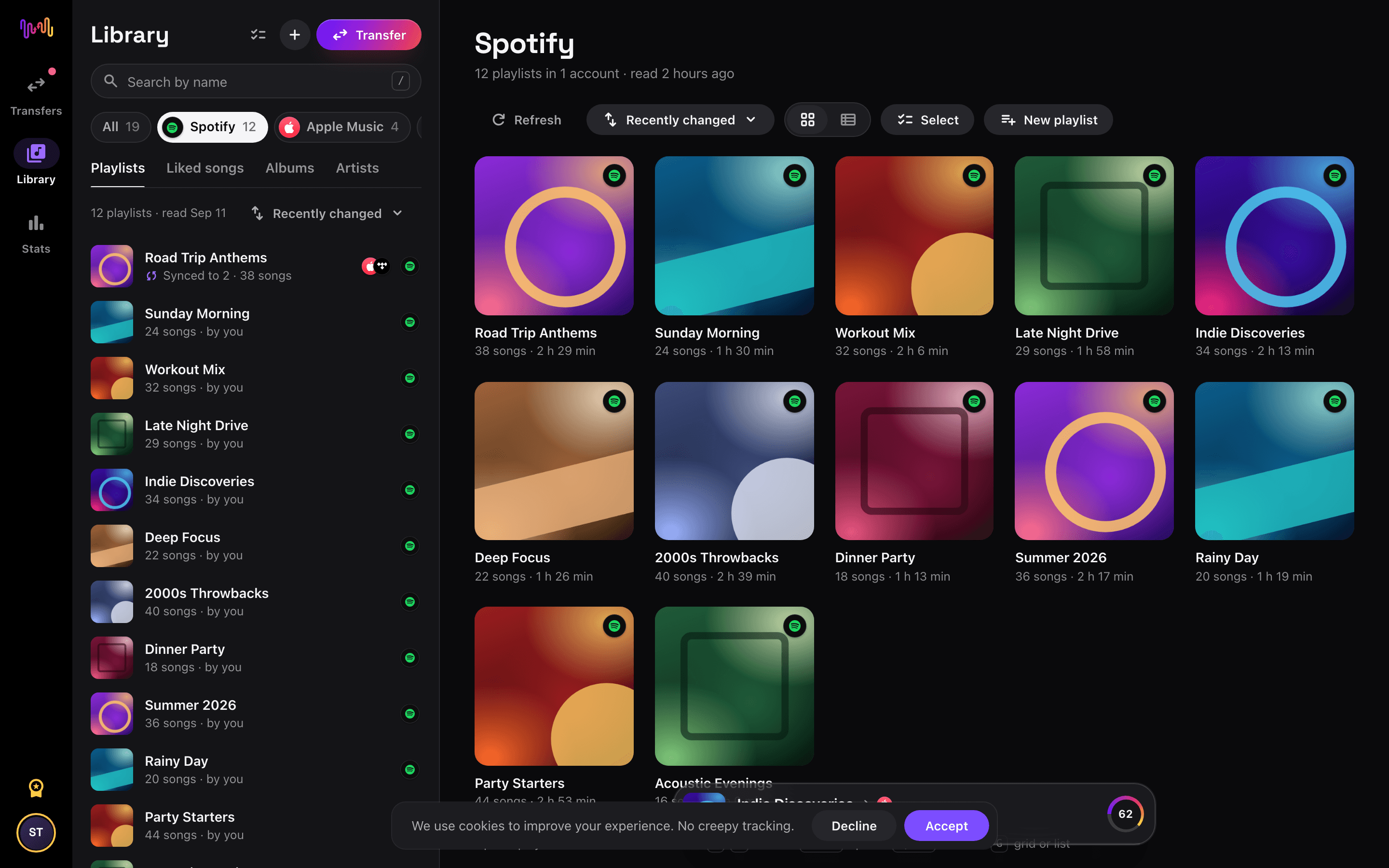
Koppel Amazon Music
Open de web-app van FreeYourMusic op freeyourmusic.com/app en koppel Amazon Music.
- 2
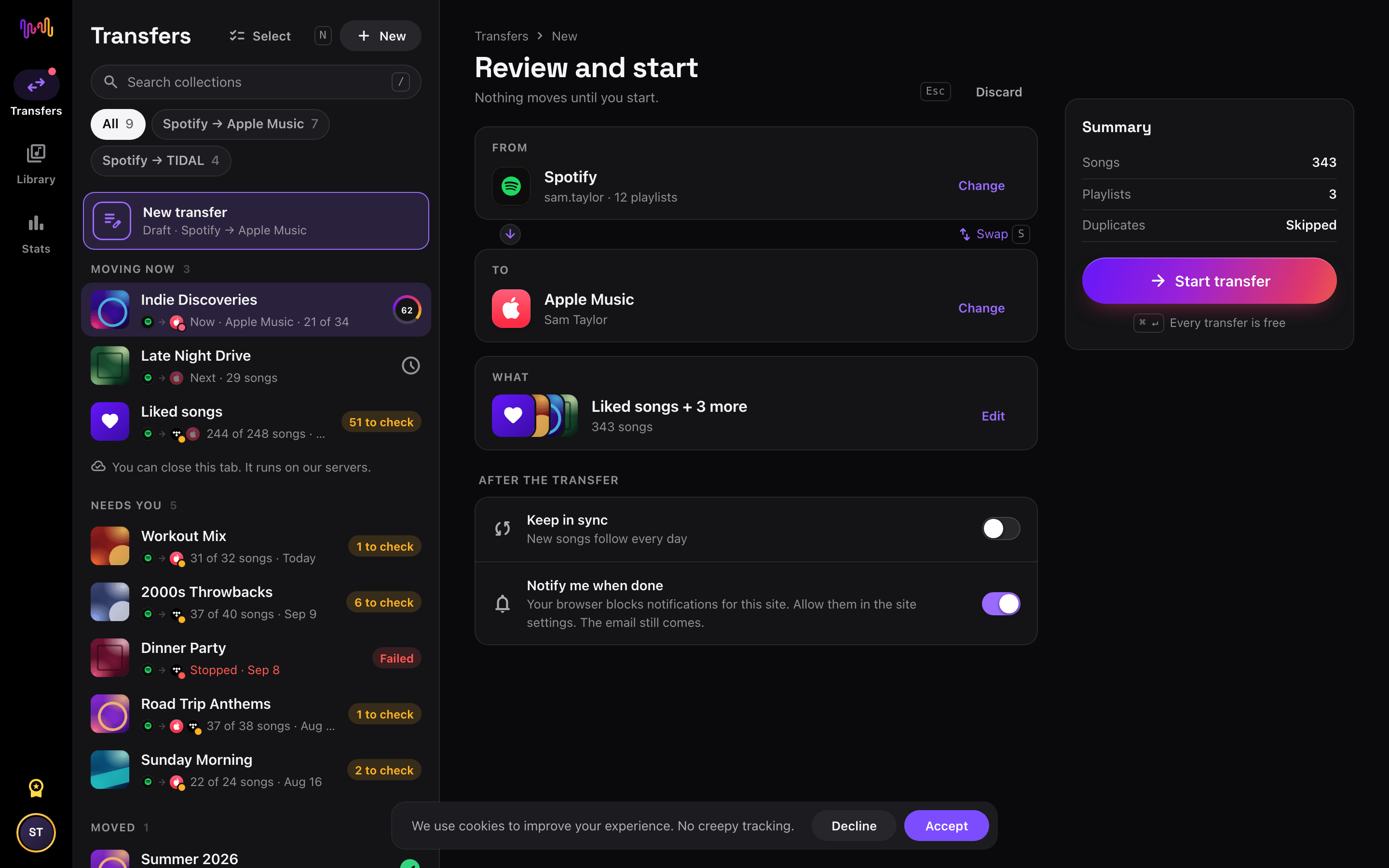
Kies wat je opslaat
Voor één playlist open je die in Library en open je het •••-menu. Voor alles open je Settings › Music services en kies je het account van Amazon Music.
- 3
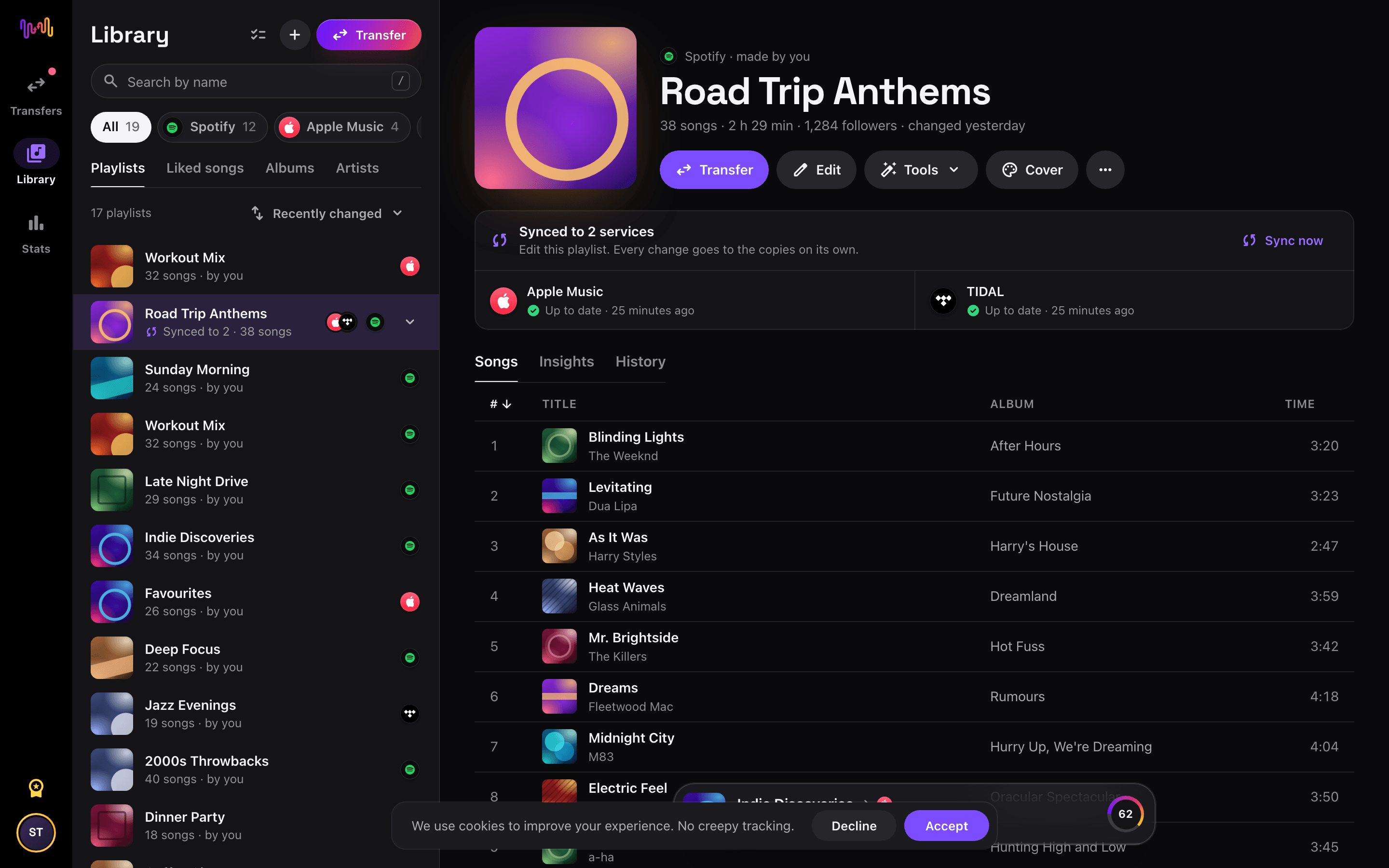
Exporteer als CSV
Kies Export to CSV voor één playlist, of Export library (CSV) voor je favoriete nummers en al je playlists.
- 4
Bewaar het bestand
Een klein bestand downloadt meteen. Een groot bestand komt per e-mail en wacht 7 dagen in Settings › Exports.
Amazon Music overzetten naar een andere dienst


Bekijk alle overdrachten vanaf Amazon Music →
Vanaf een andere dienst overzetten naar File Backup (CSV)
Vertrouwd door miljoenen om afspeellijsten over te zetten van Amazon Music naar File Backup (CSV)
Veelgestelde vragen
Hoe zet ik mijn Amazon Music-afspeellijst over naar File Backup (CSV)?
Open de web-app van FreeYourMusic en koppel Amazon Music. Open een playlist in Library en kies Export to CSV. Om alles op te slaan open je Settings › Music services › Amazon Music en kies je Export library (CSV).
Wat staat er in het CSV-bestand?
Eén rij per nummer: de playlist, de positie, de titel, de artiesten, het album, de duur, de ISRC, de track-ID en de link op Amazon Music, en de datum waarop je het nummer toevoegde als Amazon Music die geeft. Het bestand is UTF-8 en opent in Excel, Numbers en Google Sheets. Er zit geen audio in.
Is de back-up van Amazon Music gratis?
Ja. File Backup is gratis voor iedereen, zonder creditcard.
Kan ik het bestand weer importeren?
Ja, in de webapp. Open de Bibliotheek en kies Playlists uit een bestand importeren. De kolommen van onze eigen export herkennen we zelf, en de playlists wachten in de Bibliotheek onder Geïmporteerde bestanden tot je ze naar een dienst overzet.
Kan ik een back-up van Amazon Music maken in de telefoon-app?
Nog niet. De export zit alleen in de web-app van FreeYourMusic. Open freeyourmusic.com/app in elke browser, ook op je telefoon.
Nieuwe muziek voor je nieuwe bibliotheek
Elke donderdag verborgen pareltjes, gratis. SongsBrew is onze wekelijkse muziekbrief: één onderwerp diepgaand en onderaan een playlist. Meer dan 25.000 lezers.
Klaar om over te stappen naar File Backup (CSV)?
Open FreeYourMusic op het web of op je telefoon en zet je hele bibliotheek in een paar minuten over.
Gratis beginnen →