 Qobuz→
 File Backup
Qobuz overzetten naar File Backup (Excel/XLSX)
Zet je afspeellijsten, opgeslagen albums en gevolgde artiesten over van Qobuz naar File Backup (Excel/XLSX) zonder iets met de hand opnieuw op te bouwen. Koppel beide accounts, kies wat je wilt overzetten en FreeYourMusic maakt alles opnieuw aan op File Backup (Excel/XLSX), met dezelfde namen en dezelfde volgorde van nummers.
★★★★★ 4,7 · meer dan 12 mln. downloads · Wachtwoord nooit gedeeld


Waarom overstappen van Qobuz naar File Backup (Excel/XLSX)?
FreeYourMusic zet je afspeellijsten, opgeslagen albums en gevolgde artiesten over van Qobuz naar File Backup (Excel/XLSX). Het matcht de nummers één voor één en toont alles wat niet op File Backup (Excel/XLSX) staat, zodat je het kunt herstellen voordat je overstapt.
Ondersteunde overdrachten
Afspeellijsten (met originele namen + volgorde), Opgeslagen albums en Gevolgde artiesten
Ontbrekende nummers controleren
Muziekcatalogi verschillen. Bekijk de overdrachtsresultaten om te zien welke nummers niet op de doeldienst zijn gevonden.
Zo zet je afspeellijsten over van Qobuz naar File Backup (Excel/XLSX)
Vier stappen. Hetzelfde op iPhone, Android, Mac, Windows en Linux.
Kort antwoord
Om Qobuz over te zetten naar File Backup (Excel/XLSX) installeer je FreeYourMusic, kies je Qobuz als bron en File Backup (Excel/XLSX) als bestemming, selecteer je de gewenste afspeellijsten en start je de overdracht. De app zoekt elk nummer op File Backup (Excel/XLSX) en toont elk nummer dat niet gematcht kon worden.
- 1
Koppel Qobuz als bron
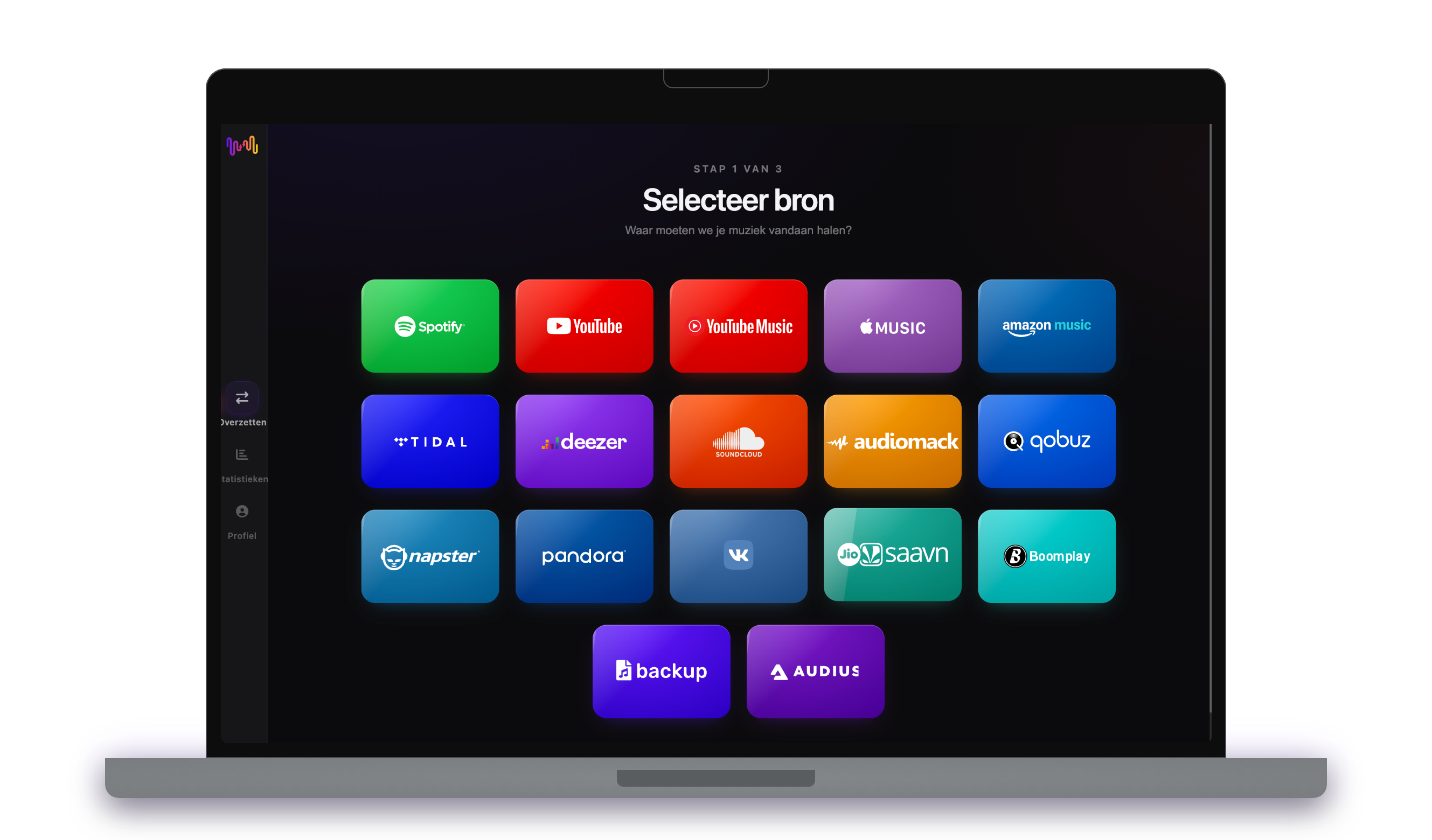
Open FreeYourMusic, tik op de tegel Qobuz in het scherm "Selecteer bron" en log in op de inlogpagina van Qobuz. FreeYourMusic bewaart je Qobuz-wachtwoord niet.
- 2
Kies File Backup (Excel/XLSX) als bestemming
Tik in het scherm "Selecteer bestemming" op File Backup (Excel/XLSX) en log in. FreeYourMusic heeft toegang tot je File Backup (Excel/XLSX)-bibliotheek nodig om daar de afspeellijsten aan te maken.
- 3
Kies wat je wilt overzetten
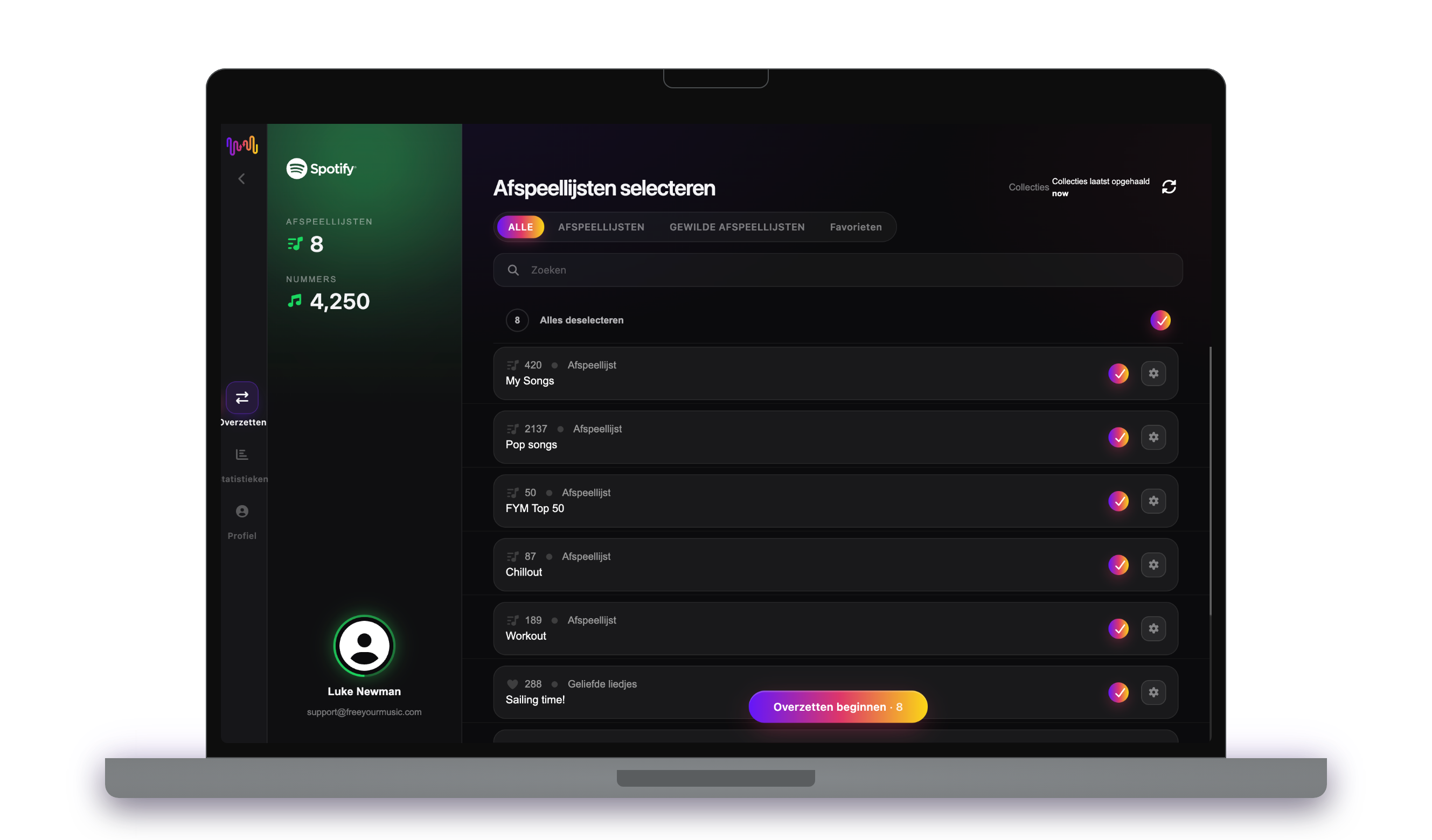
Vink de afspeellijsten aan die je op File Backup (Excel/XLSX) wilt hebben. Gebruik de filters en het zoekveld om ze te vinden, of selecteer alles om je hele Qobuz-bibliotheek in één keer over te zetten.
- 4
Start de overdracht en controleer de resultaten
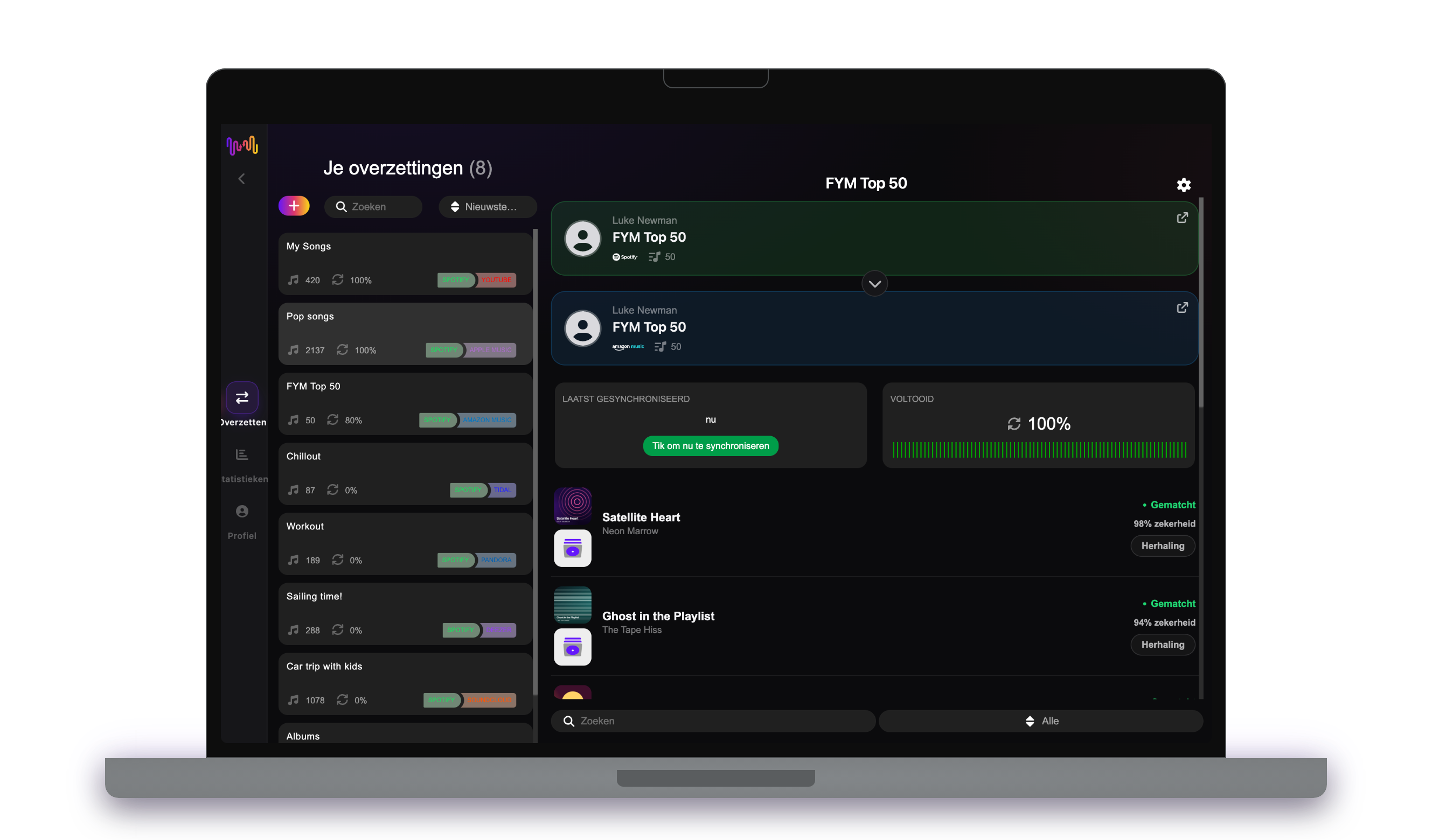
Tik op "Overzetten beginnen". FreeYourMusic matcht elk nummer op File Backup (Excel/XLSX), behoudt de namen van de afspeellijsten en de volgorde van de nummers, en toont voor elke match een betrouwbaarheidsscore. Gebruik Rematch om nummers te herstellen die niet gevonden werden.
Goed om te weten voordat je van Qobuz naar File Backup (Excel/XLSX) overstapt
Qobuz als bron
Vanaf Qobuz kun je afspeellijsten, favoriete nummers, opgeslagen albums en gevolgde artiesten overzetten.
Wat wordt er overgezet van Qobuz naar File Backup
Op elk apparaat
Overzetten, omzetten of importeren: één overdracht van Qobuz naar File Backup (Excel/XLSX)
Hoe je het ook noemt, het is hetzelfde werk. Je kunt je Qobuz-afspeellijsten overzetten naar File Backup (Excel/XLSX), een Qobuz-afspeellijst omzetten naar een File Backup (Excel/XLSX)-afspeellijst of je Qobuz-bibliotheek importeren in File Backup (Excel/XLSX). FreeYourMusic doet alle drie in één overdracht, voor één afspeellijst of voor een bibliotheek met duizenden nummers.
Houd Qobuz en File Backup (Excel/XLSX) gesynchroniseerd
Voeg je nog steeds nummers toe op Qobuz? Met Premium controleert Auto-Sync je overgezette afspeellijsten en voegt het nieuwe nummers automatisch toe aan File Backup (Excel/XLSX), zodat beide bibliotheken gelijk blijven. Prijzen →
Qobuz overzetten naar een andere dienst


Bekijk alle overdrachten vanaf Qobuz →
Vanaf een andere dienst overzetten naar File Backup (Excel/XLSX)
Vertrouwd door miljoenen om afspeellijsten over te zetten van Qobuz naar File Backup (Excel/XLSX)
Veelgestelde vragen
Hoe zet ik mijn Qobuz-afspeellijst over naar File Backup (Excel/XLSX)?
Om Qobuz over te zetten naar File Backup (Excel/XLSX) installeer je FreeYourMusic, kies je Qobuz als bron en File Backup (Excel/XLSX) als bestemming, selecteer je de gewenste afspeellijsten en start je de overdracht. De app zoekt elk nummer op File Backup (Excel/XLSX) en toont elk nummer dat niet gematcht kon worden.
Wat wordt er precies overgezet van Qobuz naar File Backup (Excel/XLSX)?
FreeYourMusic zet je afspeellijsten, opgeslagen albums en gevolgde artiesten over van Qobuz naar File Backup (Excel/XLSX). Het matcht de nummers één voor één en toont alles wat niet op File Backup (Excel/XLSX) staat, zodat je het kunt herstellen voordat je overstapt.
Kan ik Qobuz-afspeellijsten gratis overzetten naar File Backup (Excel/XLSX)?
Ja — de gratis versie verplaatst 300 nummers zonder kaart, en je krijgt er 300 bij na een gratis aanmelding met je e-mail. Upgrade voor onbeperkte overdrachten, Auto-Sync en Cloud Backup.
Wat gebeurt er met nummers die niet op File Backup (Excel/XLSX) staan?
Catalogi verschillen per dienst en per regio. FreeYourMusic toont elk nummer dat het niet kon matchen op File Backup (Excel/XLSX), zodat je met Rematch een andere versie kiest of het nummer overslaat. Er verdwijnt niets zonder dat je het ziet.
Worden mijn Qobuz-afspeellijsten verwijderd?
Nee. FreeYourMusic kopieert je muziek naar File Backup (Excel/XLSX) en laat je Qobuz-bibliotheek zoals hij is. Later beslis je zelf of je je Qobuz-account houdt of opzegt.
Hoe lang duurt een overdracht van Qobuz naar File Backup (Excel/XLSX)?
De meeste afspeellijsten zijn in een paar minuten overgezet. Grote bibliotheken duren langer, want de tijd hangt af van het aantal nummers en van de limieten van Qobuz en File Backup (Excel/XLSX). Je kunt je apparaat gewoon blijven gebruiken terwijl de overdracht loopt.
Kan ik Qobuz op mijn telefoon overzetten naar File Backup (Excel/XLSX)?
Ja. FreeYourMusic werkt op iPhone, iPad en Android, en op Mac-, Windows- en Linux-computers. De stappen zijn op elk apparaat hetzelfde.
Klaar om over te stappen naar File Backup (Excel/XLSX)?
Download FreeYourMusic en verplaats je hele bibliotheek in minuten.
Gratis downloaden →