Importeer een CSV- of Excel-bestand in de webapp
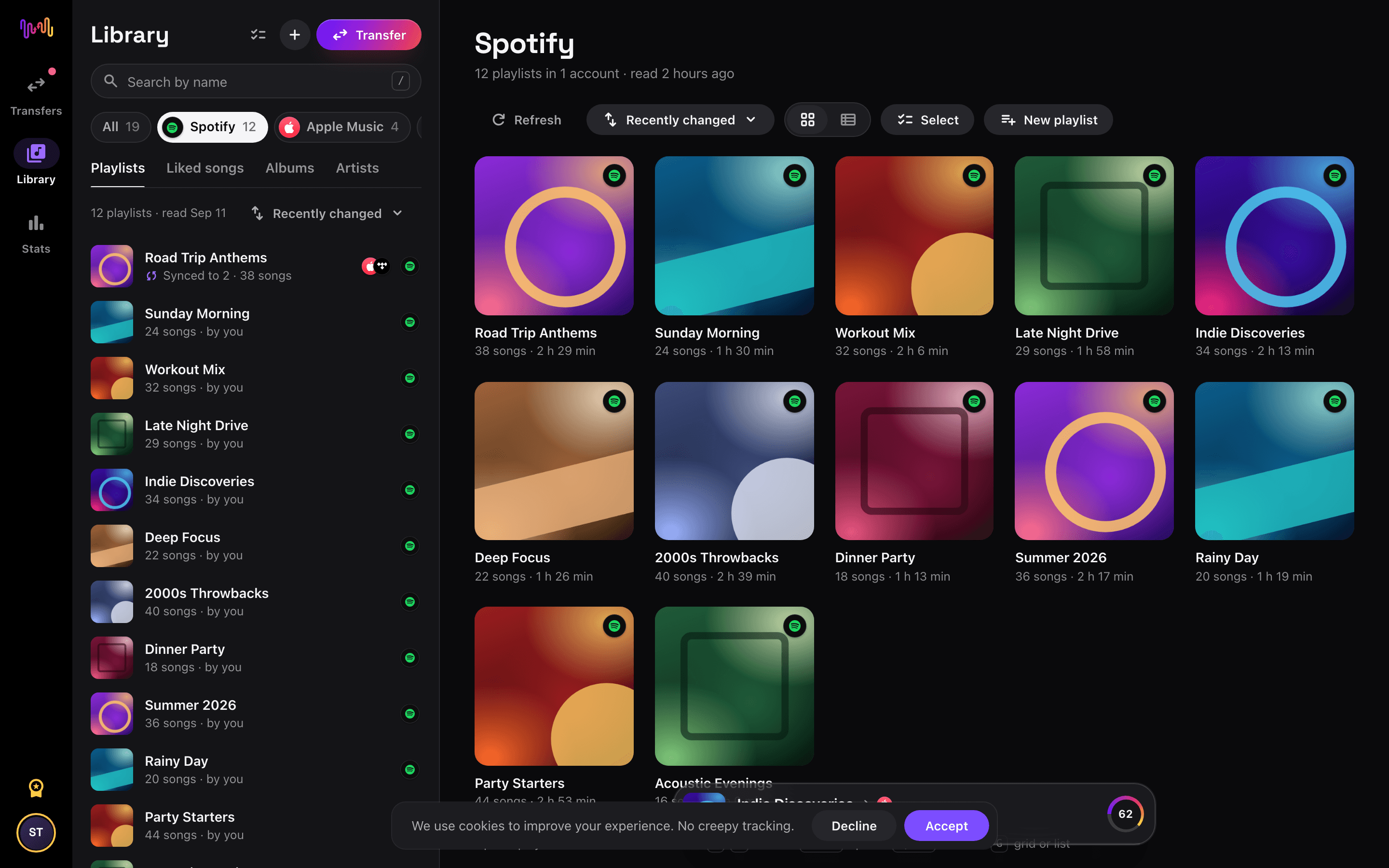
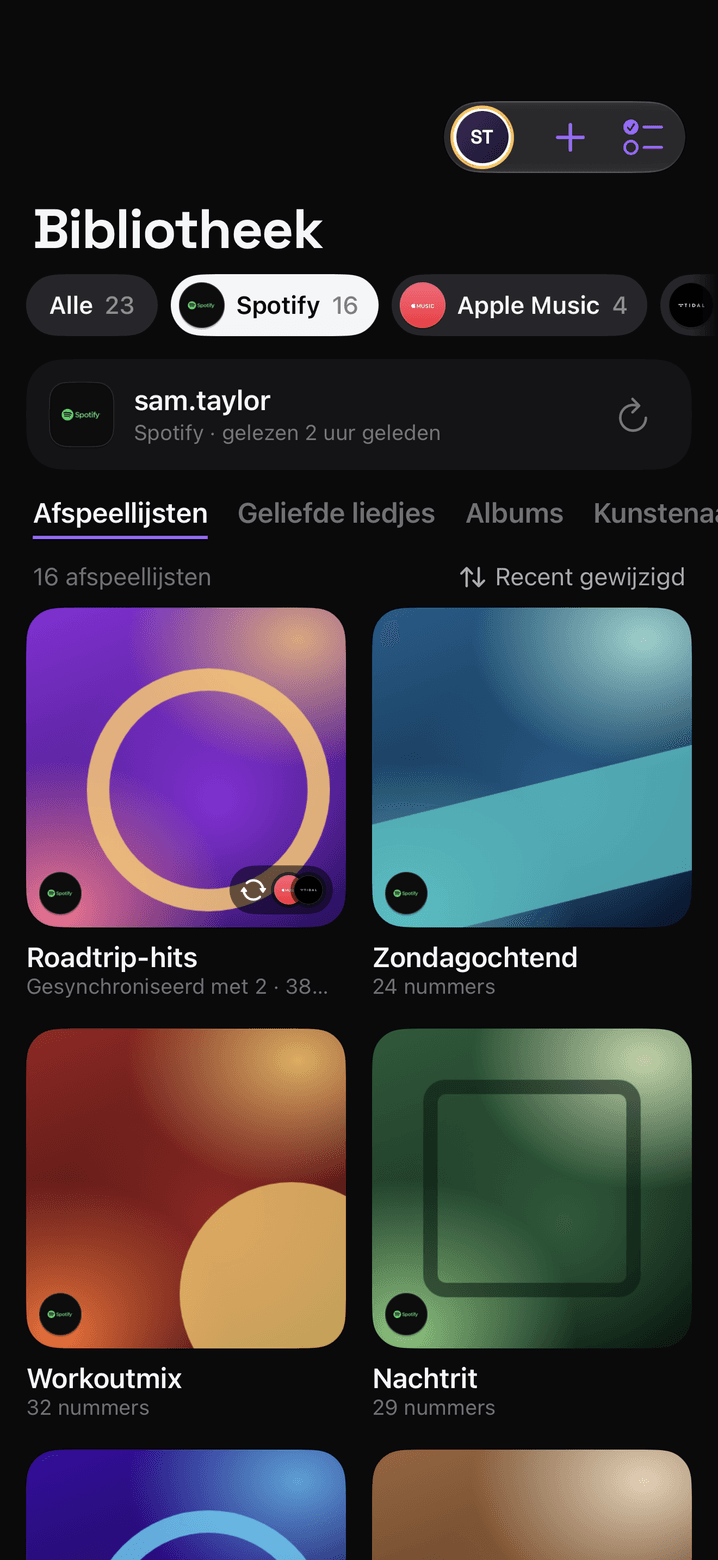
Open in de FreeYourMusic-webapp de Bibliotheek en kies Playlists uit een bestand importeren. Een CSV-, Excel- of Napster-.txt-bestand tot 20 MB wordt een bron, en je zet de playlists over naar elke dienst.

File Backup (CSV) overzetten naar Qobuz
Importeer een CSV- of Excel-bestand in de webapp. Open in de FreeYourMusic-webapp de Bibliotheek en kies Playlists uit een bestand importeren. Een CSV-, Excel- of Napster-.txt-bestand tot 20 MB wordt een bron, en je zet de playlists over naar elke dienst.
★★★★★ 4,7 · meer dan 12 mln. downloads · Wachtwoord nooit gedeeld
Waarom overstappen van File Backup (CSV) naar Qobuz?
Importeer een CSV- of Excel-bestand in de webapp. Open in de FreeYourMusic-webapp de Bibliotheek en kies Playlists uit een bestand importeren. Een CSV-, Excel- of Napster-.txt-bestand tot 20 MB wordt een bron, en je zet de playlists over naar elke dienst.
File Backup (CSV) overzetten naar een andere dienst


Bekijk alle overdrachten vanaf File Backup (CSV) →
Vanaf een andere dienst overzetten naar Qobuz
Vertrouwd door miljoenen om afspeellijsten over te zetten van File Backup (CSV) naar Qobuz
Veelgestelde vragen
Hoe zet ik mijn File Backup (CSV)-afspeellijst over naar Qobuz?
Importeer een CSV- of Excel-bestand in de webapp. Open in de FreeYourMusic-webapp de Bibliotheek en kies Playlists uit een bestand importeren. Een CSV-, Excel- of Napster-.txt-bestand tot 20 MB wordt een bron, en je zet de playlists over naar elke dienst.
Nieuwe muziek voor je nieuwe bibliotheek
Elke donderdag verborgen pareltjes, gratis. SongsBrew is onze wekelijkse muziekbrief: één onderwerp diepgaand en onderaan een playlist. Meer dan 25.000 lezers.
Klaar om over te stappen naar Qobuz?
Open FreeYourMusic op het web of op je telefoon en zet je hele bibliotheek in een paar minuten over.
Gratis beginnen →