File Backup sparar din musik som en CSV-fil
Öppna en spellista i Library i FreeYourMusics webbapp och välj Export to CSV. För att spara allt öppnar du Settings › Music services, väljer kontot och sedan Export library (CSV): dina gillade låtar och alla dina spellistor i en fil. Det är gratis. Stora filer kommer via e-post. Apparna för iPhone och Android har det inte än.

Säkerhetskopiera Qobuz till en CSV-fil
Spara dina spellistor och gillade låtar från Qobuz i en CSV-fil med FreeYourMusics webbapp. Gratis. Exportera en spellista, eller hela ditt bibliotek i en fil.
★★★★★ 4,7 · över 12 mn nedladdningar · Lösenordet delas aldrig
Varför flytta från Qobuz till File Backup (CSV)?
Spara dina spellistor och gillade låtar från Qobuz i en CSV-fil med FreeYourMusics webbapp. Gratis. Exportera en spellista, eller hela ditt bibliotek i en fil.
Så säkerhetskopierar du Qobuz till en CSV-fil
Fyra steg. Samma på iPhone, Android, Mac, Windows och Linux.
Snabbt svar
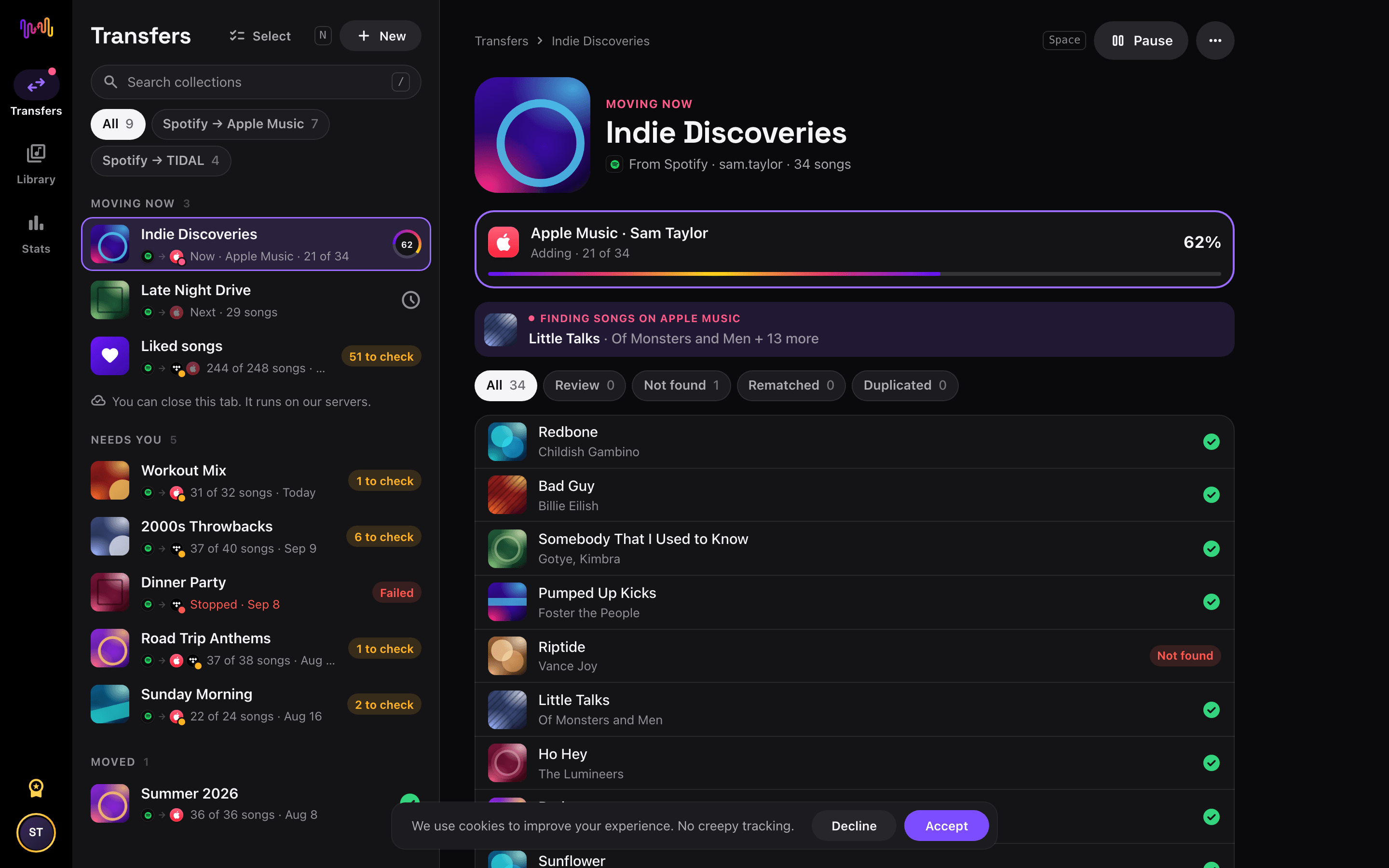
Öppna FreeYourMusics webbapp och anslut Qobuz. Öppna en spellista i Library och välj Export to CSV. För att spara allt öppnar du Settings › Music services › Qobuz och väljer Export library (CSV).
- 1
Anslut Qobuz
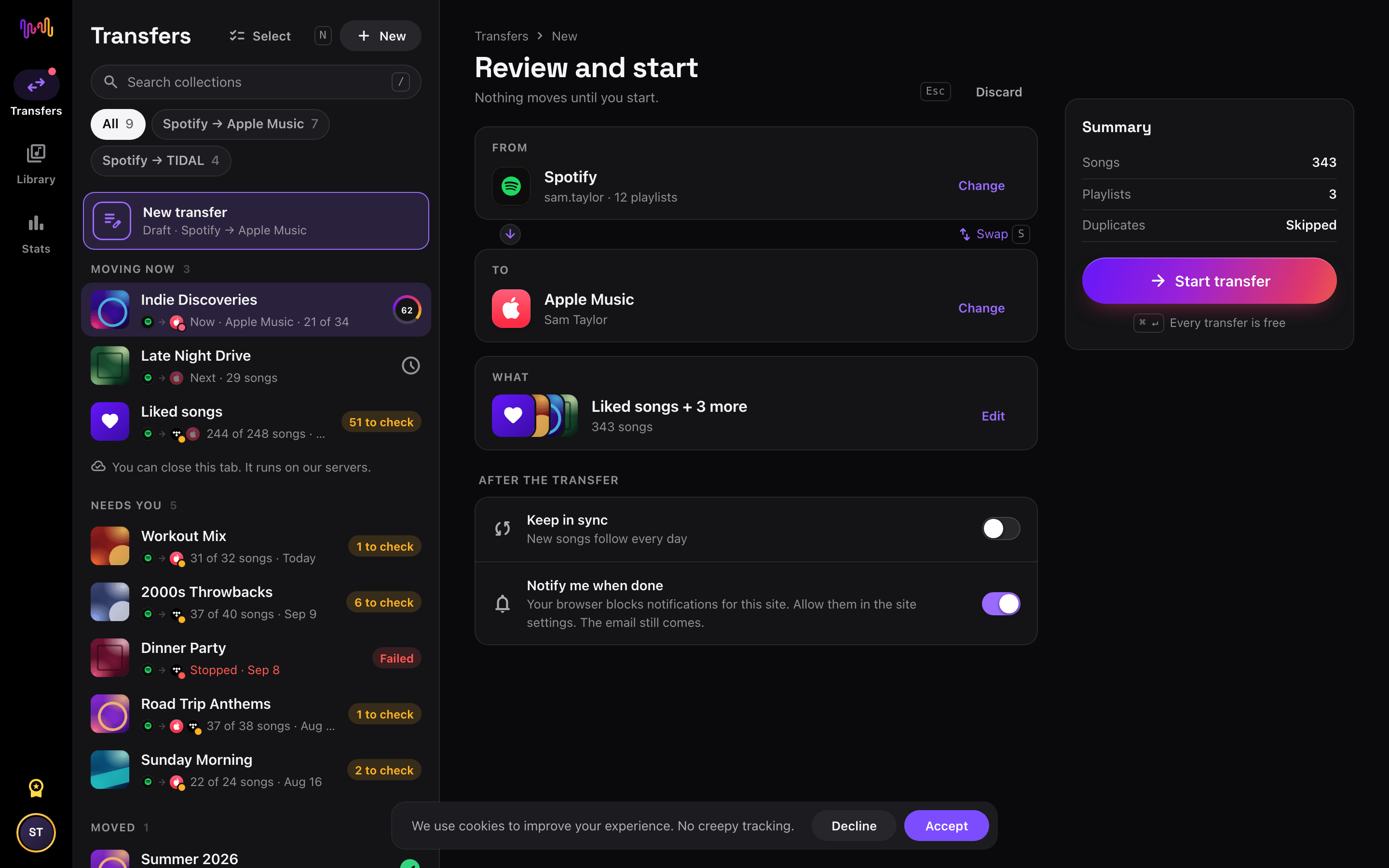
Öppna FreeYourMusics webbapp på freeyourmusic.com/app och anslut Qobuz.
- 2
Välj vad du vill spara
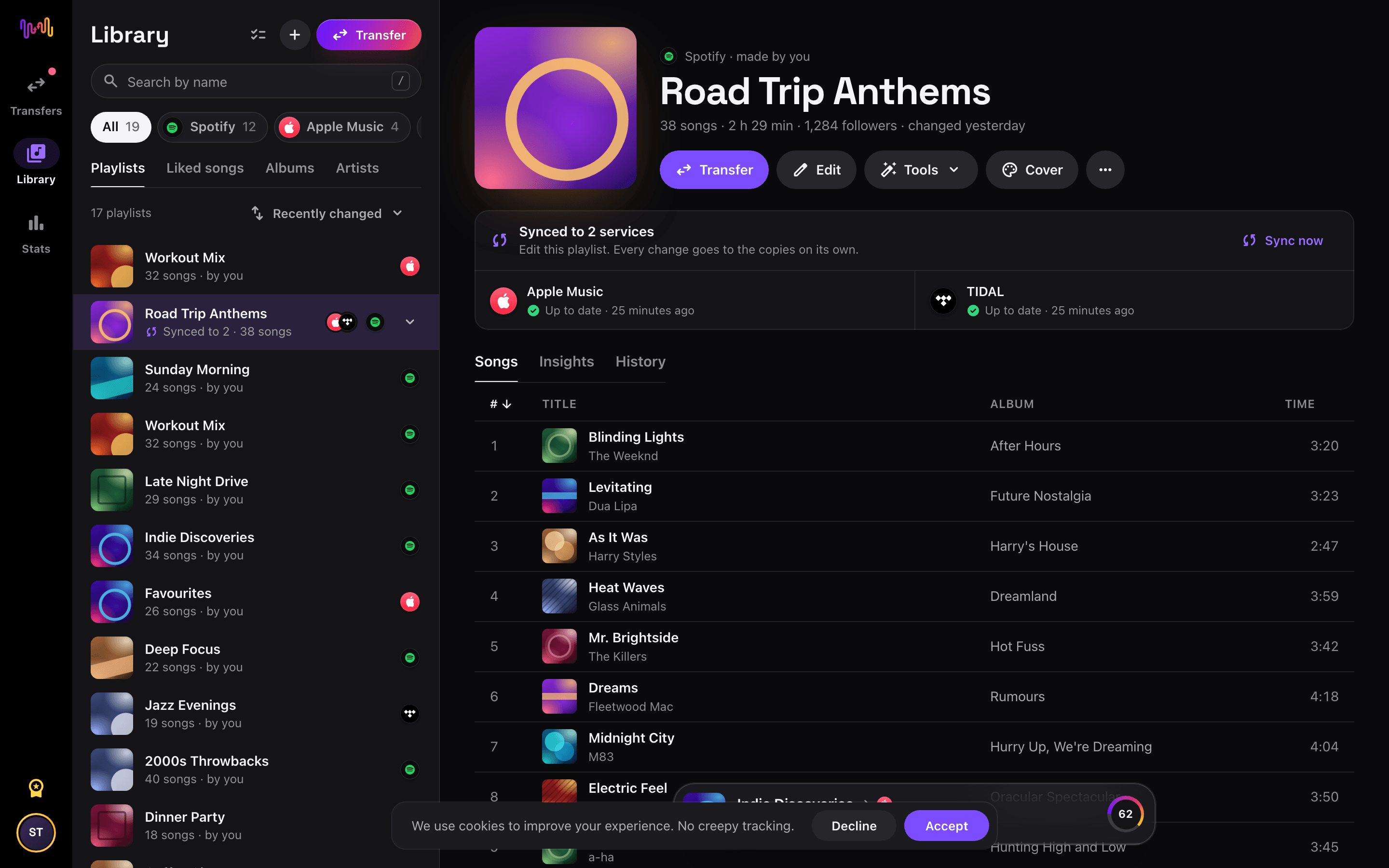
För en spellista öppnar du den i Library och öppnar dess •••-meny. För allt öppnar du Settings › Music services och väljer kontot för Qobuz.
- 3
Exportera till CSV
Välj Export to CSV för en spellista, eller Export library (CSV) för dina gillade låtar och alla dina spellistor.
- 4
Behåll filen
En liten fil laddas ned direkt. En stor kommer via e-post och väntar i Settings › Exports i 7 dagar.
Flytta Qobuz till en annan tjänst


Se alla överföringar från Qobuz →
Överför till File Backup (CSV) från en annan tjänst
Vanliga frågor
Hur överför jag min Qobuz-spellista till File Backup (CSV)?
Öppna FreeYourMusics webbapp och anslut Qobuz. Öppna en spellista i Library och välj Export to CSV. För att spara allt öppnar du Settings › Music services › Qobuz och väljer Export library (CSV).
Vad finns i CSV-filen?
En rad per låt: spellistan, positionen, titeln, artisterna, albumet, längden, ISRC, låtens id och länk på Qobuz, och datumet då du lade till låten när Qobuz anger det. Filen är i UTF-8 och öppnas i Excel, Numbers och Google Sheets. Den innehåller inget ljud.
Är säkerhetskopian av Qobuz gratis?
Ja. File Backup är gratis för alla, utan kort.
Kan jag importera filen igen?
Ja, i webbappen. Öppna Bibliotek och välj Importera spellistor från en fil. Kolumnerna i vår egen export känner vi igen själva, och spellistorna väntar i Bibliotek under Importerade filer tills du flyttar dem till en tjänst.
Kan jag säkerhetskopiera Qobuz i mobilappen?
Inte än. Exporten finns bara i FreeYourMusics webbapp. Öppna freeyourmusic.com/app i valfri webbläsare, även på mobilen.
Ny musik till ditt nya bibliotek
Dolda pärlor varje torsdag, gratis. SongsBrew är vårt veckobrev om musik: ett ämne på djupet och en spellista längst ner. Fler än 25 000 läsare.
Redo att flytta till File Backup (CSV)?
Öppna FreeYourMusic på webben eller i mobilen och flytta hela ditt bibliotek på några minuter.
Kom igång gratis →