File Backup sparar din musik som en CSV-fil
Öppna en spellista i Library i Free Your Musics webbapp och välj Export to CSV. För att spara allt öppnar du Account › Music services, väljer kontot och sedan Export library (CSV): dina gillade låtar och alla dina spellistor i en fil. Det kräver Pro. Stora filer kommer via e-post. Apparna för iPhone, iPad och Android har det också.

Säkerhetskopiera Deezer till en CSV-fil
Spara dina spellistor och gillade låtar från Deezer i en CSV-fil med Free Your Musics webbapp. Ingår i Pro. Exportera en spellista, eller hela ditt bibliotek i en fil.
★★★★★ 4,7 · över 12 mn nedladdningar · Lösenordet delas aldrig


Varför flytta från Deezer till File Backup (CSV)?
Spara dina spellistor och gillade låtar från Deezer i en CSV-fil med Free Your Musics webbapp. Ingår i Pro. Exportera en spellista, eller hela ditt bibliotek i en fil.
Så säkerhetskopierar du Deezer till en CSV-fil
Fyra steg. Samma på iPhone, Android, Mac, Windows och Linux.
Snabbt svar
Öppna Free Your Musics webbapp och anslut Deezer. Öppna en spellista i Library och välj Export to CSV. För att spara allt öppnar du Account › Music services › Deezer och väljer Export library (CSV).
- 1
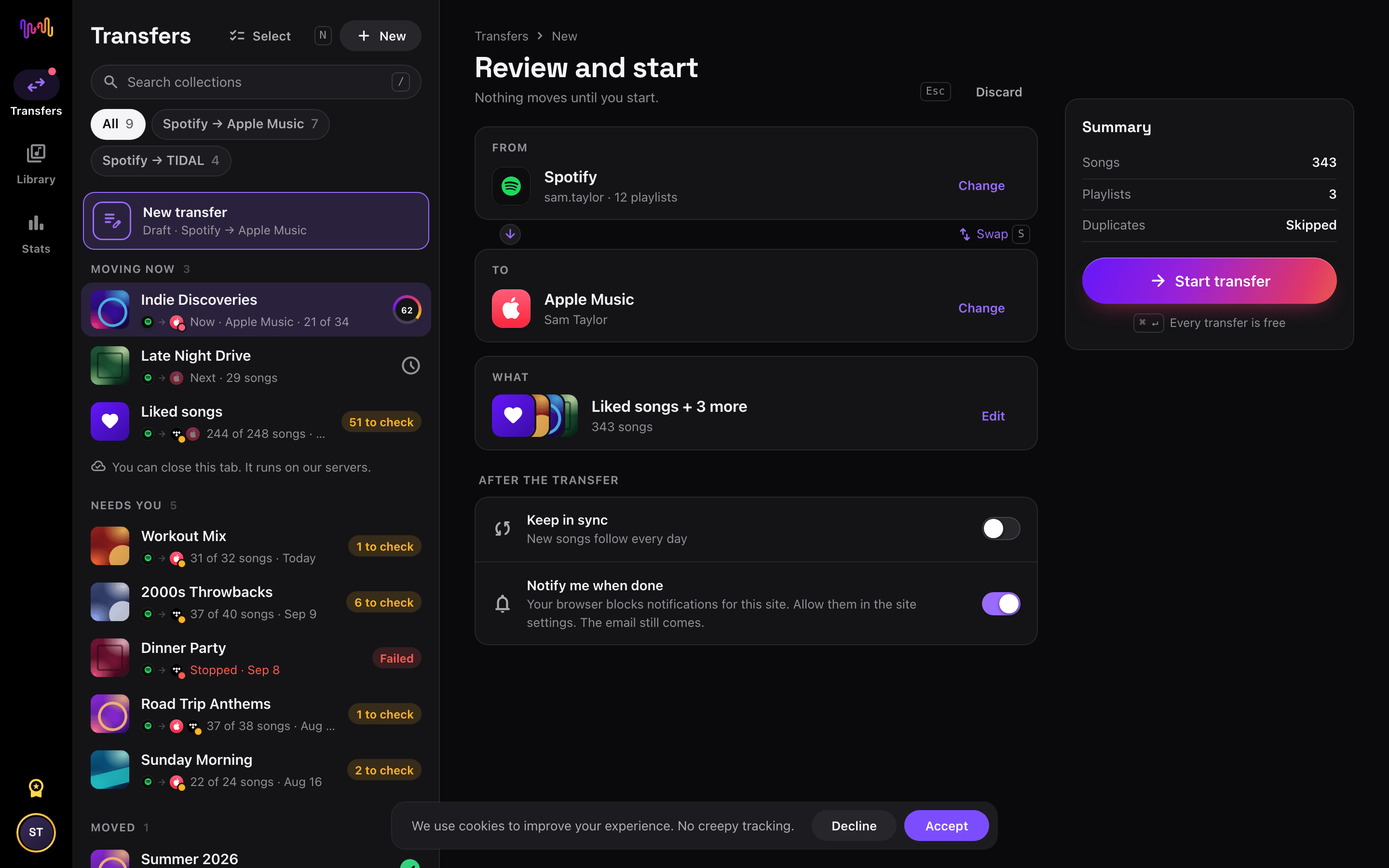
Anslut Deezer
Öppna Free Your Musics webbapp på freeyourmusic.com/app och anslut Deezer.
- 2
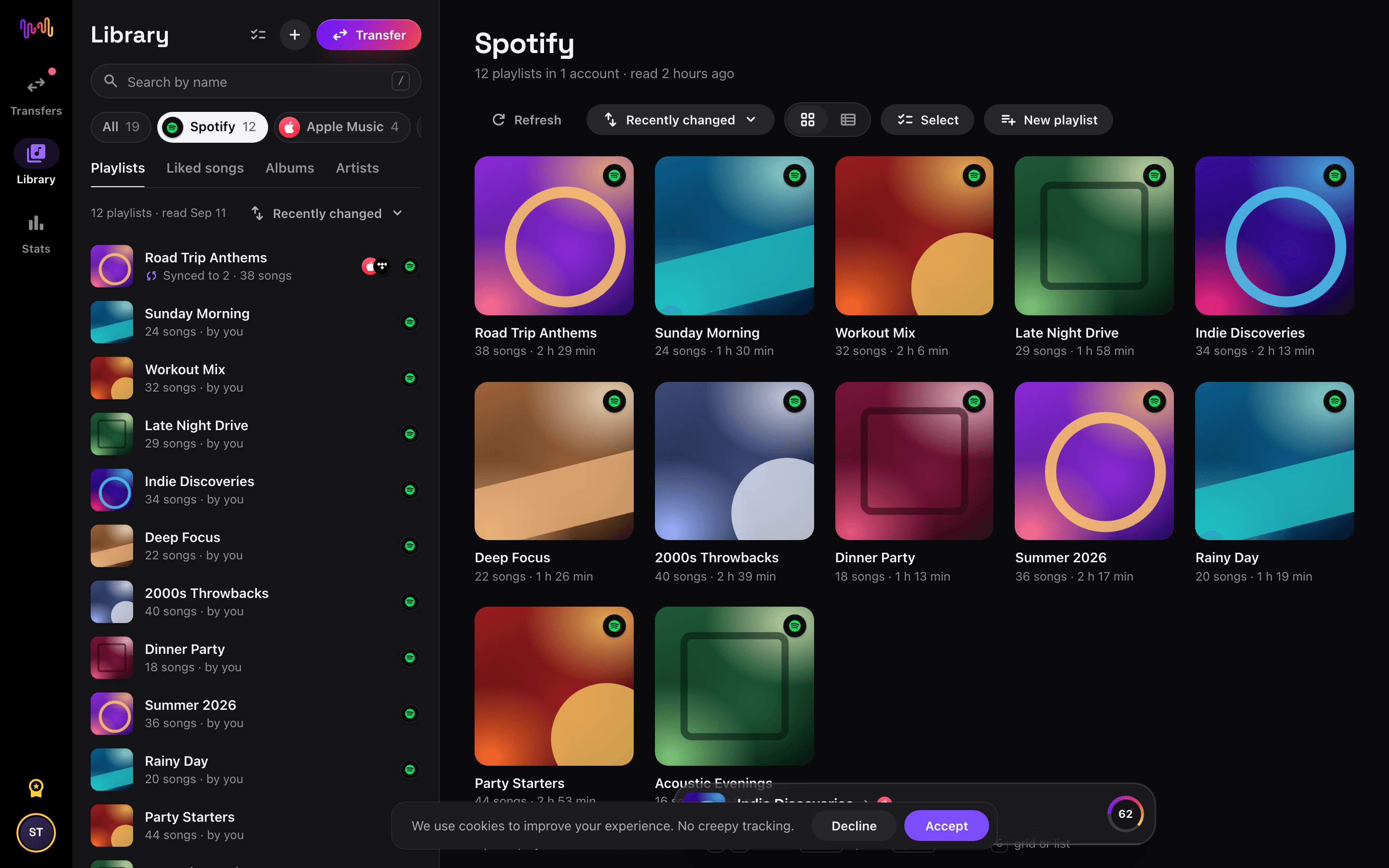
Välj vad du vill spara
För en spellista öppnar du den i Library och öppnar dess •••-meny. För allt öppnar du Account › Music services och väljer kontot för Deezer.
- 3
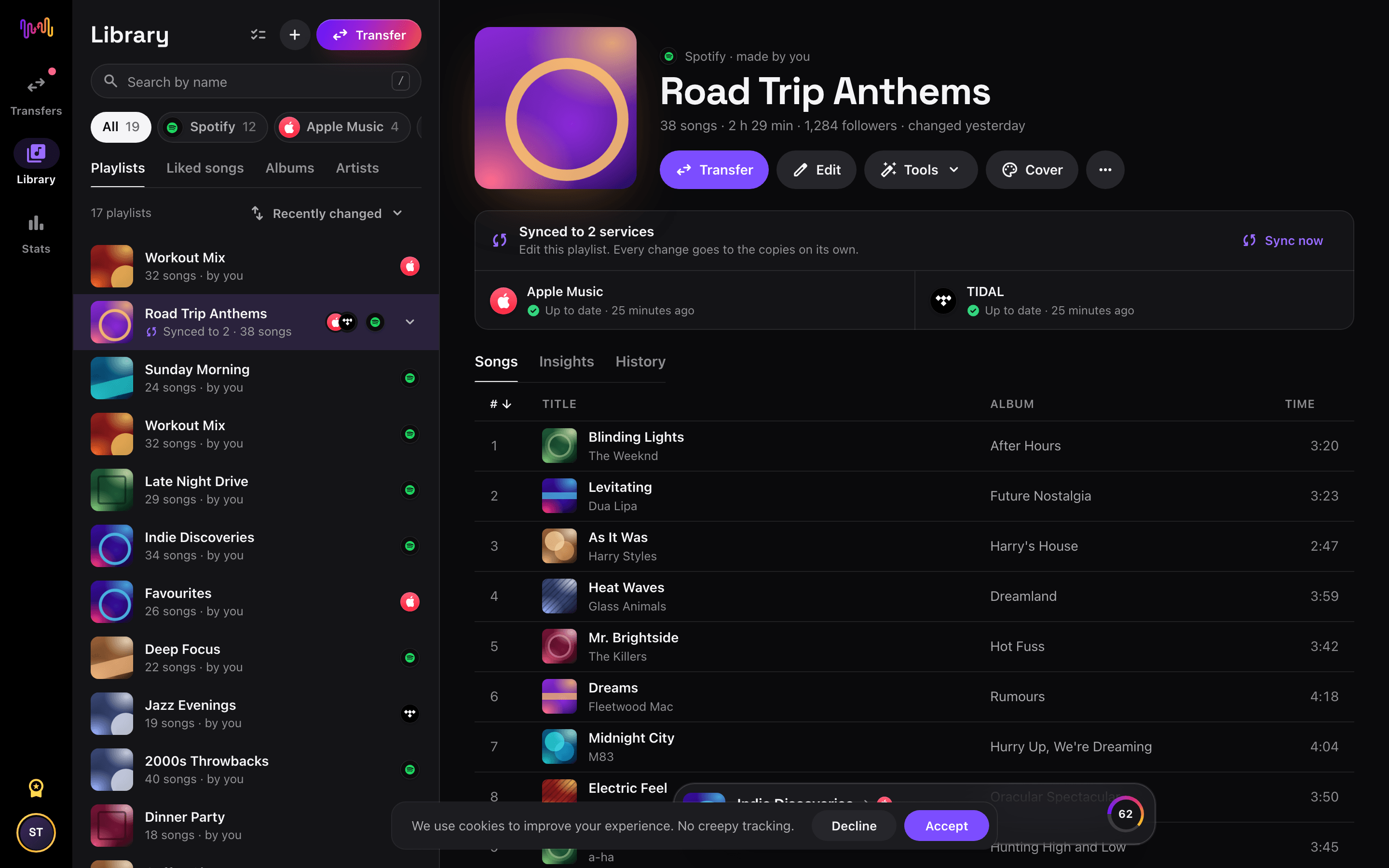
Exportera till CSV
Välj Export to CSV för en spellista, eller Export library (CSV) för dina gillade låtar och alla dina spellistor.
- 4
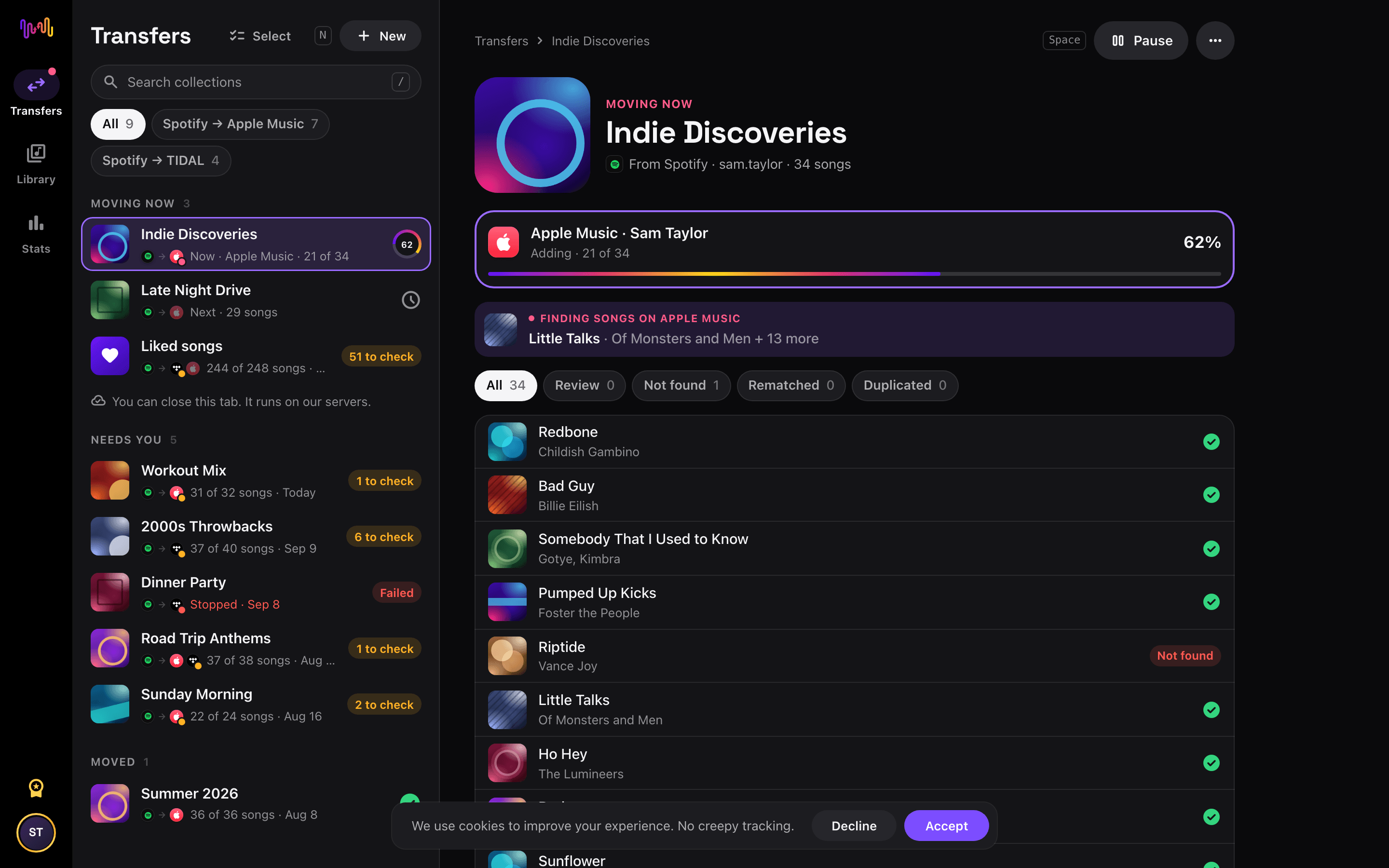
Behåll filen
En liten fil laddas ned direkt. En stor kommer via e-post och väntar i Account › Exports i 7 dagar.


Spellisteverktyg för Deezer
- Spellistesynk
- Ta bort dubbletter
- Sortera
- Sortera efter BPM
- Sortera efter tonart
- Blanda
- Dela
- Slå ihop
- Rensa
- Återställ från historik
- OmslagsverktygGratis
- Spellistestatistik
- Stämningsspellista
- Utöka spellista
- Kopiera spellistaGratis
- Gillade låtar till spellista
- Radera spellistorGratis
- Exportera till CSV
- Filtrera spellista
- Liknande låtar
- Automatiseringar för spellistor
- Daglig spellista
Flytta Deezer till en annan tjänst


Se alla överföringar från Deezer →
Överför till File Backup (CSV) från en annan tjänst
Betrodd av miljontals för att överföra spellistor från Deezer till File Backup (CSV)
Vanliga frågor
Hur överför jag min Deezer-spellista till File Backup (CSV)?
Öppna Free Your Musics webbapp och anslut Deezer. Öppna en spellista i Library och välj Export to CSV. För att spara allt öppnar du Account › Music services › Deezer och väljer Export library (CSV).
Vad finns i CSV-filen?
En rad per låt: spellistan, positionen, titeln, artisterna, albumet, längden, ISRC, låtens id och länk på Deezer, och datumet då du lade till låten när Deezer anger det. Filen är i UTF-8 och öppnas i Excel, Numbers och Google Sheets. Den innehåller inget ljud.
Är säkerhetskopian av Deezer gratis?
Nej. File Backup ingår i Pro. Exporten av låtarna som inte fördes över är gratis.
Kan jag importera filen igen?
Ja, i webbappen, med Pro. Öppna Bibliotek och välj Importera spellistor från en fil. Kolumnerna i vår egen export känner vi igen själva, och spellistorna väntar i Bibliotek under Importerade filer tills du flyttar dem till en tjänst.
Kan jag säkerhetskopiera Deezer i mobilappen?
Ja, med Pro. Välj Exportera till CSV i spellistans meny i apparna för iPhone, iPad och Android, eller öppna Konto › Musiktjänster, välj kontot och sedan Exportera bibliotek (CSV).
Ny musik till ditt nya bibliotek
Dolda pärlor varje torsdag, gratis. SongsBrew är vårt veckobrev om musik: ett ämne på djupet och en spellista längst ner. Fler än 25 000 läsare.
Redo att flytta till File Backup (CSV)?
Öppna Free Your Music på webben eller i mobilen och flytta hela ditt bibliotek på några minuter.
Kom igång gratis →