File Backup guarda tu música en un archivo CSV
En la app web de Free Your Music, abre una playlist en Library y elige Export to CSV. Para guardarlo todo, abre Account › Music services, elige la cuenta y luego Export library (CSV): tus canciones favoritas y todas tus playlists en un solo archivo. Necesita Pro. Los archivos grandes llegan por correo. Las apps de iPhone, iPad y Android también lo tienen.

Guarda Qobuz en un archivo CSV
Guarda tus playlists y canciones favoritas de Qobuz en un archivo CSV con la app web de Free Your Music. Parte de Pro. Exporta una playlist o toda tu biblioteca en un solo archivo.
★★★★★ 4,7 · Más de 12 M de descargas · Contraseña nunca compartida


¿Por qué pasarte de Qobuz a File Backup (CSV)?
Guarda tus playlists y canciones favoritas de Qobuz en un archivo CSV con la app web de Free Your Music. Parte de Pro. Exporta una playlist o toda tu biblioteca en un solo archivo.
Cómo guardar Qobuz en un archivo CSV
Cuatro pasos. Iguales en iPhone, Android, Mac, Windows y Linux.
Respuesta rápida
Abre la app web de Free Your Music y conecta Qobuz. Abre una playlist en Library y elige Export to CSV. Para guardarlo todo, abre Account › Music services › Qobuz y elige Export library (CSV).
- 1
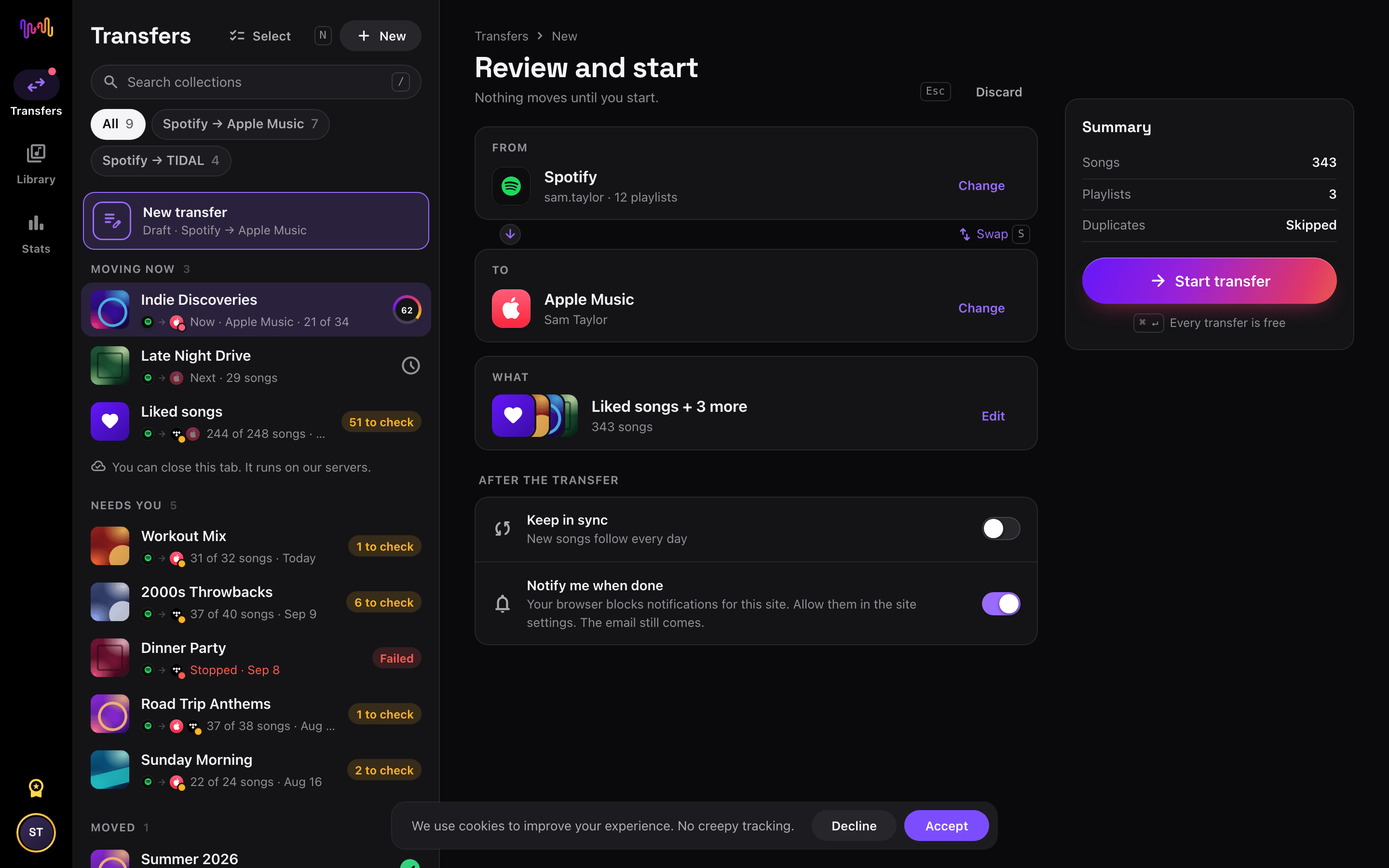
Conecta Qobuz
Abre la app web de Free Your Music en freeyourmusic.com/app y conecta Qobuz.
- 2
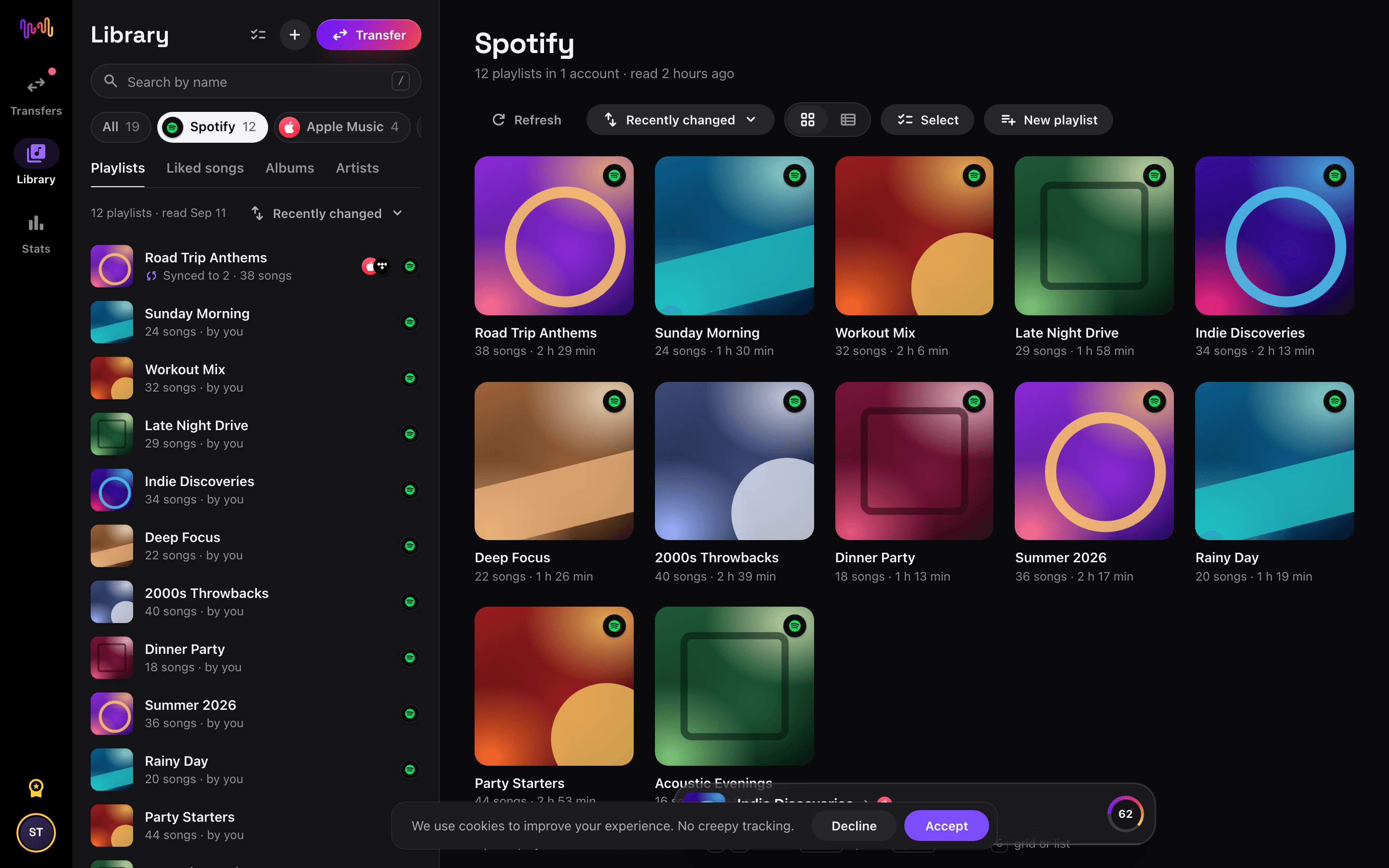
Elige qué guardar
Para una playlist, ábrela en Library y abre su menú •••. Para todo, abre Account › Music services y elige la cuenta de Qobuz.
- 3
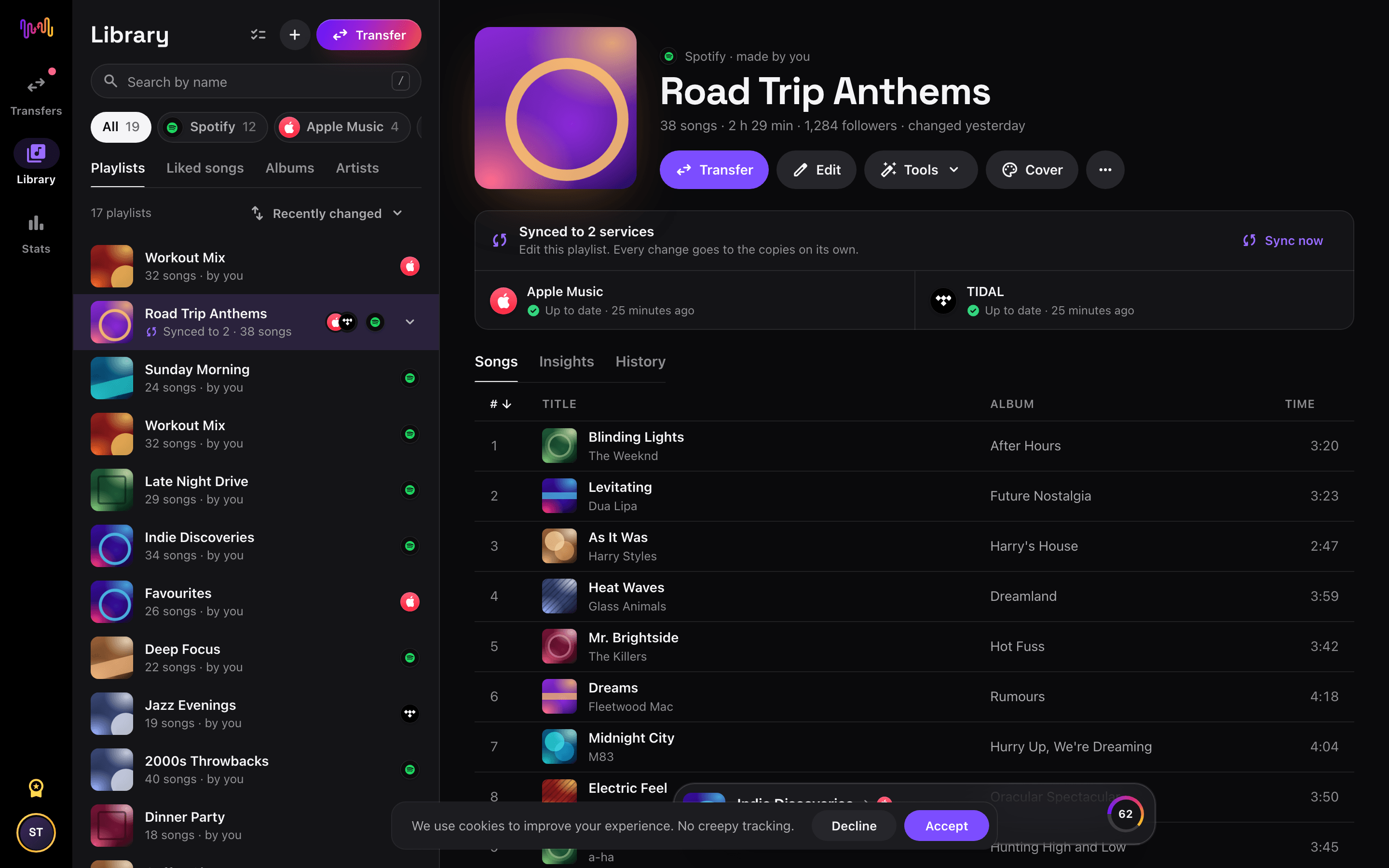
Exporta a CSV
Elige Export to CSV para una playlist, o Export library (CSV) para tus canciones favoritas y todas tus playlists.
- 4
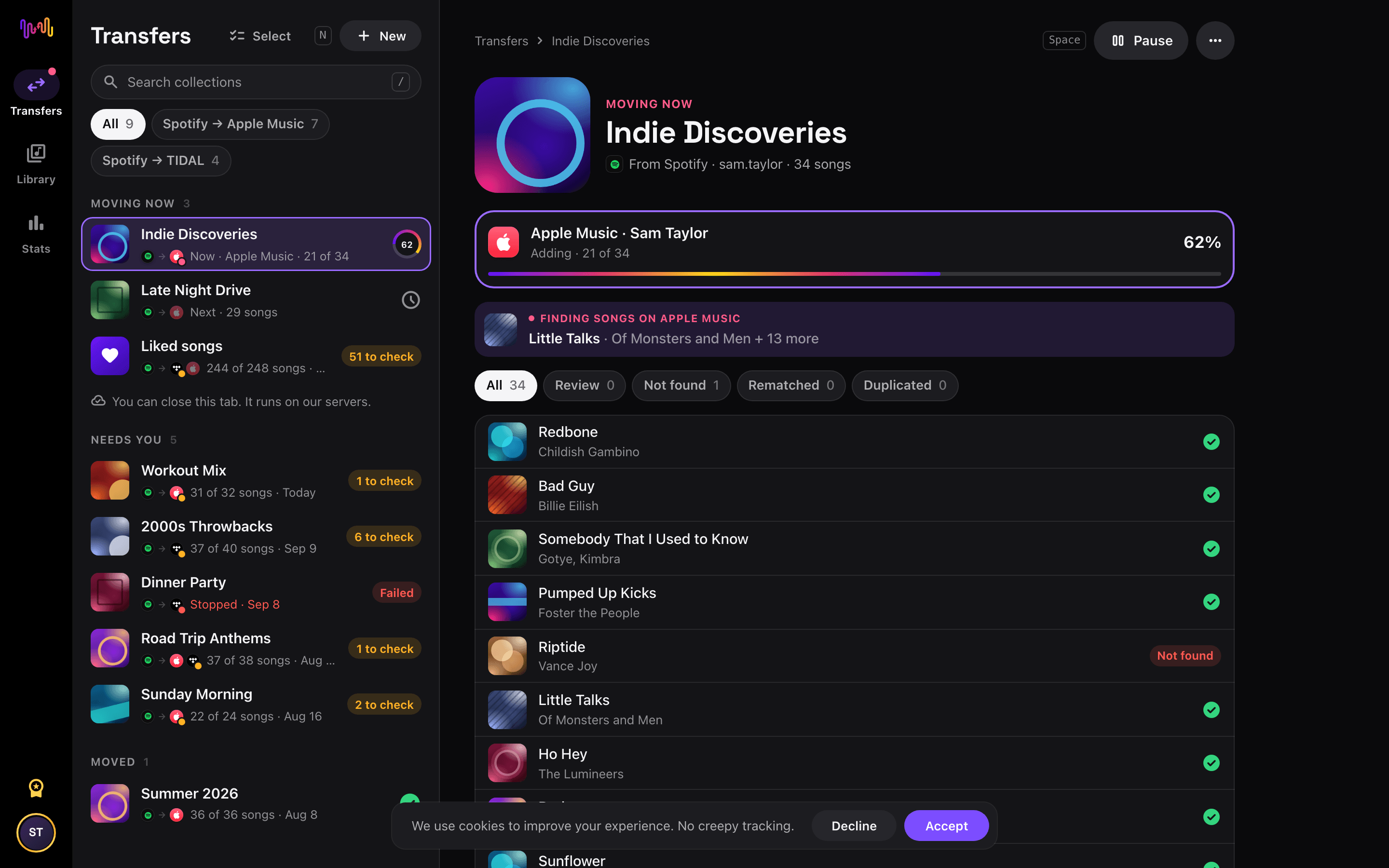
Guarda el archivo
Un archivo pequeño se descarga al momento. Uno grande llega por correo y espera en Account › Exports durante 7 días.


Herramientas de playlists para Qobuz
- Sincronización de playlists
- Quitar duplicados
- Ordenar
- Ordenar por BPM
- Ordenar por tonalidad
- Mezclar
- Dividir
- Combinar
- Limpiar
- Restaurar desde el historial
- Creador de portadasGratis
- Estadísticas de playlists
- Playlist por ánimo
- Ampliador de playlists
- Copiar playlistGratis
- Favoritas a playlist
- Exportar a CSV
- Filtrar playlist
- Canciones similares
- Automatizaciones de playlists
- Playlist diaria
Pasa de Qobuz a otro servicio


Ver todas las transferencias de Qobuz →
Transfiere a File Backup (CSV) desde otro servicio
Millones confían en nosotros para transferir listas de reproducción de Qobuz a File Backup (CSV)
Preguntas frecuentes
¿Cómo transfiero mi lista de reproducción de Qobuz a File Backup (CSV)?
Abre la app web de Free Your Music y conecta Qobuz. Abre una playlist en Library y elige Export to CSV. Para guardarlo todo, abre Account › Music services › Qobuz y elige Export library (CSV).
¿Qué hay en el archivo CSV?
Una fila por canción: la playlist, la posición, el título, los artistas, el álbum, la duración, el ISRC, el ID y el enlace de la canción en Qobuz, y la fecha en que añadiste la canción cuando Qobuz la da. El archivo está en UTF-8 y se abre en Excel, Numbers y Google Sheets. No contiene audio.
¿La copia de Qobuz es gratis?
No. File Backup es parte de Pro. La exportación de las canciones que no se transfirieron es gratis.
¿Puedo importar el archivo de nuevo?
Sí, en la app web, con Pro. Abre la Biblioteca y elige Importar playlists desde un archivo. Reconocemos solos las columnas de nuestra propia exportación, y las playlists esperan en la Biblioteca, en Archivos importados, hasta que las pases a un servicio.
¿Puedo hacer una copia de Qobuz en la app del móvil?
Sí, con Pro. En las apps de iPhone, iPad y Android, elige Exportar a CSV en el menú de la playlist, o abre Cuenta › Servicios de música, elige la cuenta y luego Exportar biblioteca (CSV).
Música nueva para tu nueva biblioteca
Joyas ocultas cada jueves, gratis. SongsBrew es nuestra newsletter musical semanal: un tema a fondo y una playlist al final. Más de 25.000 lectores.
¿Listo para pasarte a File Backup (CSV)?
Abre Free Your Music en la web o en tu móvil y mueve toda tu biblioteca en minutos.
Empieza gratis →