Stap in 2026 eenvoudig over naar een andere muziekstreamingdienst

Overstappen naar een andere muziekstreamingdienst voelt als verhuizen. Je hebt jarenlang afspeellijsten samengesteld, artiesten ontdekt en de perfecte soundtrack voor je leven opgebouwd. Het idee dat je al dat werk kwijtraakt wanneer je overstapt van Spotify naar Apple Music, of naar een ander platform, kan je flink tegenhouden. Deze uitgebreide gids neemt je mee door alle stappen van het overstappen in 2026: van voorbereiding en overdracht tot probleemoplossing en controle. Zo verhuist je muziekbibliotheek soepel mee, zonder dat je ook maar één favoriet nummer verliest.
Inhoudsopgave
- Je overstap voorbereiden: wat je nodig hebt voordat je begint
- Tools voor het overzetten van afspeellijsten kiezen en effectief gebruiken
- Veelvoorkomende problemen bij het overzetten van afspeellijsten oplossen
- Je nieuwe muziekbibliotheek controleren en beheren na de overstap
- Hoe Free Your Music je overstap eenvoudiger maakt
- Veelgestelde vragen
Belangrijkste punten
| Punt | Toelichting |
|---|---|
| Ondersteuning verschilt per platform | Elke overdrachtstool ondersteunt andere combinaties van streamingdiensten en bestandstypen |
| Metadata zijn belangrijk | Het koppelen van nummers hangt af van nauwkeurige metadata; afwijkingen leiden tot dubbele of ontbrekende nummers |
| Voorbereiding voorkomt problemen | Door vooraf een back-up te maken en je afspeellijsten na te lopen, verklein je de kans op problemen bij de overdracht |
| Er gelden API-beperkingen | Het beleid van grote platforms zoals Spotify en Apple Music blokkeert rechtstreekse bulkoverdrachten |
| Test voordat je alles overzet | Door eerst een kleine afspeellijst over te zetten, ontdek je mogelijke problemen voordat je je hele bibliotheek verhuist |
Je overstap voorbereiden: wat je nodig hebt voordat je begint
Een geslaagde overstap begint ruim voordat je op de overdrachtsknop klikt. Met een goede voorbereiding voorkom je de meeste problemen.
Bepaal eerst wat je het belangrijkst vindt aan je nieuwe platform. Denk aan geluidskwaliteit, prijs, functies om muziek te ontdekken en exclusieve content. Als je Spotify verruilt voor Tidal, staat lossless audio misschien bovenaan je lijstje. Bij een overstap naar Apple Music draait het wellicht om de integratie met je andere apparaten en diensten. Schrijf je drie belangrijkste wensen op om je keuze te bepalen.
Loop vervolgens je huidige muziekbibliotheek grondig na. Tel je afspeellijsten, noteer welke lokale bestanden bevatten en breng in kaart welke gezamenlijke afspeellijsten je met vrienden hebt gemaakt. Lokale bestanden en gezamenlijke afspeellijsten vragen extra aandacht, omdat de meeste tools ze niet automatisch overzetten.
Een back-up van je gegevens is onmisbaar. Exporteer je afspeellijsten als CSV- of tekstbestanden als je huidige platform dat toestaat. Maak screenshots van de volgorde van nummers en de beschrijvingen van je afspeellijsten. Deze back-up is je vangnet als er tijdens de overdracht iets misgaat.
Controleer je integraties en gekoppelde apps. Veel gebruikers verbinden hun streamingdienst met slimme speakers, autosystemen, fitnessapps en sociale media. Maak een overzicht van alle koppelingen, zodat je ze na de overstap opnieuw kunt instellen. Sla je deze stap over, dan moet je later al doende uitzoeken welke verbindingen ontbreken.
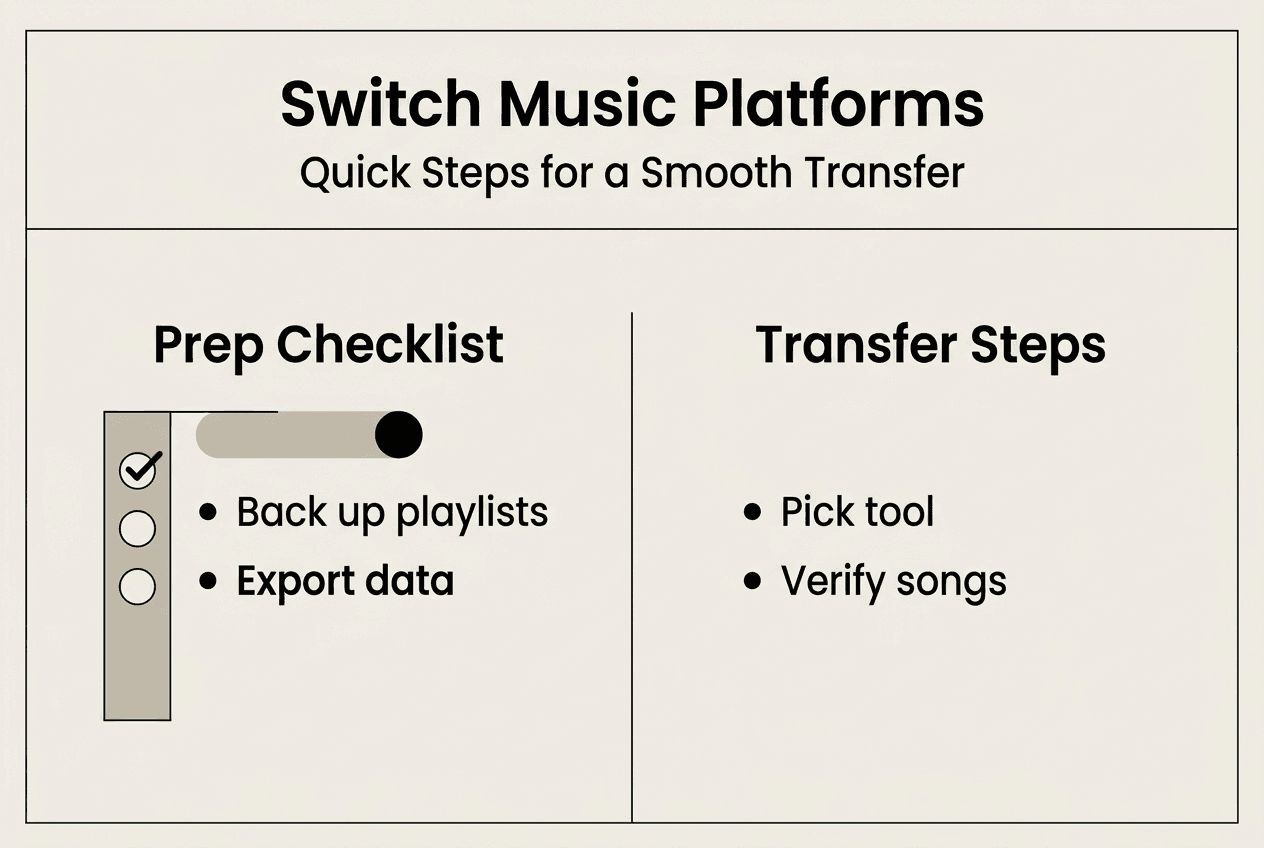
| Voorbereidende taak | Doel | Benodigde tijd |
|---|---|---|
| Functies van het nieuwe platform beoordelen | Controleren of de nieuwe dienst aan je wensen voldoet | 30 minuten |
| Afspeellijsten en bibliotheek nalopen | Mogelijke problemen bij de overdracht signaleren | 1 uur |
| Gegevens exporteren en een back-up maken | Een vangnet creëren voor herstel | 20 minuten |
| Integraties en apps in kaart brengen | Koppelingen na de overstap snel opnieuw instellen | 15 minuten |
| Een checklist voor de overstap maken | Het hele overstapproces overzichtelijk houden | 10 minuten |
Tip: Maak op je computer een aparte map voor alle exportbestanden, screenshots en notities. Door alles op één plek te bewaren, bespaar je jezelf uren zoekwerk als je tijdens of na de overdracht iets wilt terugzoeken.
Wil je meer weten over automatisch overzetten? Bekijk dan deze gids voor het automatisch overzetten van afspeellijsten, die het hele proces stap voor stap uitlegt.
Tools voor het overzetten van afspeellijsten kiezen en effectief gebruiken
Overdrachtstools voor afspeellijsten slaan een brug tussen streamingplatforms die niet rechtstreeks met elkaar kunnen samenwerken. In 2026 domineren drie tools de markt, elk met hun eigen sterke punten.
Free Your Music, Soundiiz en SongShift zijn geschikt voor verschillende soorten overdrachten. Free Your Music blinkt uit in grote bibliotheken en ondersteuning voor lokale bestanden. Soundiiz is gespecialiseerd in bulkoverdrachten en gezamenlijke afspeellijsten. SongShift zet afspeellijsten van één gebruiker zonder lokale bestanden het snelst over.
| Functie | Free Your Music | Soundiiz | SongShift |
|---|---|---|---|
| Ondersteuning voor lokale bestanden | Ja | Beperkt | Nee |
| Gezamenlijke afspeellijsten | Ja | Ja | Nee |
| Snelheid bij bulkoverdracht | Snel | Zeer snel | Het snelst |
| Aantal ondersteunde platforms | 50+ diensten | 40+ diensten | 15+ diensten |
| Prijsmodel | Eenmalige betaling of abonnement | Gratis en premiumabonnementen | Gratis en premium |
Het gebruik van deze tools verloopt grotendeels hetzelfde. Maak eerst accounts aan bij zowel je huidige als je nieuwe streamingdienst. Download en installeer daarna de gekozen overdrachtstool. Geef de tool vervolgens via beveiligde OAuth-verbindingen toegang tot beide platforms.

Let bij het instellen van de overdracht goed op de opties. Selecteer of je alle afspeellijsten wilt overzetten of alleen bepaalde lijsten. Kies of je nieuwe afspeellijsten wilt maken of de nummers aan bestaande lijsten wilt toevoegen. Bepaal ook of je beschrijvingen en omslagafbeeldingen wilt meenemen.
Voor specifieke combinaties van platforms zijn er aparte gidsen met meer details. Lees hoe je Spotify-afspeellijsten naar Apple Music exporteert, met tips voor beide platforms. Stap je de andere kant op over? Ontdek dan hoe je efficiënt Apple Music-afspeellijsten naar Spotify overzet.
Tip: Test de gekozen tool altijd eerst met een kleine afspeellijst van 20 tot 30 nummers voordat je je hele bibliotheek overzet. Zo ontdek je hoe de tool met jouw muziekcollectie omgaat en signaleer je mogelijke problemen op tijd.
Houd de voortgang tijdens de overdracht actief in de gaten. De meeste tools laten in realtime zien welke nummers zijn overgezet en waar problemen optreden. Maak tijdens dit proces notities, zodat je eventuele problemen later systematisch kunt aanpakken.
Veelvoorkomende problemen bij het overzetten van afspeellijsten oplossen
Zelfs met een perfecte voorbereiding kun je bij het overzetten van afspeellijsten tegen obstakels aanlopen. Als je weet waardoor die ontstaan, kun je ze sneller oplossen.
Verschillen in metadata veroorzaken de meeste overdrachtsproblemen. Wanneer titels, artiestennamen of albumgegevens niet precies overeenkomen tussen platforms, kan de tool moeilijk het juiste nummer vinden. Dat leidt tot dubbele of ontbrekende nummers, of tot verkeerde versies.
Veelvoorkomende problemen bij de overdracht zijn:
- Dubbele nummers in afspeellijsten doordat er meerdere versies in de catalogus staan
- Ontbrekende nummers doordat de beschikbaarheid per regio en platform verschilt
- Een gewijzigde volgorde doordat de tool de oorspronkelijke volgorde niet behoudt
- Nummers waarvoor geen overeenkomst wordt gevonden doordat diensten metadata anders noteren
- Onvolledige overdrachten doordat limieten op het aantal API-verzoeken het proces onderbreken
Rechtstreeks overzetten tussen Spotify en Apple Music brengt specifieke uitdagingen met zich mee, omdat beide platforms bulkexport via hun API's beperken. Daardoor moeten overdrachtstools omwegen gebruiken, die soms leiden tot snelheidsbeperkingen of tijdelijke toegangsblokkades.
Grote streamingplatforms stellen API-beperkingen in om geautomatiseerde bulkoverdrachten te voorkomen en zo hun gebruikers binnen hun ecosysteem te houden en hun concurrentievoordeel te beschermen. Door deze beperkingen moeten overdrachtstools creatieve oplossingen gebruiken, waardoor de overdracht langer kan duren of je meerdere keren toegang moet verlenen.
De meeste problemen zijn met praktische ingrepen goed op te lossen. Voeg lokale bestanden na de overdracht handmatig opnieuw toe door ze naar de bibliotheek van je nieuwe platform te uploaden. Zet grote bibliotheken over in delen van 500 tot 1.000 nummers om API-time-outs te voorkomen. Zoek ontbrekende nummers handmatig op en voeg ze toe aan de hand van je geëxporteerde back-upbestand.
Blijft de tool moeite houden om de juiste nummers te vinden? Probeer dan andere zoektermen. Levert "The Beatles" geen resultaat op, probeer dan "Beatles" zonder het lidwoord. Lukt het niet om een albumversie over te zetten, zoek dan naar de singleversie of een verzamelalbum waarop het nummer staat.
Voor uitgebreide hulp bij veelvoorkomende problemen tussen populaire platforms kun je deze gids voor het overzetten van Spotify naar Apple Music raadplegen.
Je nieuwe muziekbibliotheek controleren en beheren na de overstap
Een geslaagde overdracht is niet klaar zodra de voortgangsbalk op 100% staat. Met een grondige controle stel je vast of je muziekbibliotheek volledig is meegekomen.
Controleer eerst of je afspeellijsten compleet zijn. Open elke overgezette afspeellijst en vergelijk het aantal nummers met je back-upgegevens. Een afspeellijst met 87 nummers hoort er na de overdracht nog steeds 87 te hebben. Verschillen wijzen op ontbrekende nummers die je handmatig moet toevoegen.
Het vinden van overeenkomende nummers in de catalogus hangt af van verschillende factoren, waaronder ISRC-codes, albumversies en regionale beschikbaarheid. Je favoriete livealbum staat misschien wel op Spotify, maar is in jouw land niet beschikbaar op Apple Music. Ook kan een geremasterde versie op het ene platform het origineel hebben vervangen, terwijl dat op het andere niet zo is.
Om lokale bestanden opnieuw toe te voegen, moet je ze uploaden naar de cloudbibliotheek van je nieuwe platform. Gebruikers van Apple Music doen dat via de Muziek-app op de Mac of iTunes op Windows. Spotify-gebruikers voegen lokale bestanden toe via de instellingen van de desktopapp. Bij YouTube Music upload je bestanden via de webinterface.
Op de meeste platforms moet je gezamenlijke afspeellijsten handmatig opnieuw instellen. Exporteer de gezamenlijke afspeellijst eerst als een gewone afspeellijst, zet deze over en nodig daarna de deelnemers opnieuw uit op het nieuwe platform. Met deze aanpak in twee stappen behoud je de muziek en stel je de rechten voor samenwerking opnieuw in.
Stappen voor controle en onderhoud:
- Vergelijk het aantal overgezette afspeellijsten met je back-upgegevens
- Controleer steekproefsgewijs 10 tot 15 afspeellijsten op de volgorde van nummers en volledigheid
- Zoek ontbrekende nummers die je tijdens de controle hebt gevonden op en voeg ze handmatig toe
- Upload lokale bestanden naar de cloudbibliotheek van je nieuwe platform
- Stel gezamenlijke afspeellijsten opnieuw in en nodig de deelnemers weer uit
- Werk de koppelingen met slimme speakers en apps bij met de inloggegevens van je nieuwe platform
- Deel de overgezette afspeellijsten in mappen in volgens je eerdere structuur
- Ontdek functies van het nieuwe platform, zoals uitgebreidere muziekaanbevelingen of exclusieve content
Naarmate je het nieuwe platform gebruikt, kun je je bibliotheek steeds beter organiseren. Maak mappen voor verschillende stemmingen, activiteiten of genres. Werk de beschrijvingen van afspeellijsten bij, zodat duidelijk is waarvoor ze bedoeld zijn. Verwijder dubbele nummers die tijdens de overdracht toch zijn meegekomen.
Wil je je bibliotheek ook op de lange termijn overzichtelijk houden? Bekijk dan deze tips om je muziek effectief te organiseren, die op alle grote platforms toepasbaar zijn.
Hoe Free Your Music je overstap eenvoudiger maakt
Overstappen naar een andere streamingdienst hoeft niet te betekenen dat je helemaal opnieuw begint. Free Your Music regelt de technische kant, zodat jij van je muziek kunt genieten.
Ons platform ondersteunt meer dan 50 streamingdiensten, van grote namen zoals Spotify, Apple Music en YouTube Music tot nicheplatforms zoals Tidal, Deezer en Qobuz. Dankzij die brede ondersteuning kun je tussen al deze diensten overstappen zonder je zorgen te maken of ze met elkaar werken.
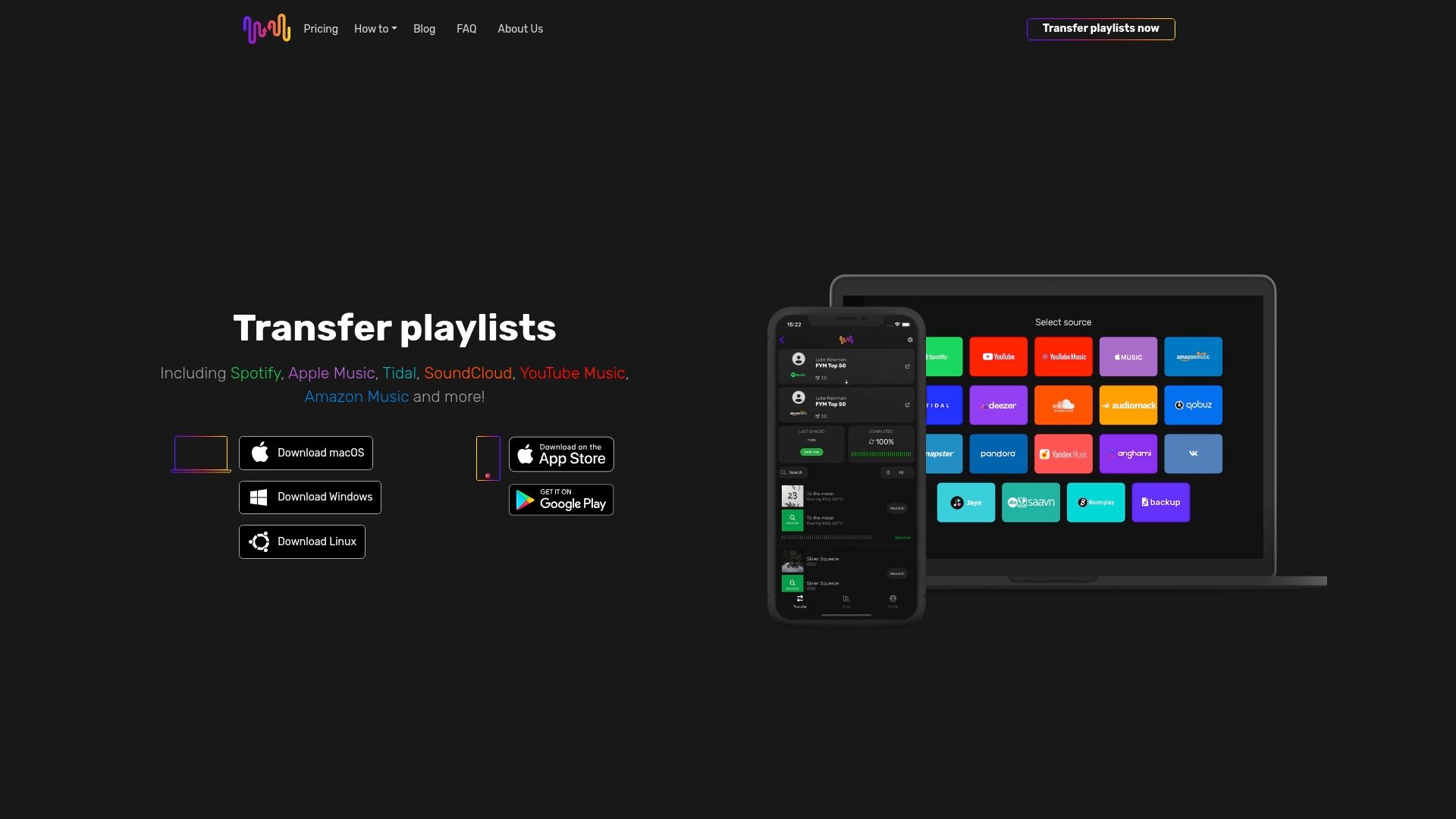
De gebruiksvriendelijke interface begeleidt je bij elke stap met duidelijke instructies en voortgangsupdates in realtime. Grote bibliotheken met duizenden nummers worden betrouwbaar overgezet zonder dat je handmatig hoeft in te grijpen. Lokale bestanden krijgen een speciale behandeling, zodat ze intact op je nieuwe platform aankomen.
Belangrijkste functies van Free Your Music:
- Ondersteuning voor meer dan 50 streamingplatforms, waaronder Spotify, Apple Music, Tidal, YouTube Music, Amazon Music, Deezer en Pandora
- Onbeperkt afspeellijsten overzetten, zonder kunstmatige limieten of beperkingen
- Lokale bestanden overzetten met behoud van je persoonlijke muziekcollectie
- Verwerking in batches om grote bibliotheken efficiënt over te zetten
- Een optie voor cloudback-ups om je afspeellijsten blijvend te beschermen
Tip: Free Your Music heeft een ruim terugbetalingsbeleid, zodat je de dienst zonder risico kunt uitproberen en kunt nagaan of deze aan je wensen voldoet voordat je definitief kiest.
Of je nu overstapt van SoundCloud naar Pandora of tussen andere diensten verhuist, Free Your Music maakt het hele proces eenvoudiger. Zo luister je binnen enkele minuten naar je muziek op het platform van jouw keuze.
Veelgestelde vragen
Wat is de beste manier om afspeellijsten over te zetten zonder gegevens te verliezen?
Gebruik betrouwbare overdrachtstools die metadata behouden en lokale bestanden ondersteunen. Test eerst met een kleine afspeellijst om te controleren of de tool goed met jouw bibliotheek omgaat. Maak vooraf een back-up van je afspeellijsten en controleer na de overdracht of alles compleet is. Voeg ontbrekende lokale muziek handmatig opnieuw toe door de bestanden naar je nieuwe platform te uploaden.
Kan ik mijn hele muziekbibliotheek rechtstreeks overzetten tussen Spotify en Apple Music?
Rechtstreekse bulkoverdracht is niet mogelijk door API-beperkingen en platformecosystemen die niet op elkaar aansluiten. Beide diensten beperken geautomatiseerde toegang om hun concurrentiepositie te beschermen. Overdrachtstools voor afspeellijsten gebruiken omwegen om deze beperkingen te ondervangen. Daardoor kan het nodig zijn om meerdere keren toegang te verlenen en kan het overzetten van grote bibliotheken langer duren.
Wat moet ik doen als sommige nummers niet worden overgezet of verkeerd verschijnen?
Vergelijk je overgezette afspeellijsten met je back-upgegevens om ontbrekende nummers op te sporen. Zoek deze nummers handmatig op met andere zoektermen of varianten van de artiestennaam. Houd rekening met regionale verschillen in de catalogus, waardoor bepaalde nummers mogelijk niet beschikbaar zijn op je nieuwe platform. Probeer afspeellijsten die problemen opleveren in kleinere delen over te zetten om te achterhalen bij welke nummers het misgaat.
Hoelang duurt het om een grote muziekbibliotheek over te zetten?
De overdrachtstijd hangt af van de omvang van je bibliotheek, je internetsnelheid en de limieten op het aantal API-verzoeken. Een bibliotheek met 1.000 nummers is meestal binnen 15 tot 30 minuten overgezet. Bij meer dan 10.000 nummers kan dit enkele uren duren, omdat API-beperkingen voorkomen dat er te veel verzoeken kort na elkaar worden verstuurd. Zeer grote bibliotheken kun je efficiënt in delen overzetten en 's nachts laten verwerken.
Worden de volgorde en beschrijvingen van mijn afspeellijsten ook overgezet?
De meeste overdrachtstools behouden de volgorde van nummers, maar of beschrijvingen meegaan, verschilt per platform en tool. Free Your Music behoudt de nummervolgorde op alle ondersteunde platforms. Beschrijvingen en omslagafbeeldingen worden overgezet wanneer beide platforms deze functies via hun API's ondersteunen. Controleer na de overdracht altijd de volgorde en voeg beschrijvingen zo nodig handmatig toe.
Aanbevolen
Jouw afspeellijsten zijn van jou.
Stop met handmatig opnieuw opbouwen. Verplaats alles in minuten en neem je muziek overal mee naartoe.
Gratis downloaden →SongsBrew — onze gratis muzieknieuwsbrief
Een gratis extraatje voor FYM-gebruikers. Tips, afspeellijsten, geen spam.