Zo exporteer je eenvoudig Spotify-playlists naar Apple Music

Je Spotify-playlists overzetten naar Apple Music klinkt misschien als een klus waar je een hele middag aan kwijt bent. Maar dat hoeft helemaal niet. Met de juiste overdrachtstool zet je je muziekbibliotheek binnen enkele minuten over, met behoud van de volgorde van je afspeellijsten, nummerinformatie en zelfs hoesafbeeldingen. Sterker nog: bij sommige diensten kun je honderden afspeellijsten tegelijk overzetten zonder ook maar één nummer of artiestgegeven te verliezen. Veel mensen zijn bang dat hun jarenlang zorgvuldig opgebouwde muziekcollectie verloren gaat bij een overstap. De verrassing is juist hoe weinig moeite het hele proces met deze tools kost.
Inhoudsopgave
- Stap 1: Kies een overdrachtstool voor afspeellijsten
- Stap 2: Log in op je Spotify-account
- Stap 3: Selecteer de afspeellijsten die je wilt exporteren
- Stap 4: Verifieer je account en maak verbinding met Apple Music
- Stap 5: Start de overdracht van je afspeellijsten
- Stap 6: Controleer je afspeellijsten in Apple Music
Kort overzicht
| Belangrijk punt | Toelichting |
|---|---|
| 1. Kies een betrouwbare overdrachtstool | Kies een tool die zowel Spotify als Apple Music ondersteunt en je afspeellijsten nauwkeurig overzet. |
| 2. Log correct in bij Spotify | Gebruik de juiste inloggegevens om toegang te krijgen tot alle afspeellijsten die je wilt overzetten. |
| 3. Kies zorgvuldig welke afspeellijsten je overzet | Bekijk hoe belangrijk je afspeellijsten voor je zijn en hoe ze zijn ingedeeld om te bepalen welke je als eerste wilt overzetten. |
| 4. Verifieer je Apple Music-account | Log in met je Apple ID en geef de benodigde toestemming om afspeellijsten te kunnen aanpassen. |
| 5. Controleer je afspeellijsten in Apple Music | Controleer na de overdracht of alle afspeellijsten de juiste nummers bevatten en compleet zijn. |
Stap 1: Kies een overdrachtstool voor afspeellijsten
Om je Spotify-playlists naar Apple Music over te zetten, heb je een geschikte tool nodig die je volledige muziekcollectie soepel kan overdragen. Handmatig overzetten kan uren kosten, maar gespecialiseerde overdrachtsdiensten maken dit proces eenvoudig en efficiënt. Ontdek de betrouwbaarste oplossingen voor het overzetten van afspeellijsten en maak je overstap makkelijker.
Let bij het zoeken naar een overdrachtstool op de belangrijkste eigenschappen voor een soepele overstap. Compatibiliteit is essentieel: de tool moet zowel Spotify als Apple Music ondersteunen. Zoek naar diensten met uitgebreide overdrachtsmogelijkheden, zoals behoud van de volgorde in afspeellijsten, nauwkeurige herkenning van nummers en ondersteuning voor grote muziekbibliotheken zonder verlies van nummerinformatie.
De ideale overdrachtstool biedt een aantal onmisbare functies. Denk aan meerdere afspeellijsten tegelijk overzetten, metadata zoals songtitels en artiesten behouden en omgaan met mogelijke verschillen tussen muziekcatalogi. Sommige geavanceerde tools bieden zelfs een voorvertoning, zodat je de overdracht kunt bekijken voordat je die definitief maakt. Controleer of de tool volledige afspeellijsten kan overzetten, in plaats van slechts een deel waarbij sommige nummers achterblijven.
Bekijk gebruikersreviews en controleer de platformondersteuning voordat je een dienst kiest. Sommige tools werken op meerdere besturingssystemen, waaronder Windows, macOS, iOS en Android. Geef de voorkeur aan tools met goede klantenservice en duidelijke instructies voor eventuele problemen tijdens de overdracht. Veel diensten laten je een beperkt aantal nummers gratis overzetten. Betaalde opties bieden vaak onbeperkte overdrachten en extra functies, zoals back-ups in de cloud en automatische synchronisatie.
Let bij het kiezen van een overdrachtstool op de volgende punten:
- Het totale aantal afspeellijsten dat je wilt overzetten
- Ondersteuning voor de gewenste platforms
- Snelheid en nauwkeurigheid van de overdracht
- Extra functies, zoals behoud van metadata
- Kosten en abonnementsvormen
- Interface en gebruiksgemak
Door zorgvuldig een betrouwbare overdrachtstool te kiezen, maak je van een mogelijk ingewikkelde handmatige klus een eenvoudige, automatische overdracht waarbij je zorgvuldig samengestelde muziekcollecties behouden blijven.
Stap 2: Log in op je Spotify-account
Toegang krijgen tot je Spotify-account is de volgende belangrijke stap bij het overzetten van je afspeellijsten. Lees meer over het soepel overzetten van muziek terwijl je je voorbereidt op de overdracht. Let goed op tijdens het inloggen, zodat je volledige toegang hebt tot al je opgeslagen afspeellijsten en muziekcollecties.
Open de Spotify-app of ga via je favoriete browser naar de website van Spotify. Met je inloggegevens krijg je toegang tot je volledige muziekbibliotheek. Of je je account nu hebt aangemaakt met een e-mailadres, via Facebook of met een Apple ID: gebruik de inlogmethode die je normaal ook gebruikt. Controleer je gebruikersnaam en wachtwoord nogmaals om toegangsproblemen te voorkomen die de overdracht kunnen onderbreken.
Heb je meerdere Spotify-accounts? Controleer dan of je op het juiste profiel inlogt. Dit is vooral belangrijk als je aparte accounts gebruikt voor je persoonlijke en zakelijke muziekcollecties. Neem even de tijd om te controleren of je het account hebt gekozen met de afspeellijsten die je wilt overzetten. Let vooral op het e-mailadres en de profielgegevens, zodat je niet per ongeluk de verkeerde muziekbibliotheek opent.
Lukt het inloggen niet? Probeer dan de volgende oplossingen. Zorg dat je internetverbinding tijdens het inloggen stabiel blijft. Gebruik je een wachtwoordmanager of tweefactorauthenticatie, houd dan je aanvullende verificatiemiddelen bij de hand. Stel je wachtwoord opnieuw in via de officiële kanalen van Spotify als je problemen blijft houden met inloggen.
Controleer na het inloggen het volgende:
- Of je volledige toegang hebt tot al je afspeellijsten
- Of het juiste account is geselecteerd
- Of de miniatuurafbeeldingen en aantallen nummers er normaal uitzien
- Of er geen onverwachte foutmeldingen verschijnen
Zodra je bent ingelogd, kun je verder met de volgende fase van de overdracht. Je actieve Spotify-sessie vormt de basis om je muziekcollectie soepel naar Apple Music over te zetten, met behoud van alles wat je door de jaren heen zorgvuldig hebt opgebouwd.
Stap 3: Selecteer de afspeellijsten die je wilt exporteren
Het selecteren van de juiste afspeellijsten is een belangrijk moment bij het overzetten van je muziek. Ontdek manieren om afspeellijsten over te zetten die je helpen deze stap zorgvuldig en met vertrouwen uit te voeren. Het doel is om te bepalen welke afspeellijsten je van Spotify naar Apple Music wilt verplaatsen en ze voor te bereiden, zodat geen enkel geliefd nummer achterblijft.
Bekijk je Spotify-bibliotheek zorgvuldig en let vooral op de namen van afspeellijsten, het aantal nummers en de aanmaakdatums. Sommige muziekliefhebbers hebben tientallen of zelfs honderden afspeellijsten. Een systematische aanpak is dan onmisbaar. Deel je afspeellijsten eerst in gedachten in: sportmixen, muziek voor onderweg, ontspannen weekendlijsten. Dit overzicht helpt je bepalen welke afspeellijsten voorrang krijgen bij de overdracht.
De meeste overdrachtstools hebben een gebruiksvriendelijke interface waarin je al je Spotify-playlists ziet. Gebruik de selectiefuncties van de tool. Meestal kun je afspeellijsten kiezen met selectievakjes of meerdere lijsten tegelijk selecteren. Neem de tijd en werk systematisch: door elke afspeellijst goed te bekijken, voorkom je dat je iets over het hoofd ziet. Sommige geavanceerde tools laten vooraf precies zien welke nummers worden overgezet. Zo kun je je keuze met meer vertrouwen afronden.
Houd bij het selecteren rekening met de eigenschappen van je afspeellijsten. Gezamenlijke afspeellijsten worden mogelijk anders overgezet dan persoonlijke collecties. Let op eventuele waarschuwingen over beperkingen, zoals regionale beschikbaarheid van muziek of nummers die ontbreken in de catalogus van Apple Music. Heb je afspeellijsten met zeldzame nummers of muziek van onafhankelijke artiesten, dan moet je die mogelijk handmatig controleren en eventueel opnieuw samenstellen.
Houd bij het selecteren van afspeellijsten rekening met:
- Het totale aantal nummers per afspeellijst
- Hoe vaak je de afspeellijst gebruikt
- De emotionele of persoonlijke betekenis
- Mogelijke complicaties bij de overdracht
- De kans dat voor elk nummer een overeenkomst wordt gevonden
Door bewust te kiezen welke afspeellijsten je overzet, maak je van een mogelijk chaotisch proces een soepele, doelgerichte overdracht. Je muzikale reis gaat verder, met elke zorgvuldig gekozen afspeellijst klaar voor een nieuwe plek in Apple Music.
Stap 4: Verifieer je account en maak verbinding met Apple Music
Door je Apple Music-account te verifiëren, maak je het mogelijk om je zorgvuldig samengestelde Spotify-playlists soepel over te zetten. Ontdek geavanceerde manieren om muziek over te zetten voor een probleemloze verbinding. Met deze stap komt de daadwerkelijke overdracht van je afspeellijsten binnen handbereik.
Start de overdrachtstool en zoek de optie om verbinding te maken met Apple Music. Je wordt gevraagd in te loggen met je Apple ID: dezelfde gegevens die je gebruikt voor iTunes, de App Store en andere Apple-diensten. Voer je inloggegevens zorgvuldig in en let vooral op hoofdletters en speciale tekens in je wachtwoord. Als je tweefactorauthenticatie hebt ingeschakeld, houd dan je vertrouwde Apple-apparaat bij de hand om een verificatiecode te ontvangen.
Tijdens de autorisatie moet je de overdrachtstool bepaalde rechten geven. Lees het toestemmingsverzoek zorgvuldig en besef dat je de app tijdelijk toegang geeft om je Apple Music-bibliotheek aan te passen. De tool kan dan nieuwe afspeellijsten maken, nummers toevoegen en je muziekcollectie ordenen. Misschien vind je het spannend om die toestemming te geven, maar betrouwbare overdrachtsdiensten gebruiken veilige, versleutelde verbindingen om je muziekgegevens te beschermen.
Loop je tegen problemen aan bij de verificatie, dan zijn er verschillende mogelijke oplossingen. Controleer of je Apple ID actief is en of er geen regionale beperkingen gelden. Zorg dat je de nieuwste versie van de overdrachtstool gebruikt, omdat oudere versies compatibiliteitsproblemen kunnen hebben. Controleer of je internetverbinding tijdens het hele verificatieproces stabiel blijft. Gebruik je meerdere Apple ID's of accounts met 'Delen met gezin', controleer dan of je inlogt met het hoofdaccount waarnaar je de afspeellijsten wilt overzetten.
Controleer bij de verificatie het volgende:
- Of je succesvol bent ingelogd bij Apple Music
- Of de juiste Apple ID is geselecteerd
- Of de tool toestemming heeft om afspeellijsten te maken
- Of er geen foutmeldingen verschijnen
- Of de tool toegang heeft tot de muziekbibliotheek van het account
Zodra de verificatie is afgerond, is de verbinding gelegd tussen je bestaande Spotify-playlists en hun nieuwe plek in Apple Music.
Je zorgvuldig geselecteerde muziekcollecties zijn nu klaar om soepel te worden overgezet, zodat ze ook straks de soundtrack vormen bij de mooiste momenten van je leven.
Stap 5: Start de overdracht van je afspeellijsten
Wanneer je de overdracht start, begint je zorgvuldig samengestelde muziekcollectie aan de overstap van Spotify naar Apple Music. Lees meer over het soepel overzetten van muziek om beter te begrijpen hoe dit proces werkt. Deze stap vraagt om geduld, oog voor detail en de bereidheid om eventuele problemen onderweg op te lossen.
Klik met vertrouwen op de overdrachtsknop: je hebt alles zorgvuldig voorbereid. De meeste overdrachtstools tonen een voortgangsbalk of statusscherm met actuele informatie over de overdracht. Houd de voortgang goed in de gaten en let op meldingen over het vinden van overeenkomende nummers of mogelijke beperkingen. Volgens onderzoek van experts in muziektechnologie is er niet voor elk nummer een exacte overeenkomst op beide streamingplatforms. Soms moet je daarom handmatig iets aanpassen.
Tijdens de overdracht probeert de tool overeenkomende nummers te vinden op basis van verschillende gegevens, waaronder titel, artiest en albuminformatie. Houd rekening met kleine verschillen in je afspeellijsten. Zeldzame nummers, opnamen van onafhankelijke artiesten of muziek die alleen in bepaalde regio's beschikbaar is, worden mogelijk niet probleemloos overgezet. Sommige tools bieden een voorvertoning waarmee je mogelijke afwijkingen kunt bekijken voordat je de overdracht afrondt. Zo kun je je afspeellijst handmatig aanpassen of aanvullen.
Bereid je voor op mogelijke complicaties door er rekening mee te houden dat streamingplatforms verschillende muziekcatalogi hebben. Sommige nummers zijn mogelijk niet beschikbaar op Apple Music, waardoor afspeellijsten slechts gedeeltelijk worden overgezet. Blijf geduldig en flexibel tijdens dit proces. Ontbreken er nummers die je echt niet wilt missen, dan moet je ze mogelijk handmatig toevoegen of alternatieve versies zoeken. Sommige geavanceerde overdrachtstools geven gedetailleerde rapporten waarin je precies ziet welk percentage van de nummers is overgezet en voor welke nummers geen overeenkomst is gevonden.
Let tijdens de overdracht op de volgende punten:
- Het totale aantal succesvol overgezette nummers
- Het percentage van de afspeellijst dat behouden is gebleven
- Of je nog handmatig nummers moet toevoegen
- Behoud van de volgorde en structuur van afspeellijsten
- Nauwkeurigheid van metadata op beide platforms
Wanneer de overdracht is afgerond, is je muziekcollectie naar het nieuwe platform verhuisd. Je afspeellijsten, de zorgvuldig samengestelde soundtracks van je leven, zijn nu klaar om hun muzikale reis voort te zetten in Apple Music.
Stap 6: Controleer je afspeellijsten in Apple Music
Het controleren van je overgezette afspeellijsten is de laatste belangrijke stap om zeker te weten dat je muziekcollectie succesvol naar Apple Music is verhuisd. Verdiep je in uitgebreide methoden voor muziekoverdracht om te begrijpen waar je bij deze controle op moet letten. Volgens de ondersteuningsrichtlijnen van Apple helpt een zorgvuldige controle om mogelijke afwijkingen in je muziekbibliotheek te voorkomen.
Open de Apple Music-app en ga direct naar je afspeellijsten. Bekijk elke overgezette afspeellijst zorgvuldig en let vooral op het aantal nummers, de volgorde en de algemene structuur. Het kan verrassend zijn dat niet elk nummer perfect van het ene naar het andere platform wordt overgezet. Verschillen tussen de catalogi van streamingdiensten kunnen kleine afwijkingen veroorzaken. Neem daarom de tijd en werk systematisch.
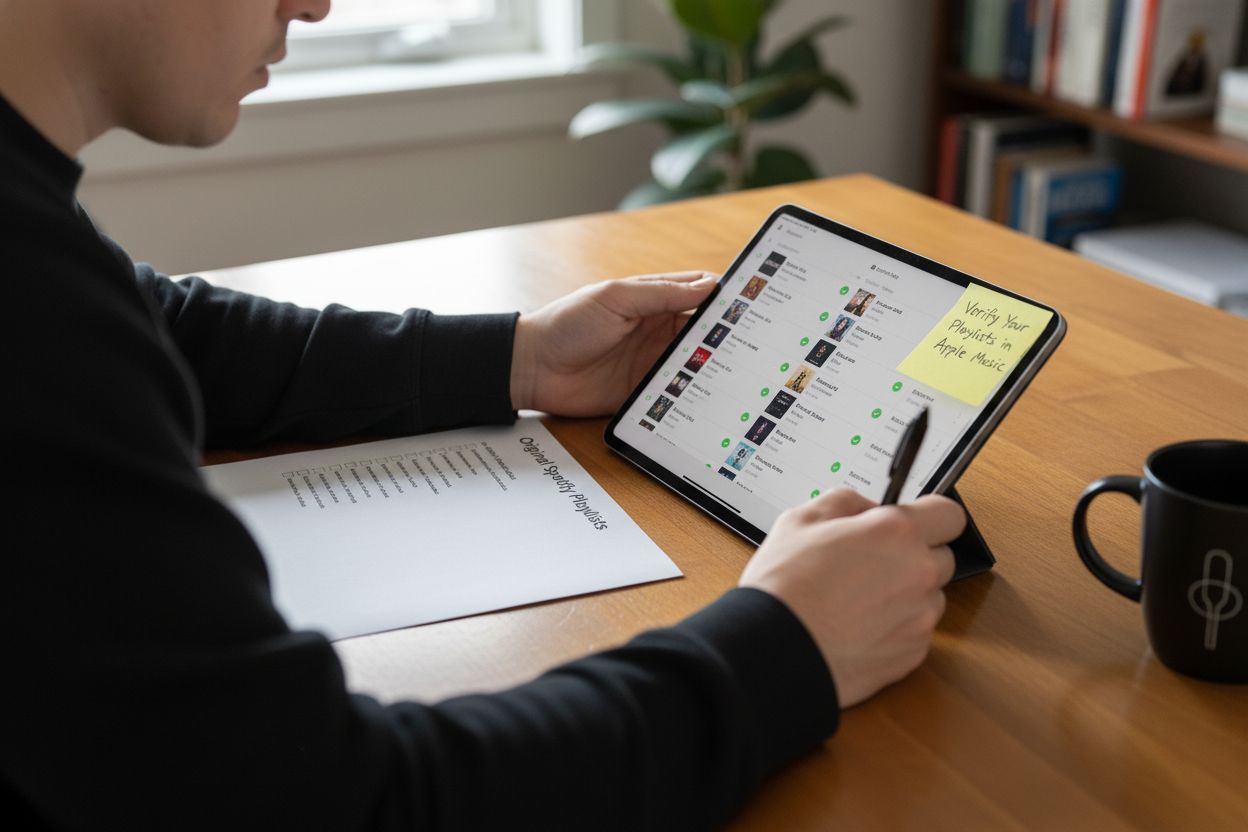
Vergelijk je nieuwe Apple Music-afspeellijsten naast de oorspronkelijke Spotify-playlists. Let op mogelijke afwijkingen, zoals ontbrekende nummers, andere versies of kleine verschillen in metadata. Sommige nummers zijn mogelijk niet beschikbaar door regionale licentiebeperkingen of verschillen in het muziekaanbod. Ontdek je ontbrekende nummers, zoek dan handmatig naar alternatieve versies in Apple Music of voeg tijdelijke vervangers toe om het oorspronkelijke karakter van je afspeellijst te behouden.
De meeste overdrachtstools bieden uitgebreide rapporten waarmee je precies kunt zien welke nummers mogelijk niet goed zijn overgezet. Gebruik deze rapporten als controlelijst en controleer stap voor stap of elke afspeellijst klopt. Bij afspeellijsten met een bijzondere persoonlijke betekenis of een zorgvuldig gekozen nummerselectie wil je misschien extra tijd nemen om te controleren of elk nummer in Apple Music terecht is gekomen. Sommige muziekliefhebbers maken zelfs spreadsheets met de oorspronkelijke nummers als back-up en als naslagwerk tijdens de controle.
Controleer de volgende punten:
- Of het totale aantal nummers overeenkomt met de oorspronkelijke afspeellijst
- Of de volgorde van de nummers klopt
- Welke nummers ontbreken en vervangen moeten worden
- Of de metadata van de nummers correct is
- Of de hoesafbeeldingen en namen van afspeellijsten kloppen
Met deze grondige controle maak je van een mogelijk ingewikkelde muziekoverdracht een soepele overstap.
De onderstaande tabel bevat een checklist waarmee je je overgezette afspeellijsten in Apple Music kunt controleren. Zo weet je zeker dat de overdracht volledig en correct is afgerond.
| Controlestap | Zo controleer je dit |
|---|---|
| Controleer het totale aantal nummers | Vergelijk het aantal nummers in de Apple Music-afspeellijst met de oorspronkelijke Spotify-lijst |
| Controleer de volgorde | Ga na of de nummers in dezelfde volgorde staan als in je oorspronkelijke afspeellijst |
| Zoek naar ontbrekende nummers | Kijk waar nummers ontbreken; zoek ze op en voeg ze zo nodig toe |
| Controleer de metadata van nummers | Vergelijk songtitels, artiesten en albums op overeenkomsten |
| Controleer hoesafbeeldingen en namen | Ga na of de namen en hoezen overeenkomen met de originelen |
| Gebruik het overdrachtsrapport | Raadpleeg de gedetailleerde rapporten voor overgeslagen nummers of nummers zonder overeenkomst |
Zet je afspeellijsten over naar Apple Music zonder een beat te missen
Overstappen naar een ander streamingplatform klinkt eenvoudig, totdat je merkt hoeveel tijd en energie het kost om je muziekbibliotheek handmatig opnieuw op te bouwen. Heb je ooit geworsteld met het terugvinden van elk nummer of het behouden van de juiste volgorde, of wil je gewoon voorkomen dat je helemaal opnieuw moet beginnen? Dan ben je niet de enige. Elke muziekliefhebber kan hiermee te maken krijgen bij het exporteren van Spotify-playlists naar Apple Music, zeker als je bang bent voor ontbrekende nummers of het verlies van je zorgvuldig samengestelde collecties. Dit artikel behandelde die veelvoorkomende frustraties en liet zien hoe belangrijk een nauwkeurige overdracht, het behoud van de structuur van je afspeellijsten en tijdwinst bij je overstap zijn.
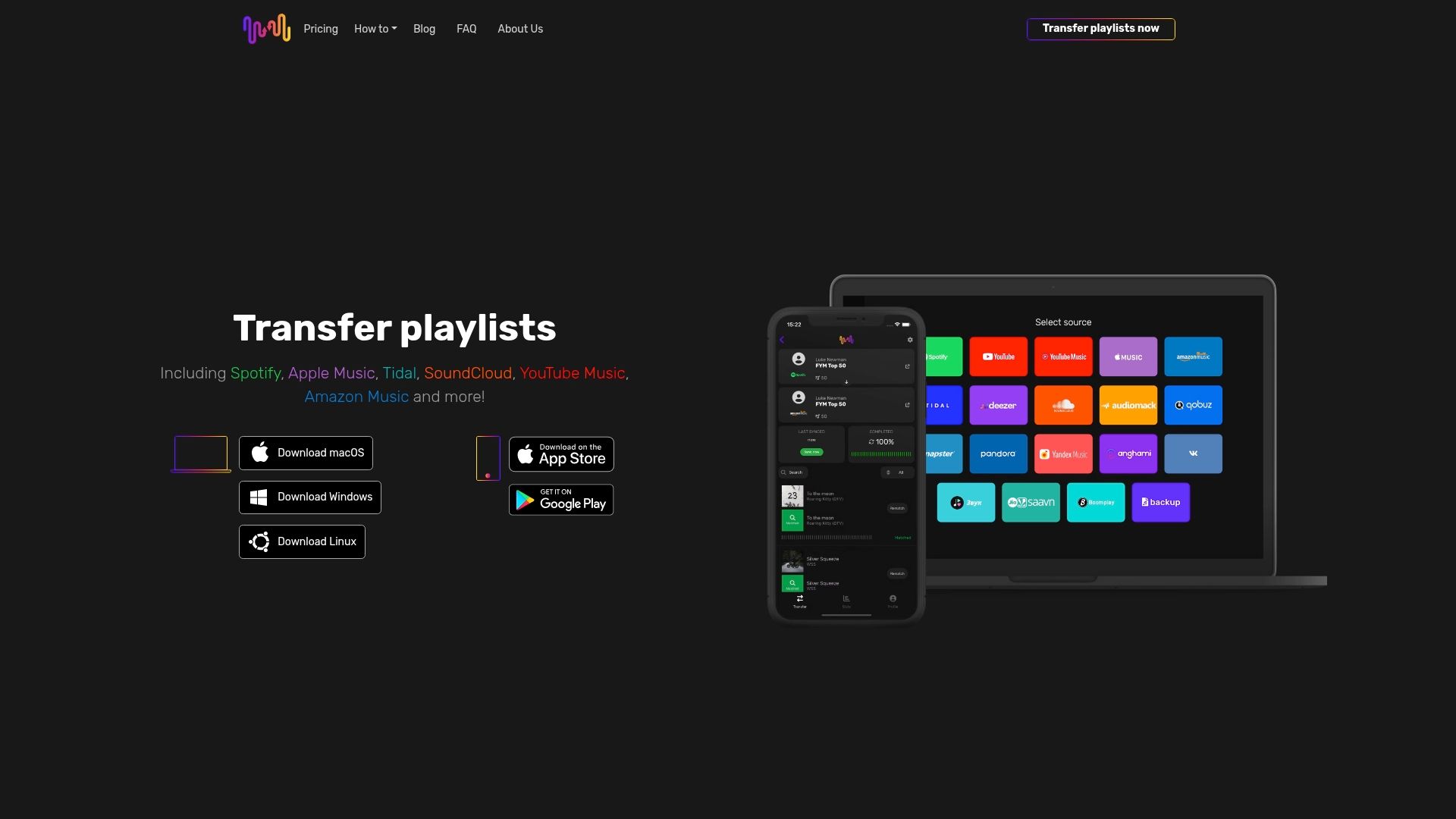
Je hoeft dit niet alleen te doen. Free Your Music is gemaakt voor muziekliefhebbers zoals jij, die hun afspeellijsten moeiteloos en betrouwbaar willen overzetten. Onze app werkt soepel op alle belangrijke apparaten en streamingplatforms. Je kunt een onbeperkt aantal afspeellijsten tegelijk verplaatsen, de exacte volgorde behouden en profiteren van automatische synchronisatie en back-ups in de cloud. Ondertussen blijft al je metadata intact. Ontdek vandaag nog bij Free Your Music hoe makkelijk het overzetten van je muziek kan zijn. Neem de regie over je luisterervaring en laat ons je volgende overstap snel en zonder stress regelen. Je perfecte Apple Music-bibliotheek is maar één klik verwijderd.
Veelgestelde vragen
Hoe kan ik mijn Spotify-playlists eenvoudig naar Apple Music exporteren?
Gebruik een gespecialiseerde overdrachtstool om je Spotify-playlists soepel naar Apple Music te exporteren. Kies eerst een betrouwbare tool, log in op zowel je Spotify- als je Apple Music-account en volg de aanwijzingen om je afspeellijsten te selecteren en over te zetten.
Waar moet ik op letten bij het kiezen van een overdrachtstool?
Kies een tool die zowel Spotify als Apple Music ondersteunt, meerdere afspeellijsten kan overzetten, metadata van nummers behoudt en klantenservice biedt. Controleer of de tool volledige afspeellijsten overzet in plaats van slechts een deel, zodat er geen nummers achterblijven.
Hoe selecteer ik de juiste afspeellijsten om te exporteren?
Bekijk je Spotify-bibliotheek en deel je afspeellijsten in op basis van hoe vaak je ze gebruikt of hoe belangrijk ze voor je zijn. Gebruik de selectiefuncties van de tool om de juiste afspeellijsten te kiezen. Houd daarbij rekening met zowel het aantal nummers als hoe graag je de afspeellijsten wilt meenemen.
Wat moet ik doen als sommige nummers niet goed worden overgezet?
Als sommige nummers niet goed worden overgezet, controleer dan of ze op zowel Spotify als Apple Music beschikbaar zijn. Mogelijk moet je in Apple Music handmatig zoeken naar ontbrekende nummers of alternatieve versies om je afspeellijsten compleet te houden.
Hoe controleer ik of mijn afspeellijsten goed zijn overgezet naar Apple Music?
Vergelijk het aantal nummers en de volgorde in je nieuwe Apple Music-afspeellijsten met je oorspronkelijke Spotify-playlists. Let op ontbrekende nummers en onjuiste metadata, en gebruik beschikbare overdrachtsrapporten voor een grondige controle.
Welke problemen komen vaak voor bij het exporteren van Spotify naar Apple Music?
Veelvoorkomende problemen zijn moeilijkheden met inloggen, verkeerd gekoppelde nummers door verschillen tussen catalogi en afspeellijsten die niet volledig worden overgezet.
De onderstaande tabel geeft een overzicht van veelvoorkomende problemen bij het exporteren van Spotify-playlists naar Apple Music, met mogelijke oorzaken en oplossingen die in dit artikel zijn besproken.
| Probleem | Mogelijke oorzaak | Oplossing |
|---|---|---|
| Problemen met inloggen | Onjuiste inloggegevens, internetproblemen | Controleer gebruikersnaam en wachtwoord en zorg voor stabiel internet |
| Verkeerde of ontbrekende nummers | Verschillen tussen de catalogi van Spotify en Apple | Zoek handmatig naar alternatieve versies in Apple Music of voeg ze toe |
| Niet alle afspeellijsten overgezet | Ingelogd op het verkeerde account, selectiefout | Controleer het account en de geselecteerde afspeellijsten |
| Volgorde van afspeellijsten niet behouden | Beperkingen van de overdrachtstool | Kies een tool die de volgorde behoudt en controleer het resultaat |
| Onjuiste metadata | Beperkte functies van de overdrachtstool | Kies een tool met uitgebreide ondersteuning voor metadata |
| Problemen met rechten voor afspeellijsten | De app heeft onvoldoende rechten | Geef tijdens de verificatie de benodigde toestemming |
| Oude of niet-ondersteunde overdrachtstool | Verouderde software | Gebruik de nieuwste versie van de overdrachtstool |
Aanbevolen
Jouw afspeellijsten zijn van jou.
Stop met handmatig opnieuw opbouwen. Verplaats alles in minuten en neem je muziek overal mee naartoe.
Gratis downloaden →SongsBrew — onze gratis muzieknieuwsbrief
Een gratis extraatje voor FYM-gebruikers. Tips, afspeellijsten, geen spam.