Jak łatwo przenieść playlisty ze Spotify do Apple Music

Przenoszenie playlist ze Spotify do Apple Music może brzmieć jak zadanie, które pochłonie całe popołudnie. Wcale nie musi tak być. Odpowiednie narzędzie pozwoli Ci przenieść bibliotekę muzyczną w zaledwie kilka minut, zachowując kolejność utworów na playlistach, informacje o nagraniach, a nawet okładki. Co więcej, niektóre usługi umożliwiają przeniesienie setek playlist naraz bez utraty choćby jednego utworu czy informacji o wykonawcy. Wiele osób obawia się, że zmiana serwisu oznacza utratę kolekcji budowanej przez lata. Tymczasem największym zaskoczeniem jest to, jak niewiele wysiłku wymaga cały proces z pomocą takich narzędzi.
Spis treści
- Krok 1: Wybierz narzędzie do przenoszenia playlist
- Krok 2: Zaloguj się na konto Spotify
- Krok 3: Wybierz playlisty do wyeksportowania
- Krok 4: Zaloguj się i połącz z Apple Music
- Krok 5: Rozpocznij przenoszenie playlist
- Krok 6: Sprawdź playlisty w Apple Music
Najważniejsze informacje
| Kluczowy punkt | Wyjaśnienie |
|---|---|
| 1. Wybierz sprawdzone narzędzie do przenoszenia playlist | Wybierz narzędzie, które obsługuje Spotify i Apple Music oraz zapewnia dokładne przenoszenie playlist. |
| 2. Poprawnie zaloguj się do Spotify | Użyj właściwych danych logowania, aby uzyskać dostęp do wszystkich playlist, które chcesz przenieść. |
| 3. Starannie wybierz playlisty do przeniesienia | Przejrzyj playlisty pod kątem ich znaczenia i uporządkowania, aby ustalić, które przenieść w pierwszej kolejności. |
| 4. Uwierzytelnij konto Apple Music | Zaloguj się za pomocą Apple ID i przyznaj niezbędne uprawnienia do modyfikowania playlist. |
| 5. Sprawdź playlisty w Apple Music | Po przeniesieniu sprawdź poprawność i kompletność utworów na wszystkich playlistach, aby upewnić się, że wszystko się udało. |
Krok 1: Wybierz narzędzie do przenoszenia playlist
Aby przenieść playlisty ze Spotify do Apple Music, potrzebujesz odpowiedniego narzędzia, które sprawnie przeniesie całą Twoją kolekcję muzyczną. Ręczne odtwarzanie playlist zajmuje wiele godzin, a wyspecjalizowane usługi sprawiają, że cały proces staje się prosty i szybki. Poznaj najbardziej niezawodne rozwiązania do przenoszenia playlist, które ułatwią Ci zmianę serwisu muzycznego.
Szukając narzędzia do przenoszenia playlist, zwróć uwagę na cechy, które zapewnią sprawny przebieg całego procesu. Kluczowa jest zgodność z platformami — narzędzie musi obsługiwać zarówno Spotify, jak i Apple Music. Wybieraj usługi oferujące kompleksowe przenoszenie muzyki, w tym zachowanie kolejności utworów na playlistach, dokładne dopasowywanie nagrań i obsługę dużych bibliotek bez utraty informacji o utworach.
Dobre narzędzie do przenoszenia playlist powinno oferować kilka podstawowych funkcji. Należą do nich przenoszenie wielu playlist jednocześnie, zachowywanie metadanych, takich jak tytuły utworów i wykonawcy, oraz radzenie sobie z ewentualnymi różnicami między katalogami muzycznymi. Niektóre bardziej zaawansowane narzędzia oferują nawet podgląd, dzięki któremu możesz sprawdzić wynik przed zatwierdzeniem przenoszenia. Upewnij się, że narzędzie pozwala przenosić całe playlisty, a nie tylko ich część, z pominięciem niektórych utworów.
Zanim zdecydujesz się na konkretną usługę, sprawdź opinie użytkowników i obsługiwane systemy. Niektóre narzędzia działają na wielu systemach operacyjnych, w tym Windows, macOS, iOS i Android. Wybieraj narzędzia z solidną obsługą klienta i przejrzystymi instrukcjami, które pomogą Ci rozwiązać ewentualne problemy. Wiele usług umożliwia bezpłatne przeniesienie ograniczonej liczby utworów, natomiast płatne plany oferują przenoszenie playlist bez limitów oraz dodatkowe funkcje, takie jak kopie zapasowe w chmurze i automatyczna synchronizacja.
Wybierając narzędzie do przenoszenia playlist, weź pod uwagę:
- Łączną liczbę playlist, które chcesz przenieść
- Obsługiwane platformy
- Szybkość i dokładność przenoszenia
- Dodatkowe funkcje, takie jak zachowywanie metadanych
- Koszt i dostępne plany subskrypcji
- Interfejs i łatwość obsługi
Staranny wybór sprawdzonego narzędzia sprawi, że potencjalnie skomplikowana praca ręczna zamieni się w prosty, automatyczny proces, który pozwoli zachować Twoją pieczołowicie budowaną kolekcję muzyczną.
Krok 2: Zaloguj się na konto Spotify
Uzyskanie dostępu do konta Spotify to kolejny ważny krok w przenoszeniu playlist. Dowiedz się więcej o sprawnym przenoszeniu muzyki, aby dobrze przygotować się do całego procesu. Podczas logowania zwróć uwagę na kilka szczegółów, które pozwolą Ci uzyskać pełny dostęp do wszystkich zapisanych playlist i kolekcji muzycznych.
Otwórz aplikację Spotify lub wejdź na stronę Spotify w swojej ulubionej przeglądarce. Dane logowania umożliwiają dostęp do całej biblioteki muzycznej. Niezależnie od tego, czy konto zostało założone przy użyciu adresu e-mail, Facebooka czy Apple ID, skorzystaj ze swojej zwykłej metody logowania. Sprawdź dokładnie nazwę użytkownika i hasło, aby uniknąć problemów z dostępem, które mogłyby przerwać przenoszenie playlist.
Jeśli masz kilka kont Spotify, upewnij się, że logujesz się na właściwy profil. To szczególnie ważne, gdy korzystasz z osobnych kont do prywatnych i zawodowych kolekcji muzycznych. Poświęć chwilę na sprawdzenie, czy wybrane konto zawiera playlisty, które chcesz przenieść. Zwróć szczególną uwagę na adres e-mail i informacje profilowe, aby przypadkowo nie otworzyć niewłaściwej biblioteki.
Jeśli masz trudności z logowaniem, wypróbuj kilka sposobów rozwiązania problemu. Upewnij się, że połączenie z internetem pozostaje stabilne przez cały czas logowania. Jeśli korzystasz z menedżera haseł lub uwierzytelniania dwuskładnikowego, przygotuj wszystko, czego potrzebujesz do dodatkowej weryfikacji. Zresetuj hasło za pośrednictwem oficjalnych kanałów Spotify, jeśli problemy z dostępem się utrzymują.
Po zalogowaniu sprawdź:
- Czy masz pełny dostęp do wszystkich playlist
- Czy wybrane zostało właściwe konto
- Czy miniatury playlist i liczby utworów wyświetlają się prawidłowo
- Czy nie pojawiają się nieoczekiwane komunikaty o błędach
Po pomyślnym zalogowaniu możesz przejść do kolejnego etapu. Aktywna sesja Spotify umożliwi sprawne przeniesienie kolekcji do Apple Music, z zachowaniem muzyki, którą przez lata starannie dobierano do swoich upodobań.
Krok 3: Wybierz playlisty do wyeksportowania
Wybór playlist do wyeksportowania to jeden z najważniejszych etapów przenoszenia muzyki. Poznaj sposoby przenoszenia playlist, które pomogą Ci przejść przez ten krok dokładnie i bez obaw. Chodzi o wskazanie i przygotowanie playlist, które chcesz przenieść ze Spotify do Apple Music, tak aby nie pominąć żadnego ulubionego utworu.
Dokładnie przejrzyj bibliotekę Spotify, zwracając szczególną uwagę na nazwy playlist, liczbę utworów i daty utworzenia. Niektórzy miłośnicy muzyki mają dziesiątki, a nawet setki playlist, więc warto podejść do tego systematycznie. Zacznij od podzielenia ich w myślach na kategorie: składanki treningowe, muzyka na podróż, utwory na spokojny weekend. Taki podział pomoże Ci zdecydować, które playlisty przenieść w pierwszej kolejności.
Większość narzędzi do przenoszenia playlist ma wygodny interfejs, w którym widać całą kolekcję playlist ze Spotify. Skorzystaj z funkcji zaznaczania, które zwykle pozwalają wybierać playlisty za pomocą pól wyboru lub opcji zaznaczania wielu pozycji. Nie spiesz się i działaj metodycznie — dokładne przejrzenie każdej playlisty pomoże uniknąć przeoczeń. Niektóre zaawansowane narzędzia oferują podgląd, dzięki któremu zobaczysz dokładnie, jakie utwory zostaną przeniesione, zanim zatwierdzisz wybór.
Podczas wybierania playlist uwzględnij ich specyfikę. Przenoszenie playlist współtworzonych z innymi osobami może przebiegać inaczej niż przenoszenie własnych kolekcji. Zwracaj uwagę na komunikaty ostrzegawcze dotyczące możliwych ograniczeń, takich jak regionalna dostępność muzyki lub brak utworów w katalogu Apple Music. Jeśli Twoje playlisty zawierają rzadkie nagrania lub utwory niezależnych wykonawców, może być konieczne ich ręczne sprawdzenie, a czasem także odtworzenie takich kolekcji.
Wybierając playlisty, weź pod uwagę:
- Łączną liczbę utworów na każdej playliście
- Częstotliwość słuchania playlisty
- Jej znaczenie emocjonalne lub osobiste
- Możliwe trudności podczas przenoszenia
- Szansę na dopasowanie wszystkich utworów
Przemyślany wybór playlist pozwala zamienić potencjalnie chaotyczne przenoszenie w sprawny, uporządkowany proces. Twoja muzyczna podróż trwa dalej, a każda starannie wybrana playlista jest gotowa znaleźć nowe miejsce w Apple Music.
Krok 4: Zaloguj się i połącz z Apple Music
Uwierzytelnienie konta Apple Music umożliwia sprawne przeniesienie starannie przygotowanych playlist ze Spotify. Poznaj zaawansowane sposoby przenoszenia muzyki, aby bez problemów połączyć konta. To właśnie na tym etapie przygotowania zamieniają się w konkretne działanie.
Uruchom narzędzie do przenoszenia playlist i znajdź opcję połączenia z Apple Music. Pojawi się prośba o zalogowanie za pomocą Apple ID — tych samych danych, których używasz w iTunes, App Store i innych usługach Apple. Uważnie wpisz dane logowania, zwracając szczególną uwagę na wielkie i małe litery oraz znaki specjalne w haśle. Jeśli masz włączone uwierzytelnianie dwuskładnikowe, przygotuj się na odebranie kodu weryfikacyjnego na zaufanym urządzeniu Apple.
Autoryzacja wymaga przyznania narzędziu określonych uprawnień. Uważnie przeczytaj prośbę o dostęp, pamiętając, że zezwalasz aplikacji na tymczasowe modyfikowanie biblioteki Apple Music. Oznacza to możliwość tworzenia nowych playlist, dodawania utworów i porządkowania kolekcji muzycznej. Udzielenie takich uprawnień może budzić wątpliwości, ale renomowane usługi korzystają z bezpiecznych, szyfrowanych połączeń, aby chronić dane Twojej biblioteki.
Jeśli napotkasz problemy z uwierzytelnieniem, możesz wypróbować kilka rozwiązań. Upewnij się, że Apple ID jest aktywne i nie podlega ograniczeniom regionalnym. Sprawdź, czy korzystasz z najnowszej wersji narzędzia, ponieważ starsze mogą mieć problemy ze zgodnością. Sprawdź, czy połączenie z internetem pozostaje stabilne przez cały proces uwierzytelniania. Jeśli korzystasz z kilku kont Apple ID lub Chmury rodzinnej, upewnij się, że logujesz się na główne konto, na które chcesz przenieść playlisty.
Podczas sprawdzania uwierzytelnienia zwróć uwagę na:
- Pomyślne zalogowanie do Apple Music
- Wybór właściwego Apple ID
- Przyznanie uprawnień do tworzenia playlist
- Brak komunikatów o błędach
- Dostęp do biblioteki muzycznej konta
Po uwierzytelnieniu wszystko jest gotowe, by połączyć Twoje dotychczasowe playlisty ze Spotify z ich nowym miejscem w Apple Music.
Twoje starannie wybrane kolekcje można już sprawnie przenieść, aby nadal towarzyszyły Ci w najważniejszych chwilach życia.
Krok 5: Rozpocznij przenoszenie playlist
Rozpoczęcie przenoszenia playlist to moment, w którym Twoja starannie tworzona kolekcja muzyczna rusza ze Spotify do Apple Music. Dowiedz się więcej o sprawnym przenoszeniu muzyki, aby lepiej zrozumieć szczegóły tego procesu. Ten etap wymaga cierpliwości, uwagi i gotowości do rozwiązania ewentualnych problemów.
Kliknij przycisk przenoszenia — wszystkie przygotowania są już za Tobą. Większość narzędzi wyświetli pasek postępu lub ekran stanu, na którym na bieżąco zobaczysz, jak przebiega przenoszenie muzyki. Uważnie obserwuj postęp, zwracając uwagę na powiadomienia dotyczące dopasowywania utworów i ewentualnych ograniczeń. Jak wynika z badań ekspertów zajmujących się technologiami muzycznymi, nie każdy utwór ma idealny odpowiednik na innej platformie streamingowej, więc czasami potrzebne będą ręczne poprawki.
Podczas przenoszenia wybrane narzędzie spróbuje dopasować utwory na podstawie kilku kryteriów, w tym tytułu, wykonawcy i informacji o albumie. Licz się z pewnymi różnicami w zawartości playlist. Rzadkie utwory, nagrania niezależnych wykonawców lub muzyka dostępna tylko w określonych regionach mogą sprawiać trudności. Niektóre narzędzia oferują podgląd potencjalnych rozbieżności przed zakończeniem przenoszenia, dzięki czemu możesz ręcznie poprawić lub uzupełnić playlistę.
Przygotuj się na ewentualne trudności, pamiętając, że platformy streamingowe mają różne katalogi muzyczne. Niektóre utwory mogą być niedostępne w Apple Music, przez co playlista zostanie przeniesiona tylko częściowo. Zachowaj cierpliwość i elastyczność. Jeśli zabraknie ważnych dla Ciebie utworów, być może trzeba będzie dodać je ręcznie lub znaleźć inne wersje. Niektóre zaawansowane narzędzia udostępniają szczegółowe raporty z dokładnym odsetkiem przeniesionych utworów i listą nagrań, których nie udało się dopasować.
Podczas przenoszenia zwróć uwagę na:
- Łączną liczbę pomyślnie przeniesionych utworów
- Procent zachowanej zawartości playlist
- Ewentualną konieczność ręcznego dodania utworów
- Zachowanie kolejności i struktury playlist
- Zgodność metadanych między platformami
Gdy przenoszenie dobiegnie końca, Twoja kolekcja muzyczna będzie już na nowej platformie. Playlisty, które tak starannie dobierano do różnych chwil w życiu, są teraz gotowe towarzyszyć Ci w Apple Music.
Krok 6: Sprawdź playlisty w Apple Music
Sprawdzenie przeniesionych playlist to ostatni ważny krok, który pozwala upewnić się, że Twoja kolekcja muzyczna trafiła do Apple Music w całości. Poznaj kompleksowe sposoby przenoszenia muzyki, aby lepiej zrozumieć szczegóły weryfikacji playlist. Zgodnie ze wskazówkami wsparcia Apple dokładne sprawdzenie pomaga uniknąć rozbieżności w bibliotece muzycznej.
Otwórz aplikację Apple Music i przejdź do sekcji playlist. Dokładnie przejrzyj każdą przeniesioną playlistę, zwracając szczególną uwagę na liczbę utworów, ich kolejność i ogólną strukturę listy. Niektórych miłośników muzyki może zaskoczyć, że nie każdy utwór przenosi się idealnie między platformami. Różnice w katalogach serwisów streamingowych mogą powodować drobne rozbieżności, dlatego podejdź do sprawdzania cierpliwie i systematycznie.
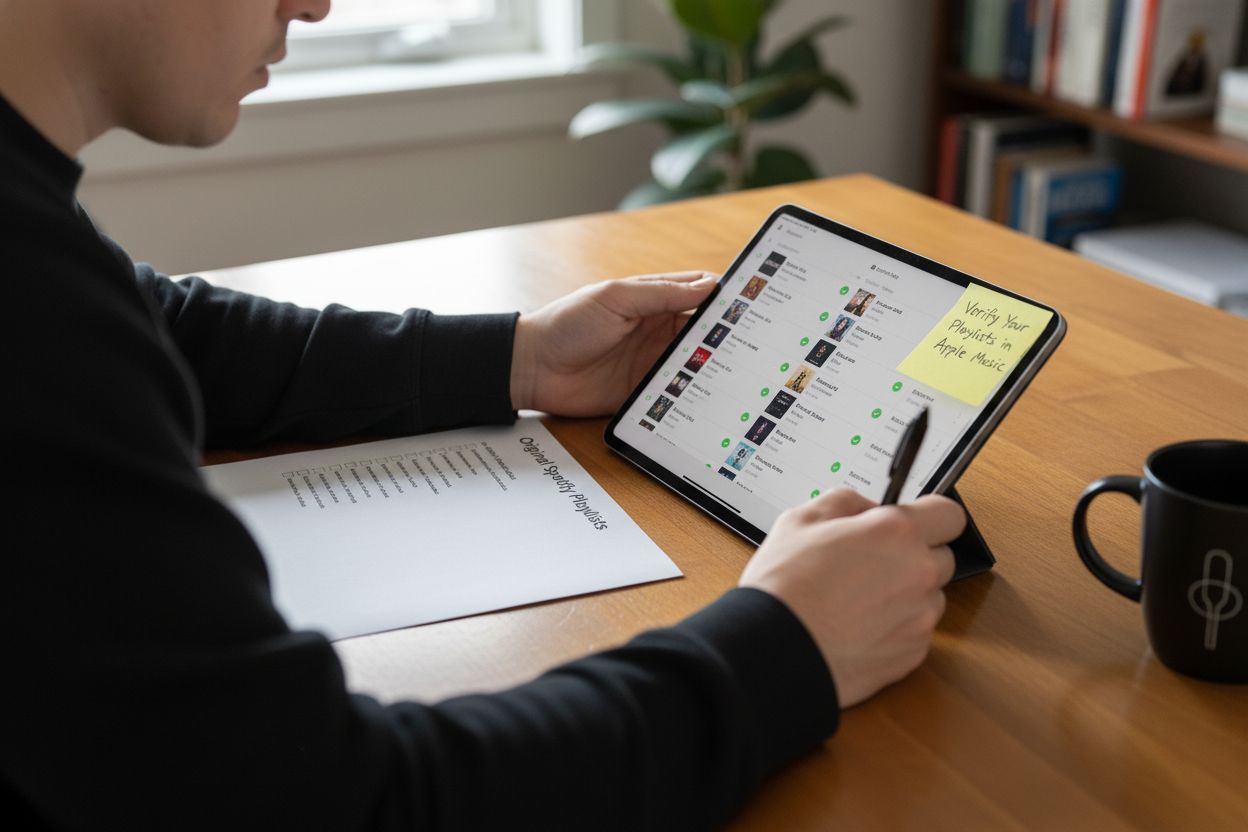
Porównaj nowe playlisty w Apple Music z ich oryginalnymi wersjami w Spotify, otwierając je obok siebie. Szukaj ewentualnych rozbieżności, takich jak brakujące utwory, inne wersje nagrań czy drobne różnice w metadanych. Niektóre nagrania mogą być niedostępne ze względu na regionalne ograniczenia licencyjne lub różnice w katalogach muzycznych. Jeśli zauważysz brakujące utwory, spróbuj ręcznie wyszukać ich inne wersje w Apple Music albo dodać utwory zastępcze, aby zachować pierwotny charakter playlisty.
Większość narzędzi do przenoszenia playlist udostępnia szczegółowe raporty, które pomagają ustalić, jakie utwory mogły nie zostać poprawnie przeniesione. Wykorzystaj te raporty jako listę kontrolną, systematycznie sprawdzając kompletność każdej playlisty. W przypadku kolekcji o szczególnym znaczeniu osobistym lub bardzo starannie dobranej zawartości warto poświęcić więcej czasu na upewnienie się, że każdy utwór znalazł swoje miejsce w Apple Music. Niektórzy miłośnicy muzyki tworzą nawet zapasowe arkusze z listą oryginalnych utworów, aby korzystać z nich podczas porównywania.
Najważniejsze elementy do sprawdzenia to:
- Zgodność łącznej liczby utworów z oryginalną playlistą
- Zachowanie kolejności utworów
- Wykrycie i zastąpienie brakujących nagrań
- Poprawność metadanych utworów
- Zgodność okładek i nazw playlist
Dokładna weryfikacja pozwala zakończyć potencjalnie skomplikowane przenoszenie muzyki bez zbędnych problemów.
Poniższa tabela zawiera listę kontrolną do sprawdzenia przeniesionych playlist w Apple Music. Dzięki niej upewnisz się, że cała kolekcja została przeniesiona poprawnie i w komplecie.
| Co sprawdzić | Jak to sprawdzić |
|---|---|
| Łączna liczba utworów | Porównaj liczbę utworów na playliście w Apple Music z oryginałem w Spotify |
| Kolejność utworów | Upewnij się, że kolejność odpowiada oryginalnej playliście |
| Brakujące utwory | Wykryj braki; w razie potrzeby wyszukaj i dodaj brakujące nagrania |
| Poprawność metadanych | Porównaj tytuły utworów, wykonawców i albumy |
| Okładki i nazwy playlist | Upewnij się, że nazwy i okładki odpowiadają oryginałom |
| Raport z narzędzia do przenoszenia | Sprawdź szczegółowe raporty pod kątem niedopasowanych lub pominiętych utworów |
Przenieś playlisty do Apple Music i nie trać rytmu
Zmiana platformy streamingowej brzmi prosto, dopóki nie uświadomisz sobie, ile czasu i energii może pochłonąć ręczne odtworzenie biblioteki muzycznej. Trudności z dopasowaniem każdego utworu, zachowaniem kolejności na playlistach czy koniecznością zaczynania od zera zna wiele osób. To wyzwania, z którymi mierzą się miłośnicy muzyki przenoszący playlisty ze Spotify do Apple Music, zwłaszcza gdy obawiają się brakujących nagrań lub utraty starannie tworzonych kolekcji. W artykule omówiliśmy te częste problemy i podkreśliliśmy znaczenie dokładnego przenoszenia, zachowania struktury playlist oraz oszczędności czasu podczas zmiany serwisu.
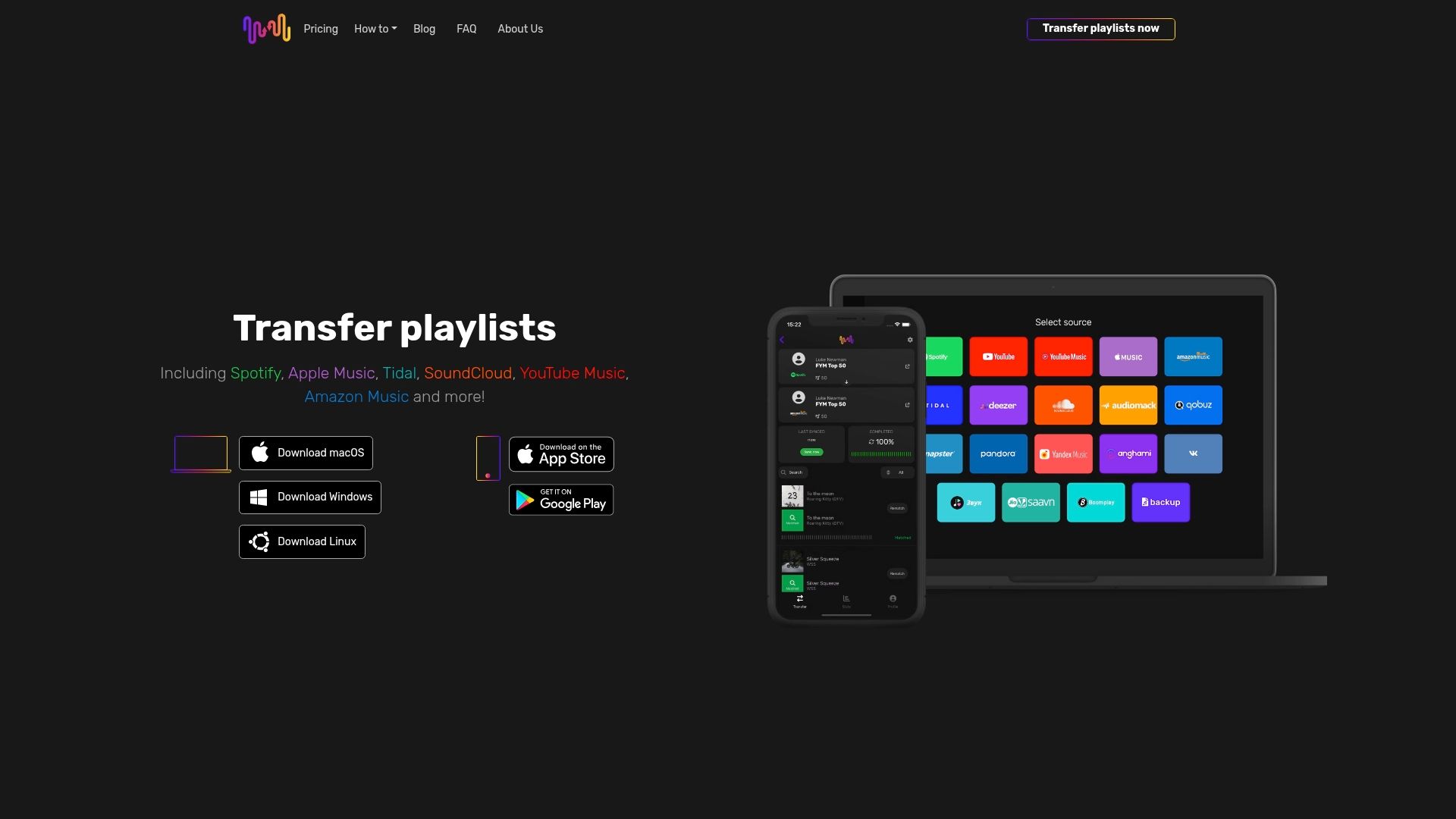
Nie musisz robić wszystkiego samodzielnie. Free Your Music powstało z myślą o fanach muzyki takich jak Ty, którzy chcą łatwo i niezawodnie przenosić playlisty. Nasza aplikacja działa płynnie na wszystkich najpopularniejszych urządzeniach i platformach streamingowych. Możesz przenosić dowolną liczbę playlist jednocześnie, zachować ich kolejność, a także korzystać z automatycznej synchronizacji i kopii zapasowych w chmurze — bez utraty metadanych. Odwiedź Free Your Music i przekonaj się, jak łatwe może być przenoszenie muzyki. Przejmij kontrolę nad tym, jak słuchasz, i pozwól nam zadbać o to, by kolejna zmiana serwisu przebiegła szybko i bez stresu. Twoja idealna biblioteka Apple Music jest na wyciągnięcie jednego kliknięcia.
Najczęściej zadawane pytania
Jak łatwo przenieść playlisty ze Spotify do Apple Music?
Aby przenieść playlisty ze Spotify do Apple Music, skorzystaj ze specjalistycznego narzędzia, które umożliwia sprawne przenoszenie muzyki. Wybierz sprawdzoną usługę, zaloguj się na konta Spotify i Apple Music, a następnie postępuj zgodnie z instrukcjami, aby wybrać i przenieść playlisty.
Na co zwrócić uwagę przy wyborze narzędzia do eksportowania playlist?
Wybierając narzędzie, zwróć przede wszystkim uwagę na obsługę Spotify i Apple Music, możliwość przenoszenia wielu playlist, zachowywanie metadanych utworów oraz dostępność obsługi klienta. Upewnij się, że narzędzie pozwala przenosić całe playlisty, a nie tylko ich część, aby uniknąć pominięcia utworów.
Jak wybrać odpowiednie playlisty do wyeksportowania?
Przejrzyj bibliotekę Spotify i podziel playlisty według sposobu używania lub ich znaczenia. Skorzystaj z funkcji zaznaczania w narzędziu, aby precyzyjnie wskazać wybrane listy. Uwzględnij zarówno liczbę utworów, jak i to, na ile zależy Ci na danej playliście.
Co zrobić, jeśli niektóre utwory nie zostaną poprawnie przeniesione?
Jeśli niektóre utwory nie zostaną przeniesione, sprawdź różnice w ich dostępności między Spotify a Apple Music. Aby zachować kompletność playlist, może być konieczne ręczne wyszukanie brakujących nagrań lub ich innych wersji w Apple Music.
Jak potwierdzić, że playlisty zostały poprawnie przeniesione do Apple Music?
Porównaj liczbę i kolejność utworów na nowych playlistach w Apple Music z ich oryginalnymi wersjami w Spotify. Sprawdź, czy nie brakuje nagrań i czy metadane są poprawne. Wykorzystaj dostępne raporty z przenoszenia, aby dokładnie zweryfikować wynik.
Jakie problemy najczęściej pojawiają się podczas eksportowania playlist ze Spotify do Apple Music?
Najczęstsze problemy to trudności z logowaniem, błędnie dopasowane utwory wynikające z różnic w katalogach oraz niekompletne przeniesienie playlist.
Poniższa tabela przedstawia typowe problemy, które mogą wystąpić podczas eksportowania playlist ze Spotify do Apple Music, wraz z możliwymi przyczynami i rozwiązaniami opisanymi w artykule.
| Problem | Możliwa przyczyna | Rozwiązanie |
|---|---|---|
| Trudności z logowaniem | Nieprawidłowe dane logowania, problemy z internetem | Sprawdź nazwę użytkownika i hasło oraz stabilność połączenia |
| Błędnie dopasowane lub brakujące utwory | Różnice między katalogami Spotify i Apple Music | Ręcznie wyszukaj lub dodaj inne wersje w Apple Music |
| Nie wszystkie playlisty zostały przeniesione | Logowanie na niewłaściwe konto, błąd wyboru | Sprawdź konto i przejrzyj zaznaczone playlisty |
| Niezachowana kolejność utworów | Ograniczenia narzędzia do przenoszenia | Wybierz narzędzie zachowujące kolejność i sprawdź wynik |
| Nieprawidłowe metadane | Ograniczona funkcjonalność narzędzia | Wybierz narzędzie z rozbudowaną obsługą metadanych |
| Błędy uprawnień do playlist | Niewystarczające uprawnienia aplikacji | Przyznaj niezbędne uprawnienia podczas uwierzytelniania |
| Stare lub nieobsługiwane narzędzie | Nieaktualne oprogramowanie | Użyj najnowszej wersji narzędzia do przenoszenia |
Polecane
Twoje playlisty należą do Ciebie.
Przestań odbudowywać ręcznie. Przenieś wszystko w kilka minut i zabierz swoją muzykę wszędzie.
Pobierz za darmo →SongsBrew — nasz darmowy newsletter muzyczny
Darmowy bonus dla użytkowników FYM. Porady, playlisty, bez spamu.