So exportierst du Spotify-Playlists ganz einfach zu Apple Music

Deine Spotify-Playlists zu Apple Music zu übertragen, klingt vielleicht nach einer Aufgabe, die einen ganzen Nachmittag verschlingt. Dabei geht es auch ganz anders. Mit dem richtigen Übertragungstool kannst du deine Musikbibliothek in wenigen Minuten umziehen und dabei die Reihenfolge deiner Playlists, Titelinformationen und sogar Cover beibehalten. Tatsächlich kannst du bei manchen Diensten Hunderte Playlists gleichzeitig übertragen, ohne auch nur einen Titel oder eine Interpretenangabe zu verlieren. Viele befürchten, beim Wechsel ihre über Jahre zusammengestellte Musiksammlung zu verlieren. Die eigentliche Überraschung ist jedoch, wie mühelos diese Tools den gesamten Vorgang machen.
Inhaltsverzeichnis
- Schritt 1: Ein Tool zur Playlist-Übertragung auswählen
- Schritt 2: Bei deinem Spotify-Konto anmelden
- Schritt 3: Deine Playlists für den Export auswählen
- Schritt 4: Bei Apple Music authentifizieren und eine Verbindung herstellen
- Schritt 5: Die Playlist-Übertragung starten
- Schritt 6: Deine Playlists in Apple Music überprüfen
Das Wichtigste auf einen Blick
| Kernpunkt | Erklärung |
|---|---|
| 1. Ein zuverlässiges Übertragungstool auswählen | Wähle ein Tool, das Spotify und Apple Music unterstützt und deine Playlists zuverlässig überträgt. |
| 2. Richtig bei Spotify anmelden | Verwende die richtigen Zugangsdaten, damit du für die Übertragung auf alle deine Playlists zugreifen kannst. |
| 3. Die zu übertragenden Playlists sorgfältig auswählen | Prüfe, wie wichtig dir deine Playlists sind und wie sie organisiert sind, um die Reihenfolge der Übertragung festzulegen. |
| 4. Dein Apple Music-Konto authentifizieren | Melde dich mit deiner Apple ID an und erteile die nötigen Berechtigungen, damit das Tool Playlists bearbeiten kann. |
| 5. Playlists in Apple Music überprüfen | Prüfe nach der Übertragung, ob alle Titel korrekt und vollständig übernommen wurden, damit der Umzug erfolgreich abgeschlossen ist. |
Schritt 1: Ein Tool zur Playlist-Übertragung auswählen
Um deine Spotify-Playlists zu Apple Music zu übertragen, brauchst du ein passendes Tool, das deine gesamte Musiksammlung reibungslos umziehen kann. Während manuelle Methoden Stunden dauern können, machen spezialisierte Dienste die Playlist-Übertragung einfach und effizient. Entdecke besonders zuverlässige Lösungen zur Playlist-Übertragung, die dir den Umzug deiner Musik erleichtern.
Achte bei der Suche nach einem Übertragungstool auf die wichtigsten Eigenschaften für einen reibungslosen Wechsel. Kompatibilität ist entscheidend – das Tool muss sowohl Spotify als auch Apple Music unterstützen. Suche nach Diensten mit umfassenden Übertragungsfunktionen: Sie sollten die Reihenfolge deiner Playlists beibehalten, Songs präzise zuordnen und auch große Musikbibliotheken verarbeiten können, ohne Titelinformationen zu verlieren.
Ein gutes Tool zur Playlist-Übertragung sollte mehrere grundlegende Funktionen bieten. Dazu gehören die gleichzeitige Übertragung mehrerer Playlists, der Erhalt von Metadaten wie Songtiteln und Interpreten sowie der Umgang mit möglichen Unterschieden zwischen den Musikkatalogen. Einige fortschrittliche Tools bieten sogar eine Vorschau, mit der du die Übertragung vor dem Abschluss prüfen kannst. Vergewissere dich, dass das Tool vollständige Playlists übertragen kann, statt nur einen Teil davon zu übernehmen und womöglich Titel auszulassen.
Bevor du dich für einen Dienst entscheidest, wirf einen Blick auf Nutzerbewertungen und die unterstützten Betriebssysteme. Manche Tools funktionieren unter Windows, macOS, iOS und Android. Bevorzuge Tools mit einem zuverlässigen Kundensupport und verständlichen Anleitungen, die dir bei möglichen Problemen während der Übertragung helfen. Viele Dienste bieten kostenlose Übertragungen für eine begrenzte Anzahl von Titeln an. Premium-Angebote ermöglichen dagegen unbegrenzte Playlist-Übertragungen und zusätzliche Funktionen wie Cloud-Backups und automatische Synchronisierung.
Bei der Auswahl deines Übertragungstools solltest du diese Faktoren berücksichtigen:
- Gesamtzahl der Playlists, die du übertragen möchtest
- Kompatibilität mit den verwendeten Plattformen
- Geschwindigkeit und Genauigkeit der Übertragung
- Zusätzliche Funktionen wie der Erhalt von Metadaten
- Kosten und Abomodelle
- Benutzeroberfläche und Bedienkomfort
Wenn du ein seriöses Tool sorgfältig auswählst, wird aus einem möglicherweise aufwendigen manuellen Vorgang ein einfacher, automatisierter Umzug, bei dem deine liebevoll zusammengestellte Musiksammlung erhalten bleibt.
Schritt 2: Bei deinem Spotify-Konto anmelden
Der nächste entscheidende Schritt ist der Zugriff auf dein Spotify-Konto. Erfahre mehr über reibungslose Musikübertragungen, während du den Umzug deiner Playlists vorbereitest. Achte bei der Anmeldung darauf, dass du uneingeschränkten Zugriff auf alle gespeicherten Playlists und Musiksammlungen hast.
Öffne die Spotify-App oder rufe die Spotify-Website in deinem bevorzugten Browser auf. Mit deinen Zugangsdaten erhältst du Zugriff auf deine gesamte Musikbibliothek. Ganz gleich, ob du dein Konto ursprünglich mit einer E-Mail-Adresse, über Facebook oder mit deiner Apple ID erstellt hast: Nutze die Anmeldemethode, die du sonst auch verwendest. Überprüfe deinen Benutzernamen und dein Passwort, damit Zugriffsprobleme deine Playlist-Übertragung nicht unterbrechen.
Wenn du mehrere Spotify-Konten nutzt, vergewissere dich, dass du dich beim richtigen Profil anmeldest. Das ist besonders wichtig, wenn du getrennte Konten für private und berufliche Musiksammlungen verwaltest. Nimm dir einen Moment Zeit und prüfe, ob du das Konto mit den gewünschten Playlists ausgewählt hast. Achte besonders auf die E-Mail-Adresse und die Profilinformationen, damit du nicht versehentlich auf die falsche Musikbibliothek zugreifst.
Falls die Anmeldung nicht klappt, können diese Schritte helfen: Stelle sicher, dass deine Internetverbindung während der gesamten Anmeldung stabil bleibt. Wenn du einen Passwortmanager oder die Zwei-Faktor-Authentifizierung nutzt, halte alles für die zusätzliche Bestätigung bereit. Setze dein Passwort über die offiziellen Spotify-Seiten zurück, wenn die Zugriffsprobleme anhalten.
Prüfe nach der Anmeldung insbesondere Folgendes:
- Du hast uneingeschränkten Zugriff auf alle deine Playlists
- Das richtige Konto ist ausgewählt
- Playlist-Vorschaubilder und Titelanzahl werden wie gewohnt angezeigt
- Es erscheinen keine unerwarteten Fehlermeldungen
Nach der erfolgreichen Anmeldung kannst du mit dem nächsten Schritt der Playlist-Übertragung fortfahren. Deine aktive Spotify-Sitzung bildet die Grundlage dafür, deine Musiksammlung reibungslos zu Apple Music zu übertragen und alles zu bewahren, was du über die Jahre sorgfältig zusammengestellt hast.
Schritt 3: Deine Playlists für den Export auswählen
Die Auswahl der richtigen Playlists ist ein entscheidender Schritt beim Umzug deiner Musik. Entdecke Methoden zur Playlist-Übertragung, mit denen du dabei gezielt und sicher vorgehst. Ziel ist es, die Playlists auszuwählen und vorzubereiten, die du von Spotify zu Apple Music mitnehmen möchtest, damit keiner deiner Lieblingstitel zurückbleibt.
Sieh dir deine Spotify-Bibliothek sorgfältig an und achte besonders auf Playlist-Namen, Titelanzahl und Erstellungsdaten. Manche Musikfans haben Dutzende oder sogar Hunderte Playlists – da ist ein systematisches Vorgehen unerlässlich. Ordne deine Playlists zunächst gedanklich in Kategorien ein: Trainingsmix, Musik für lange Autofahrten oder entspannte Songs fürs Wochenende. Diese Einteilung hilft dir zu entscheiden, welche Playlists bei der Übertragung Vorrang haben sollen.
Die meisten Übertragungstools bieten eine übersichtliche Benutzeroberfläche, die deine gesamte Spotify-Playlist-Sammlung anzeigt. Nutze die Auswahlfunktionen des Tools, mit denen du Playlists meist über Kontrollkästchen oder eine Mehrfachauswahl markieren kannst. Nimm dir Zeit und gehe systematisch vor – wenn du jede Playlist gründlich prüfst, übersiehst du weniger leicht etwas. Einige fortschrittliche Tools zeigen in einer Vorschau genau an, welche Titel übertragen werden. So kannst du deine Auswahl vor dem Bestätigen noch einmal überprüfen.
Berücksichtige bei der Auswahl die Besonderheiten deiner Playlists. Gemeinsam bearbeitete Playlists lassen sich unter Umständen anders übertragen als persönliche Sammlungen. Achte auf mögliche Warnmeldungen zu Einschränkungen bei der Übertragung, etwa zur regionalen Verfügbarkeit von Musik oder zu Titeln, die im Katalog von Apple Music fehlen. Playlists mit seltenen Aufnahmen oder Titeln unabhängiger Künstler musst du möglicherweise manuell prüfen und gegebenenfalls neu zusammenstellen.
Bei der Auswahl deiner Playlists solltest du Folgendes berücksichtigen:
- Gesamtzahl der Titel in jeder Playlist
- Wie häufig du die Playlist hörst
- Emotionale oder persönliche Bedeutung
- Mögliche Schwierigkeiten bei der Übertragung
- Wahrscheinlichkeit, dass alle Titel korrekt zugeordnet werden
Mit einer durchdachten Playlist-Auswahl wird aus einem möglicherweise chaotischen Vorgang ein reibungsloser, gezielter Umzug. Deine musikalische Reise geht weiter – und jede sorgfältig ausgewählte Playlist ist bereit für ihr neues Zuhause in Apple Music.
Schritt 4: Bei Apple Music authentifizieren und eine Verbindung herstellen
Mit der Authentifizierung deines Apple Music-Kontos schaffst du die Voraussetzung, um deine sorgfältig zusammengestellten Spotify-Playlists reibungslos zu übertragen. Entdecke fortgeschrittene Methoden zur Musikübertragung, damit die Verbindung problemlos klappt. In diesem Schritt bereitest du die tatsächliche Übertragung deiner Playlists vor.
Starte das Übertragungstool und suche nach der Option zum Verbinden mit Apple Music. Du wirst aufgefordert, dich mit deiner Apple ID anzumelden – also mit denselben Zugangsdaten, die du für iTunes, den App Store oder andere Apple-Dienste verwendest. Gib deine Anmeldedaten sorgfältig ein und achte besonders auf Groß- und Kleinschreibung sowie Sonderzeichen in deinem Passwort. Wenn du die Zwei-Faktor-Authentifizierung aktiviert hast, halte dein vertrauenswürdiges Apple-Gerät für den Bestätigungscode bereit.
Bei der Autorisierung musst du dem Übertragungstool bestimmte Berechtigungen erteilen. Lies die Berechtigungsanfrage sorgfältig durch und mache dir bewusst, dass du der Anwendung vorübergehend erlaubst, deine Apple Music-Bibliothek zu bearbeiten. Das bedeutet, dass das Tool neue Playlists erstellen, Titel hinzufügen und deine Musiksammlung organisieren kann. Vielleicht hast du bei diesen Berechtigungen zunächst Bedenken. Seriöse Übertragungsdienste nutzen jedoch sichere, verschlüsselte Verbindungen, um die Daten deiner Musiksammlung zu schützen.
Falls die Authentifizierung Probleme macht, können verschiedene Schritte helfen. Stelle sicher, dass deine Apple ID aktiv ist und keinen regionalen Einschränkungen unterliegt. Prüfe außerdem, ob du die neueste Version des Übertragungstools verwendest, da ältere Versionen Kompatibilitätsprobleme verursachen können. Überprüfe deine Internetverbindung, damit sie während der gesamten Authentifizierung stabil bleibt. Wenn du mehrere Apple IDs oder Konten in einer Familienfreigabe nutzt, vergewissere dich, dass du dich mit dem Hauptkonto anmeldest, in das du die Playlists übertragen möchtest.
Prüfe bei der Authentifizierung insbesondere Folgendes:
- Die Anmeldung bei Apple Music war erfolgreich
- Die richtige Apple ID ist ausgewählt
- Die Berechtigung zum Erstellen von Playlists wurde erteilt
- Es werden keine Fehlermeldungen angezeigt
- Der Zugriff auf die Musikbibliothek des Kontos funktioniert
Nach erfolgreicher Authentifizierung steht die Verbindung zwischen deinen bisherigen Spotify-Playlists und ihrem neuen Zuhause in Apple Music.
Deine sorgfältig ausgewählten Musiksammlungen sind jetzt bereit für einen reibungslosen Umzug – und dafür, dich auch weiterhin durch die unvergesslichen Momente deines Lebens zu begleiten.
Schritt 5: Die Playlist-Übertragung starten
Mit dem Start der Playlist-Übertragung beginnt der eigentliche Umzug deiner sorgfältig zusammengestellten Musiksammlung von Spotify zu Apple Music. Erfahre mehr über reibungslose Musikübertragungen, um die Einzelheiten dieses Vorgangs besser zu verstehen. Dieser Schritt erfordert Geduld, Aufmerksamkeit und die Bereitschaft, mögliche Schwierigkeiten bei der Übertragung zu beheben.
Klicke auf die Schaltfläche zum Übertragen – du hast alles sorgfältig vorbereitet. Die meisten Übertragungstools zeigen einen Fortschrittsbalken oder eine Statusansicht, die dich in Echtzeit über den Umzug deiner Musik informiert. Behalte die Übertragung im Blick und achte auf Hinweise zur Titelzuordnung oder zu möglichen Einschränkungen. Untersuchungen von Fachleuten für Musiktechnologie zufolge lässt sich nicht jeder Song auf beiden Streamingplattformen exakt zuordnen. Deshalb können manuelle Anpassungen nötig sein.
Während der Übertragung versucht das Tool, Songs anhand verschiedener Merkmale wie Titel, Interpret und Albuminformationen zuzuordnen. Rechne mit kleineren Abweichungen in der Zusammensetzung deiner Playlists. Seltene Titel, Aufnahmen unabhängiger Künstler oder nur regional verfügbare Musik lassen sich möglicherweise nicht problemlos übertragen. Einige Tools bieten eine Vorschau, in der du mögliche Abweichungen vor Abschluss der Übertragung prüfen kannst. So hast du Gelegenheit, deine Playlist manuell anzupassen oder zu ergänzen.
Bedenke, dass Streamingplattformen unterschiedliche Musikkataloge haben und die Übertragung dadurch schwieriger werden kann. Manche Titel sind möglicherweise nicht bei Apple Music verfügbar, sodass Playlists nur teilweise übertragen werden. Bleibe dabei geduldig und flexibel. Wenn dir wichtige Titel fehlen, musst du sie eventuell manuell hinzufügen oder nach alternativen Versionen suchen. Einige fortschrittliche Übertragungstools erstellen detaillierte Berichte, die genau zeigen, welcher Anteil der Titel übertragen wurde und welche Songs sich nicht zuordnen ließen.
Achte bei der Übertragung auf folgende Punkte:
- Gesamtzahl der erfolgreich übertragenen Titel
- Anteil der erhalten gebliebenen Playlist-Inhalte
- Möglicher Bedarf, Titel manuell hinzuzufügen
- Erhalt der Playlist-Reihenfolge und -Struktur
- Korrekte Metadaten auf beiden Plattformen
Wenn die Übertragung abgeschlossen ist, ist deine Musiksammlung auf der neuen Plattform angekommen. Deine Playlists, die sorgfältig zusammengestellten Soundtracks deines Lebens, sind nun bereit, dich in Apple Music weiter zu begleiten.
Schritt 6: Deine Playlists in Apple Music überprüfen
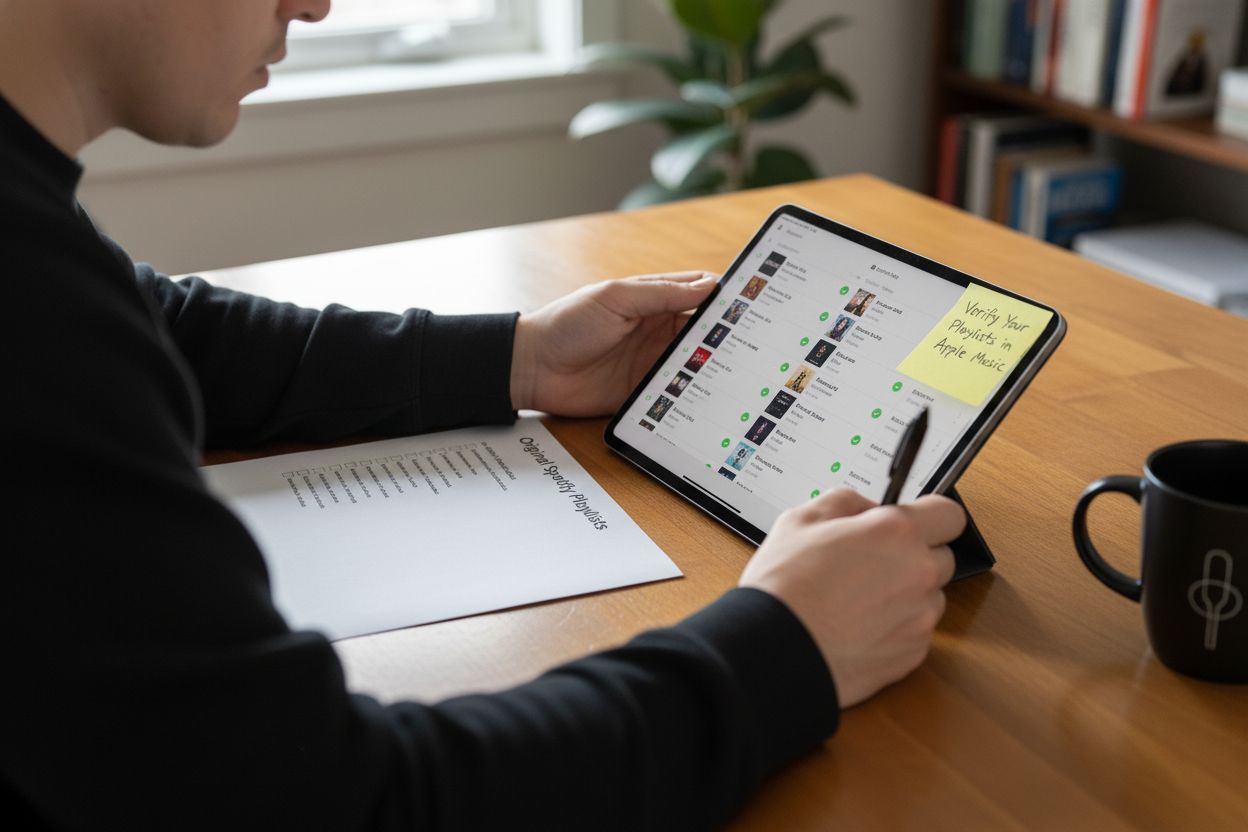
Die Überprüfung deiner neu übertragenen Playlists ist der entscheidende letzte Schritt, um sicherzustellen, dass deine Musiksammlung erfolgreich bei Apple Music angekommen ist. Informiere dich über umfassende Methoden zur Musikübertragung, um die einzelnen Schritte der Playlist-Prüfung besser zu verstehen. Laut den Support-Richtlinien von Apple hilft eine gründliche Kontrolle dabei, mögliche Unstimmigkeiten in der Musikbibliothek zu vermeiden.
Öffne die Apple Music-App und gehe direkt zum Bereich mit deinen Playlists. Prüfe jede übertragene Playlist sorgfältig und achte besonders auf die Titelanzahl, die Songreihenfolge und die gesamte Playlist-Struktur. Manche Musikfans sind überrascht, dass nicht jeder einzelne Titel fehlerfrei zwischen Plattformen übertragen wird. Unterschiede in den Katalogen der Streamingdienste können zu kleineren Abweichungen führen. Gehe die Prüfung deshalb geduldig und systematisch an.
Vergleiche deine neu erstellten Apple Music-Playlists direkt mit den Originalen bei Spotify. Achte auf mögliche Abweichungen wie fehlende Titel, andere Songversionen oder kleinere Unterschiede bei den Metadaten. Manche Titel sind aufgrund regionaler Lizenzbeschränkungen oder unterschiedlicher Musikkataloge möglicherweise nicht verfügbar. Wenn Songs fehlen, suche in Apple Music manuell nach alternativen Versionen oder lege Platzhalter für diese Titel an, um den ursprünglichen Charakter deiner Playlist zu bewahren.
Die meisten Übertragungstools stellen umfassende Berichte bereit, mit denen du genau erkennen kannst, welche Titel möglicherweise nicht erfolgreich übertragen wurden. Nutze diese Berichte als Checkliste und überprüfe systematisch die Vollständigkeit jeder Playlist. Für Playlists mit besonderer persönlicher Bedeutung oder einer sorgfältig abgestimmten Titelauswahl lohnt es sich, etwas mehr Zeit einzuplanen und sicherzustellen, dass jeder Song sein neues Zuhause in Apple Music gefunden hat. Manche Musikfans legen sogar Tabellen mit den ursprünglichen Titeln als Sicherung an, um sie bei der Prüfung abzugleichen.
Zu den wichtigsten Prüfschritten gehören:
- Gesamte Titelanzahl mit der ursprünglichen Playlist abgleichen
- Reihenfolge der Songs bestätigen
- Fehlende Titel erkennen und ersetzen
- Titelmetadaten auf Richtigkeit prüfen
- Playlist-Cover und Namen kontrollieren
Mit dieser gründlichen Abschlussprüfung sorgst du dafür, dass aus einem möglicherweise komplexen Musikumzug ein reibungsloser Wechsel wird.
Die folgende Tabelle dient als Checkliste für deine übertragenen Playlists in Apple Music. Damit kannst du sicherstellen, dass der Umzug vollständig und korrekt abgeschlossen ist.
| Prüfschritt | So gehst du vor |
|---|---|
| Gesamte Titelanzahl bestätigen | Vergleiche die Titelanzahl der Apple Music-Playlist mit dem Spotify-Original |
| Playlist-Reihenfolge prüfen | Stelle sicher, dass die Songreihenfolge deiner ursprünglichen Playlist entspricht |
| Auf fehlende Titel prüfen | Suche nach Lücken und füge fehlende Songs bei Bedarf hinzu |
| Titelmetadaten auf Richtigkeit prüfen | Vergleiche Songtitel, Interpreten und Alben auf Übereinstimmung |
| Playlist-Cover und Namen prüfen | Stelle sicher, dass Namen und Cover den Originalen entsprechen |
| Bericht des Übertragungstools nutzen | Prüfe die detaillierten Berichte auf nicht zugeordnete oder übersprungene Titel |
Übertrage deine Playlists zu Apple Music, ohne aus dem Takt zu kommen
Die Streamingplattform zu wechseln, klingt einfach – bis dir klar wird, wie viel Zeit und Energie es kosten kann, deine Musikbibliothek manuell neu aufzubauen. Wenn du schon einmal mühsam jeden Titel zuordnen und die Reihenfolge deiner Playlists wiederherstellen musstest oder einfach nicht von vorn anfangen möchtest, bist du damit nicht allein. Vor diesen Herausforderungen stehen viele Musikfans beim Export ihrer Spotify-Playlists zu Apple Music. Hinzu kommt die Sorge, dass Songs fehlen oder sorgfältig zusammengestellte Sammlungen verloren gehen. Dieser Artikel hat diese typischen Schwierigkeiten aufgegriffen und gezeigt, wie wichtig eine präzise Übertragung, der Erhalt der Playlist-Struktur und Zeitersparnis beim Umzug deiner Musik sind.
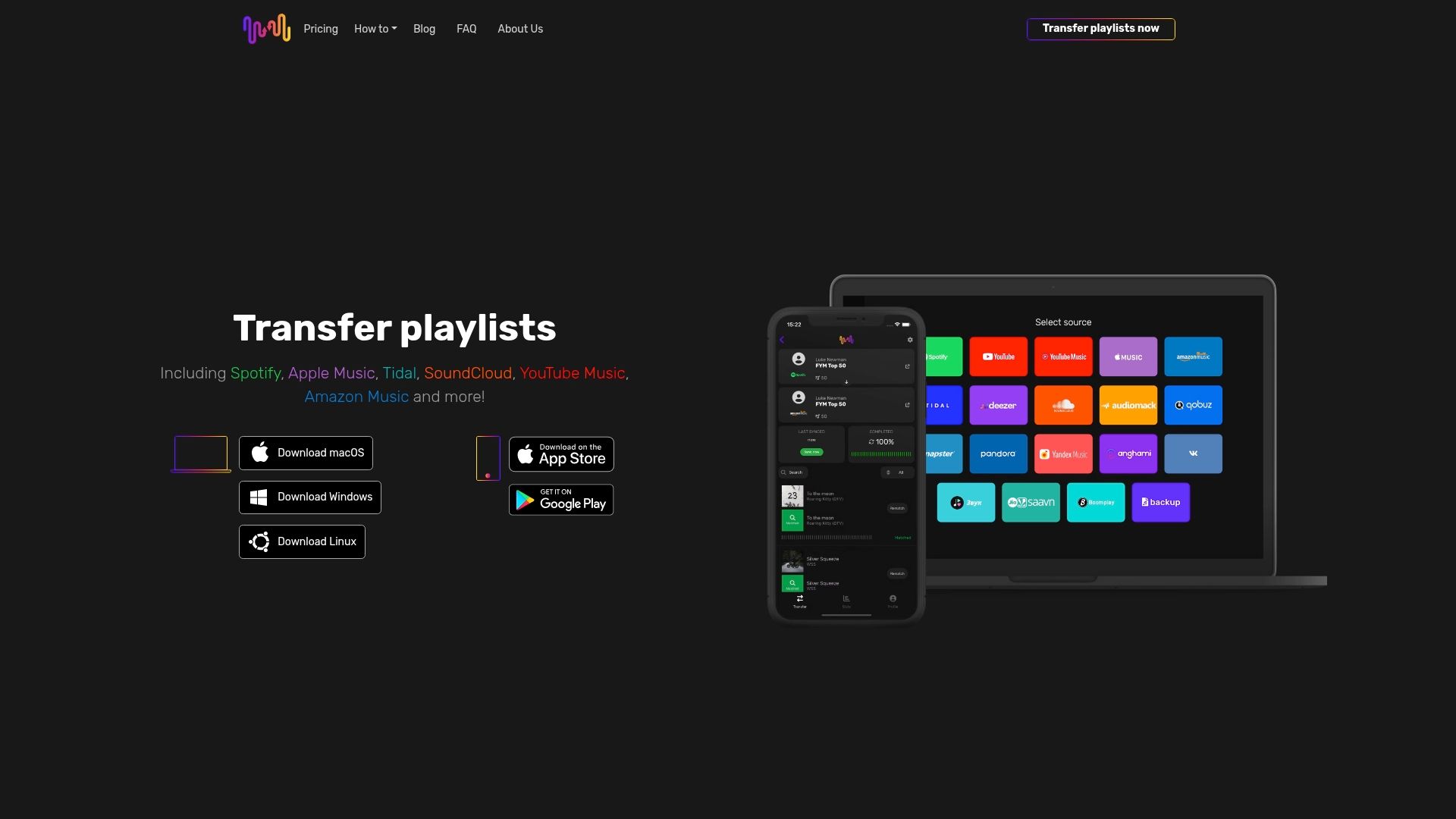
Du musst diesen Umzug nicht allein bewältigen. Free Your Music wurde für Musikfans wie dich entwickelt, die ihre Playlists mühelos und zuverlässig übertragen möchten. Unsere App macht den Wechsel einfach und unterstützt alle gängigen Geräte und Streamingplattformen. Du kannst unbegrenzt viele Playlists gleichzeitig übertragen, ihre Reihenfolge exakt beibehalten und sogar automatische Synchronisierung und Cloud-Backups nutzen – während deine Metadaten erhalten bleiben. Besuche Free Your Music und entdecke, wie einfach du deine Musik übertragen kannst. Gestalte dein Hörerlebnis nach deinen Wünschen und lass uns deinen nächsten Playlist-Umzug schnell und stressfrei machen. Deine perfekte Apple Music-Bibliothek ist nur einen Klick entfernt.
Häufig gestellte Fragen
Wie kann ich meine Spotify-Playlists einfach zu Apple Music exportieren?
Nutze für den Export deiner Spotify-Playlists zu Apple Music ein spezialisiertes Tool, das eine reibungslose Übertragung ermöglicht. Wähle zunächst ein seriöses Tool, melde dich bei deinen Spotify- und Apple Music-Konten an und folge den Anweisungen, um deine Playlists auszuwählen und zu übertragen.
Worauf sollte ich bei einem Tool zum Exportieren von Playlists achten?
Achte darauf, dass das Tool sowohl Spotify als auch Apple Music unterstützt, mehrere Playlists übertragen kann, Songmetadaten erhält und Kundensupport bietet. Vergewissere dich, dass es vollständige Playlists statt nur Teile davon überträgt, damit keine Titel verloren gehen.
Wie wähle ich die richtigen Playlists für den Export aus?
Sieh dir deine Spotify-Bibliothek an und ordne deine Playlists danach, wie oft du sie nutzt oder wie wichtig sie dir sind. Nutze die Auswahlfunktionen des Tools, um die gewünschten Playlists gezielt zu markieren. Berücksichtige dabei sowohl die Titelanzahl als auch, wie gerne du die jeweilige Playlist hörst.
Was mache ich, wenn einige Songs nicht erfolgreich übertragen werden?
Wenn sich einige Songs nicht übertragen lassen, prüfe, ob sie sowohl bei Spotify als auch bei Apple Music verfügbar sind. Möglicherweise musst du in Apple Music manuell nach fehlenden Titeln oder alternativen Versionen suchen, um deine Playlists zu vervollständigen.
Wie kann ich bestätigen, dass meine Playlists korrekt zu Apple Music übertragen wurden?
Vergleiche die Titelanzahl und Reihenfolge deiner neuen Apple Music-Playlists mit den ursprünglichen Spotify-Playlists. Achte auf fehlende Titel oder fehlerhafte Metadaten und nutze vorhandene Übertragungsberichte für eine gründliche Kontrolle.
Welche Probleme treten beim Export von Spotify zu Apple Music häufig auf?
Häufige Probleme sind Schwierigkeiten bei der Anmeldung, falsch zugeordnete Titel aufgrund unterschiedlicher Musikkataloge und unvollständig übertragene Playlists.
Die folgende Tabelle fasst typische Probleme beim Export von Spotify-Playlists zu Apple Music sowie mögliche Ursachen und die im Artikel genannten Lösungen zusammen.
| Problem | Mögliche Ursache | Lösung |
|---|---|---|
| Schwierigkeiten bei der Anmeldung | Falsche Zugangsdaten, Internetprobleme | Benutzername und Passwort prüfen, stabile Internetverbindung sicherstellen |
| Falsch zugeordnete oder fehlende Titel | Unterschiede in den Katalogen von Spotify und Apple | In Apple Music manuell suchen oder alternative Versionen hinzufügen |
| Nicht alle Playlists übertragen | Beim falschen Konto angemeldet, Auswahlfehler | Richtiges Konto bestätigen und ausgewählte Playlists prüfen |
| Playlist-Reihenfolge nicht erhalten | Einschränkungen des Übertragungstools | Tool wählen, das die Reihenfolge beibehält, und Ergebnis prüfen |
| Fehlerhafte Metadaten | Unzureichende Funktionen des Übertragungstools | Tool mit zuverlässiger Verarbeitung von Metadaten wählen |
| Berechtigungsfehler bei Playlists | Fehlende App-Berechtigungen | Bei der Authentifizierung die nötigen Berechtigungen erteilen |
| Altes oder nicht unterstütztes Übertragungstool | Veraltete Software | Neueste Version des Übertragungstools verwenden |
Empfehlungen
Deine Playlists gehören dir.
Hör auf, von Hand neu aufzubauen. Verschiebe alles in Minuten und nimm deine Musik überallhin mit.
Kostenlos herunterladen →SongsBrew — unser kostenloser Musik-Newsletter
Ein kostenloser Vorteil für FYM-Nutzer. Tipps, Playlists, kein Spam.