Comment exporter facilement vos playlists Spotify vers Apple Music

Transférer vos playlists Spotify vers Apple Music peut sembler être une corvée qui vous prendra tout un après-midi. Détrompez-vous. Avec le bon outil de transfert de playlists, vous pouvez déplacer votre bibliothèque musicale en quelques minutes tout en conservant l’ordre des morceaux, leurs informations et même les pochettes. En effet, certains services permettent de transférer des centaines de playlists à la fois sans perdre un seul morceau ni aucune information sur les artistes. Beaucoup redoutent de perdre des années de sélection musicale en changeant de plateforme, mais ces outils rendent en réalité l’opération presque sans effort.
Sommaire
- Étape 1 : choisir un outil de transfert de playlists
- Étape 2 : vous connecter à votre compte Spotify
- Étape 3 : sélectionner les playlists à exporter
- Étape 4 : authentifier et connecter votre compte Apple Music
- Étape 5 : lancer le transfert des playlists
- Étape 6 : vérifier vos playlists dans Apple Music
L’essentiel en bref
| Point clé | Explication |
|---|---|
| 1. Choisir un outil de transfert fiable | Choisissez un outil compatible avec Spotify et Apple Music qui garantit un transfert fidèle de vos playlists. |
| 2. Vous connecter au bon compte Spotify | Utilisez les bons identifiants pour accéder à toutes les playlists que vous souhaitez transférer. |
| 3. Sélectionner soigneusement les playlists à transférer | Examinez vos playlists selon leur importance et leur organisation pour déterminer lesquelles transférer en priorité. |
| 4. Authentifier votre compte Apple Music | Connectez-vous avec votre identifiant Apple et accordez les autorisations nécessaires pour permettre la modification des playlists. |
| 5. Vérifier vos playlists dans Apple Music | Après le transfert, vérifiez que toutes les playlists contiennent les bons morceaux et qu’elles sont complètes. |
Étape 1 : choisir un outil de transfert de playlists
Pour transférer vos playlists Spotify vers Apple Music, il faut choisir un outil capable de déplacer facilement toute votre collection musicale. Contrairement aux méthodes manuelles qui prennent des heures, les services spécialisés rendent l’opération simple et efficace. Découvrez les solutions de transfert de playlists les plus fiables pour simplifier la migration de votre musique.
Lors de votre recherche, concentrez-vous sur les caractéristiques qui garantissent une transition fluide. La compatibilité est essentielle : l’outil doit prendre en charge Spotify et Apple Music. Privilégiez les services qui proposent un transfert complet, notamment la conservation de l’ordre des morceaux, une correspondance précise entre les titres et la gestion des grandes bibliothèques sans perte d’informations.
L’outil idéal doit offrir plusieurs fonctionnalités indispensables : transférer plusieurs playlists simultanément, conserver les métadonnées comme les titres et les artistes, et gérer les éventuelles différences entre les catalogues musicaux. Certains outils avancés proposent même un aperçu pour vérifier les transferts avant de les finaliser. Vérifiez que l’outil permet de transférer les playlists dans leur intégralité, et pas seulement une partie, au risque de laisser des morceaux de côté.
Avant de choisir un service, consultez les avis des utilisateurs et vérifiez sa compatibilité avec vos appareils. Certains outils fonctionnent sur plusieurs systèmes d’exploitation, dont Windows, macOS, iOS et Android. Privilégiez les outils dotés d’une assistance client solide et d’instructions claires pour surmonter les éventuelles difficultés. De nombreux services proposent de transférer gratuitement un nombre limité de morceaux, tandis que les offres premium permettent des transferts illimités et ajoutent des fonctionnalités comme la sauvegarde dans le cloud et la synchronisation automatique.
Voici les principaux critères à examiner pour choisir votre outil de transfert de playlists :
- Nombre total de playlists à transférer
- Compatibilité avec les plateformes
- Vitesse et précision du transfert
- Fonctionnalités supplémentaires, comme la conservation des métadonnées
- Tarifs et formules d’abonnement
- Interface et facilité d’utilisation
En choisissant soigneusement un outil réputé, vous transformerez une opération manuelle potentiellement complexe en un transfert simple et automatisé qui préserve vos collections musicales patiemment constituées.
Étape 2 : vous connecter à votre compte Spotify
L’étape suivante consiste à accéder à votre compte Spotify pour pouvoir transférer vos playlists. Découvrez comment transférer votre musique en toute simplicité tout en préparant votre migration. Lors de la connexion, quelques vérifications vous permettront de vous assurer que vous avez bien accès à toutes vos playlists et collections enregistrées.
Ouvrez l’application Spotify ou rendez-vous sur le site Spotify depuis votre navigateur habituel. Vos identifiants vous donnent accès à l’ensemble de votre bibliothèque musicale. Que vous ayez créé votre compte avec une adresse e-mail, Facebook ou un identifiant Apple, utilisez votre méthode de connexion habituelle. Vérifiez votre nom d’utilisateur et votre mot de passe pour éviter tout problème d’accès susceptible d’interrompre le transfert.
Si vous possédez plusieurs comptes Spotify, assurez-vous de vous connecter au bon profil. C’est particulièrement important si vous utilisez des comptes distincts pour vos collections personnelles et professionnelles. Prenez un instant pour confirmer que le compte sélectionné contient bien les playlists à transférer. Vérifiez notamment l’adresse e-mail et les informations du profil pour ne pas accéder par erreur à une autre bibliothèque.
En cas de difficulté de connexion, quelques vérifications peuvent vous aider. Assurez-vous que votre connexion Internet reste stable pendant toute l’opération. Si vous utilisez un gestionnaire de mots de passe ou l’authentification à deux facteurs, gardez vos moyens de vérification supplémentaires à portée de main. Réinitialisez votre mot de passe par les canaux officiels de Spotify si les problèmes d’accès persistent.
Après la connexion, effectuez les vérifications suivantes :
- Confirmer l’accès à toutes vos playlists
- Vérifier que le bon compte est sélectionné
- Vérifier que les vignettes des playlists et le nombre de morceaux s’affichent normalement
- Vous assurer qu’aucun message d’erreur inattendu n’apparaît
Une fois la connexion établie, vous pourrez passer à la suite du transfert. Cette session Spotify authentifiée vous permettra de déplacer facilement votre collection vers Apple Music, en préservant l’univers musical que vous avez construit au fil du temps.
Étape 3 : sélectionner les playlists à exporter
Le choix des playlists à exporter est une étape déterminante de votre migration musicale. Explorez les méthodes de transfert de playlists pour aborder cette étape avec méthode et confiance. L’objectif est de repérer et de préparer les playlists à déplacer de Spotify vers Apple Music, sans oublier les morceaux qui vous tiennent à cœur.
Parcourez soigneusement votre bibliothèque Spotify en prêtant une attention particulière aux noms des playlists, au nombre de morceaux et aux dates de création. Certains passionnés possèdent des dizaines, voire des centaines de playlists : une approche méthodique s’impose. Commencez par les regrouper mentalement par thème : séances de sport, trajets en voiture, détente du week-end. Ce classement vous aidera à déterminer lesquelles transférer en priorité.
La plupart des outils de transfert proposent une interface intuitive qui affiche toutes vos playlists Spotify. Utilisez les fonctions de sélection de l’outil, généralement sous forme de cases à cocher ou d’options de sélection multiple. Prenez votre temps et procédez méthodiquement : examiner chaque playlist permet d’éviter les oublis. Certains outils avancés proposent un aperçu des morceaux qui seront transférés, pour vous aider à confirmer vos choix en toute confiance.
Tenez compte des particularités de vos playlists au moment de les sélectionner. Les playlists collaboratives peuvent se transférer différemment des collections personnelles. Soyez attentif aux messages d’avertissement concernant d’éventuelles limites, comme la disponibilité de la musique selon les pays ou l’absence de certains morceaux dans le catalogue Apple Music. Si vos playlists contiennent des titres rares ou d’artistes indépendants, vous devrez peut-être les examiner manuellement, voire les recréer.
Voici les principaux éléments à prendre en compte lors de la sélection :
- Nombre total de morceaux dans chaque playlist
- Fréquence d’écoute de la playlist
- Importance personnelle ou sentimentale
- Complexité éventuelle du transfert
- Probabilité de retrouver tous les morceaux à l’identique
En sélectionnant vos playlists avec soin, vous transformez un transfert potentiellement désordonné en une migration fluide et réfléchie. Votre parcours musical se poursuit, et chaque playlist choisie est prête à trouver sa place dans Apple Music.
Étape 4 : authentifier et connecter votre compte Apple Music
L’authentification de votre compte Apple Music permet de transférer facilement les playlists que vous avez soigneusement composées sur Spotify. Découvrez les techniques avancées de transfert musical pour faciliter la connexion. Cette étape rend possible le transfert concret de vos playlists.
Lancez l’outil de transfert de playlists et repérez l’option de connexion à Apple Music. Vous serez invité à vous connecter avec votre identifiant Apple, celui que vous utilisez pour iTunes, l’App Store ou les autres services Apple. Saisissez soigneusement vos identifiants, en faisant particulièrement attention aux majuscules et aux caractères spéciaux de votre mot de passe. Si l’authentification à deux facteurs est activée, préparez-vous à recevoir un code de vérification sur votre appareil Apple de confiance.
Vous devrez ensuite accorder certaines autorisations à l’outil de transfert. Lisez attentivement la demande d’autorisation : vous permettez à l’application d’accéder temporairement à votre bibliothèque Apple Music pour la modifier. L’outil pourra ainsi créer des playlists, ajouter des morceaux et organiser votre collection. Ces autorisations peuvent susciter des hésitations, mais les services de transfert réputés utilisent des connexions sécurisées et chiffrées pour protéger vos données musicales.
Si vous rencontrez des difficultés d’authentification, plusieurs vérifications peuvent vous aider. Assurez-vous que votre identifiant Apple est actif et ne fait l’objet d’aucune restriction régionale. Vérifiez que vous utilisez la version la plus récente de l’outil de transfert, car les anciennes versions peuvent présenter des problèmes de compatibilité. Vérifiez la stabilité de votre connexion Internet pendant toute l’authentification. Si vous possédez plusieurs identifiants Apple ou utilisez le partage familial, assurez-vous de vous connecter au compte principal sur lequel vous souhaitez retrouver vos playlists.
Voici les principales vérifications à effectuer :
- Confirmer que la connexion à Apple Music a réussi
- Vérifier que le bon identifiant Apple est sélectionné
- Vérifier les autorisations de création de playlists
- Vous assurer qu’aucun message d’erreur n’apparaît
- Confirmer l’accès à la bibliothèque musicale du compte
Une fois l’authentification terminée, le lien est établi entre vos playlists Spotify et leur nouvelle destination dans Apple Music.
Vos collections musicales soigneusement sélectionnées sont désormais prêtes à être transférées pour continuer à accompagner les moments les plus mémorables de votre vie.
Étape 5 : lancer le transfert des playlists
Le lancement du transfert marque le moment où votre collection musicale commence à passer de Spotify à Apple Music. Découvrez comment migrer votre musique en toute simplicité pour mieux comprendre le fonctionnement de cette opération. Cette étape demande de la patience, de l’attention et un peu de souplesse face aux éventuelles difficultés.
Cliquez sur le bouton de transfert en toute confiance : vous avez soigneusement préparé cette étape. La plupart des outils affichent une barre de progression ou un écran de suivi qui vous informe en temps réel de l’avancement. Surveillez attentivement le transfert, notamment les notifications concernant les correspondances entre morceaux ou les éventuelles limites. Selon les recherches d’experts en technologies musicales, tous les titres ne trouvent pas une correspondance parfaite d’une plateforme de streaming à l’autre : quelques ajustements manuels peuvent donc être nécessaires.
Pendant le transfert, l’outil tente de retrouver les morceaux à partir de plusieurs critères, notamment le titre, l’artiste et les informations sur l’album. Attendez-vous à quelques variations dans le contenu des playlists. Les titres rares, les enregistrements d’artistes indépendants ou les morceaux disponibles uniquement dans certains pays peuvent poser problème. Certains outils proposent un aperçu des éventuelles différences avant de finaliser le transfert, ce qui vous permet d’ajuster ou de compléter manuellement votre playlist.
Pour anticiper ces difficultés, gardez à l’esprit que les plateformes de streaming disposent de catalogues différents. Certains morceaux peuvent être absents d’Apple Music, ce qui peut entraîner des transferts partiels. Faites preuve de patience et de souplesse pendant l’opération. Si des titres essentiels manquent, vous devrez peut-être les ajouter manuellement ou trouver d’autres versions. Certains outils avancés fournissent des rapports détaillés indiquant le taux exact de transfert et les morceaux pour lesquels aucune correspondance n’a été trouvée.
Voici les principaux points à surveiller pendant le transfert :
- Nombre total de morceaux transférés avec succès
- Pourcentage de la playlist conservé
- Besoin éventuel d’ajouter des morceaux manuellement
- Conservation de l’ordre et de la structure des playlists
- Exactitude des métadonnées d’une plateforme à l’autre
À la fin du transfert, vous retrouverez votre univers musical sur votre nouvelle plateforme. Vos playlists, ces bandes-son composées avec soin au fil de votre vie, sont désormais prêtes à poursuivre leur parcours dans Apple Music.
Étape 6 : vérifier vos playlists dans Apple Music
La vérification des playlists transférées est la dernière étape essentielle pour vous assurer que votre collection musicale a bien rejoint Apple Music. Explorez les méthodes complètes de transfert musical pour mieux comprendre les points à contrôler. Selon les recommandations de l’assistance Apple, une vérification minutieuse permet d’éviter d’éventuelles incohérences dans votre bibliothèque.
Ouvrez l’application Apple Music et rendez-vous dans la section des playlists. Examinez soigneusement chaque playlist transférée, en prêtant attention au nombre de morceaux, à leur ordre et à la structure générale. Certains passionnés seront peut-être surpris de constater que tous les titres ne se transfèrent pas parfaitement d’une plateforme à l’autre. Les différences entre catalogues peuvent entraîner de légères variations : procédez donc avec patience et méthode.
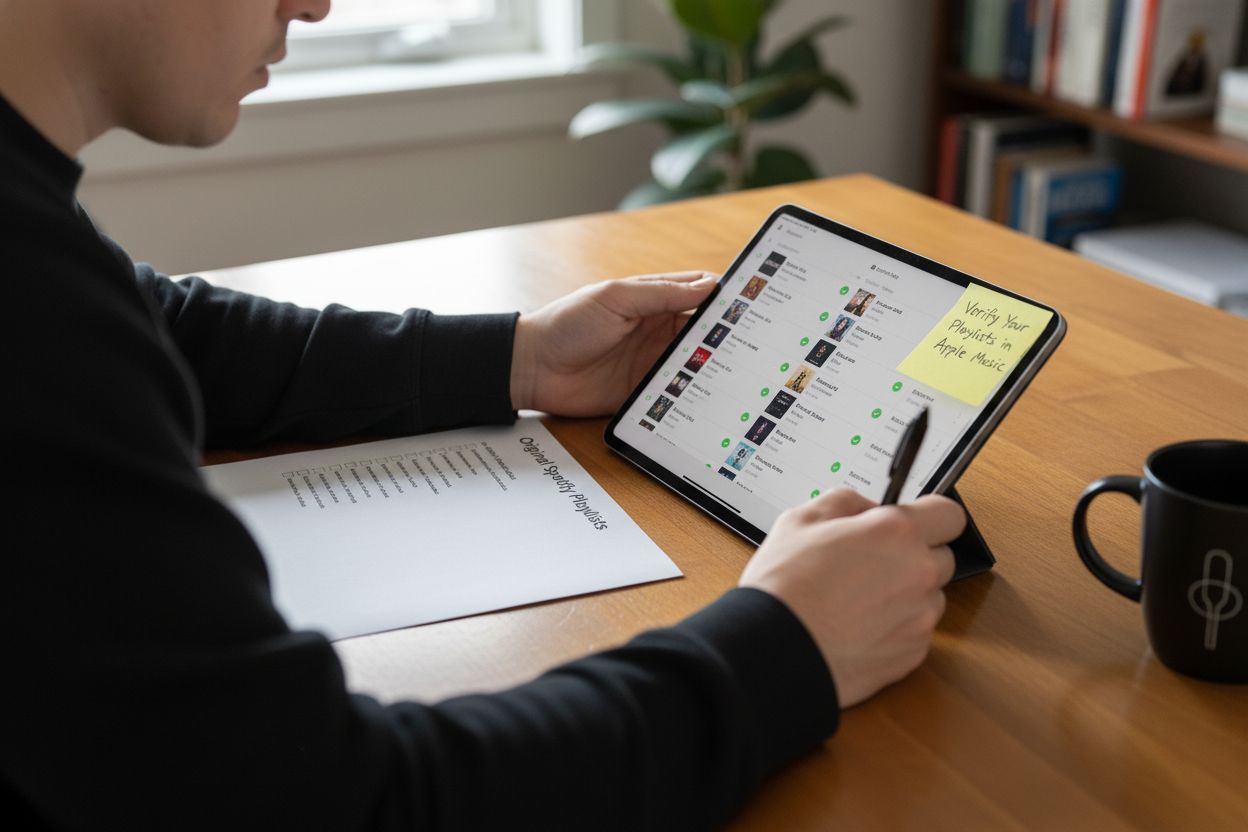
Comparez vos nouvelles playlists Apple Music avec leurs versions d’origine sur Spotify, côte à côte. Repérez les éventuelles différences, comme des morceaux manquants, des versions différentes ou de légères variations dans les métadonnées. Certains titres peuvent être indisponibles en raison de restrictions de licence régionales ou de différences entre les catalogues. Si des morceaux manquent, recherchez manuellement d’autres versions dans Apple Music ou prévoyez des morceaux de remplacement pour préserver l’esprit de votre playlist.
La plupart des outils de transfert fournissent des rapports détaillés qui permettent de repérer précisément les morceaux qui n’ont pas été transférés. Servez-vous de ces rapports comme liste de contrôle pour vérifier méthodiquement que chaque playlist est complète et fidèle à l’originale. Pour les playlists qui vous tiennent particulièrement à cœur ou dont la sélection a été très soignée, prenez le temps de vous assurer que chaque morceau a trouvé sa place dans Apple Music. Certains passionnés créent même des tableaux de sauvegarde recensant les titres d’origine pour faciliter la comparaison.
Voici les principales vérifications à effectuer :
- Comparer le nombre total de morceaux avec celui de la playlist d’origine
- Confirmer l’ordre et l’enchaînement des morceaux
- Repérer et remplacer les titres manquants
- Vérifier l’exactitude des métadonnées
- Vérifier les pochettes et les noms des playlists
Cette vérification approfondie vous permet de mener à bien une migration musicale qui aurait pu s’avérer complexe.
Le tableau ci-dessous récapitule les contrôles à effectuer sur vos playlists transférées dans Apple Music pour vous assurer que la migration est complète et fidèle.
| Vérification | Méthode |
|---|---|
| Confirmer le nombre de morceaux | Comparer le nombre de morceaux dans Apple Music avec la playlist Spotify d’origine |
| Vérifier l’ordre de la playlist | S’assurer que l’enchaînement des morceaux correspond à celui de la playlist d’origine |
| Rechercher les morceaux manquants | Repérer les absences, puis rechercher et ajouter les titres si nécessaire |
| Contrôler les métadonnées | Comparer les titres, les artistes et les albums pour vérifier leur cohérence |
| Examiner les pochettes et les noms | S’assurer que les noms et les pochettes correspondent aux originaux |
| Consulter le rapport de transfert | Utiliser les rapports détaillés pour repérer les titres ignorés ou sans correspondance |
Transférez vos playlists vers Apple Music sans perdre le rythme
Changer de plateforme de streaming semble simple, jusqu’à ce que l’on réalise le temps et l’énergie nécessaires pour reconstruire manuellement sa bibliothèque musicale. Si vous avez déjà eu du mal à retrouver chaque morceau, à conserver l’ordre de vos playlists ou si vous souhaitez simplement éviter de repartir de zéro, vous n’êtes pas seul. Tous les passionnés de musique peuvent rencontrer ces difficultés lorsqu’ils exportent leurs playlists Spotify vers Apple Music, avec la crainte de perdre des titres ou des collections patiemment constituées. Cet article a présenté ces frustrations courantes et souligné l’importance de transferts précis, du respect de la structure des playlists et du gain de temps lors de la migration.
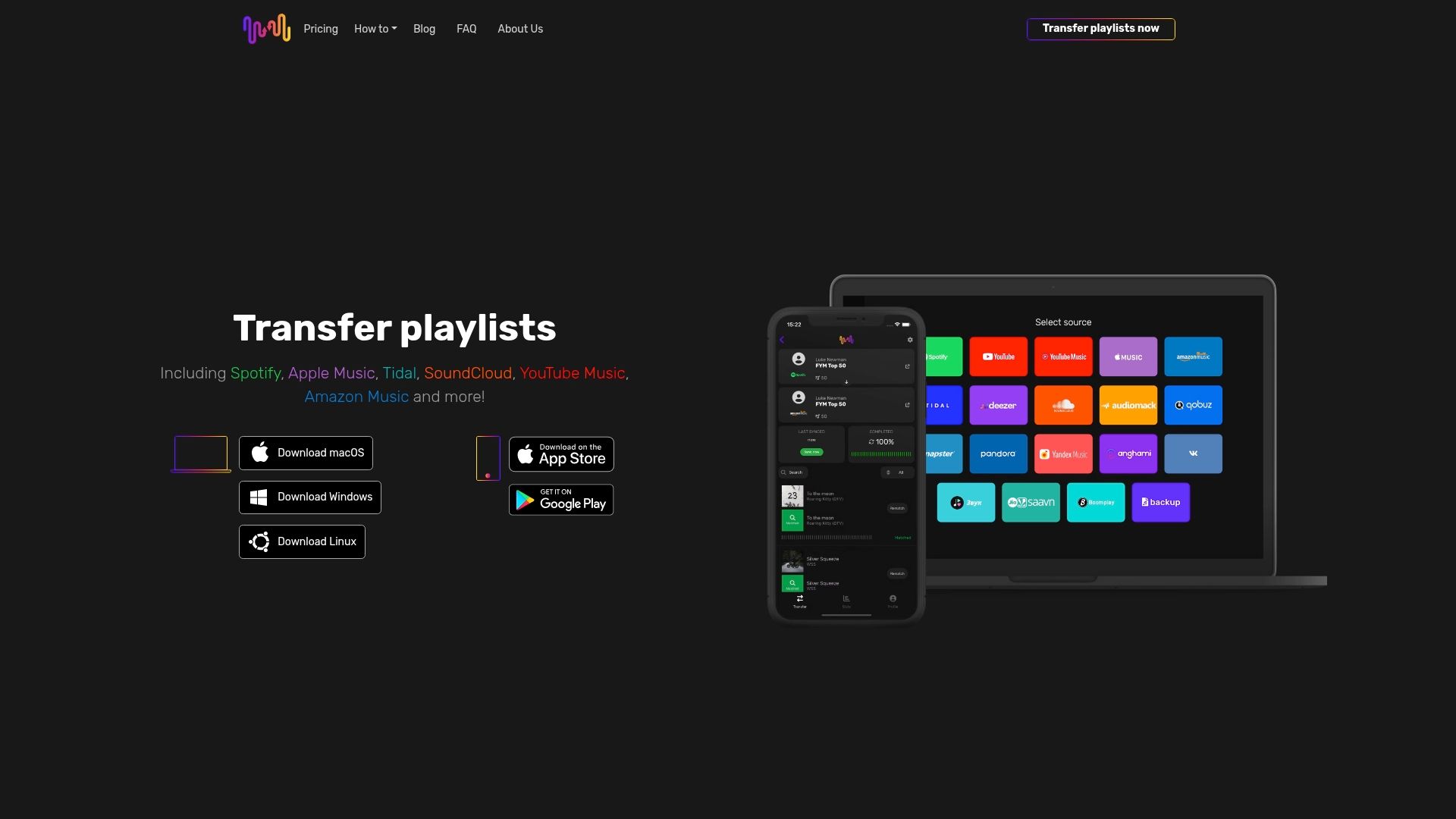
Vous n’avez pas à gérer cette opération seul. Free Your Music a été conçu pour les passionnés comme vous qui recherchent un transfert de playlists simple et fiable. Notre application offre une expérience fluide sur les principaux appareils et plateformes de streaming. Vous pouvez déplacer un nombre illimité de playlists à la fois, conserver leur ordre exact et profiter de la synchronisation automatique ainsi que de la sauvegarde dans le cloud, tout en préservant vos métadonnées. Rendez-vous sur Free Your Music dès aujourd’hui pour découvrir à quel point le transfert de votre musique peut être simple. Reprenez le contrôle de votre expérience d’écoute et laissez-nous rendre votre prochaine migration rapide et sans stress. Votre bibliothèque Apple Music idéale est à portée de clic.
Questions fréquentes
Comment exporter facilement mes playlists Spotify vers Apple Music ?
Pour exporter vos playlists Spotify vers Apple Music, utilisez un outil spécialisé qui facilite le transfert. Choisissez un service réputé, connectez-vous à vos comptes Spotify et Apple Music, puis suivez les instructions pour sélectionner et transférer vos playlists.
Quels critères privilégier pour choisir un outil d’exportation de playlists ?
Privilégiez la compatibilité avec Spotify et Apple Music, le transfert simultané de plusieurs playlists, la conservation des métadonnées et la présence d’une assistance client. Vérifiez que l’outil permet de transférer les playlists dans leur intégralité afin de ne pas perdre de morceaux.
Comment choisir les playlists à exporter ?
Parcourez votre bibliothèque Spotify et classez vos playlists selon leur fréquence d’utilisation ou leur importance. Utilisez les fonctions de sélection de l’outil pour faire vos choix avec précision, en tenant compte du nombre de morceaux et de l’intérêt que vous portez à chaque playlist.
Que faire si certains morceaux ne sont pas transférés ?
Vérifiez si les morceaux concernés sont disponibles à la fois sur Spotify et Apple Music. Vous devrez peut-être rechercher manuellement les titres manquants ou d’autres versions dans Apple Music pour préserver le contenu de vos playlists.
Comment confirmer que mes playlists ont bien été transférées vers Apple Music ?
Comparez le nombre et l’ordre des morceaux de vos nouvelles playlists Apple Music avec ceux des playlists Spotify d’origine. Repérez les titres manquants et les erreurs de métadonnées, puis utilisez les rapports de transfert disponibles pour effectuer une vérification complète.
Quels sont les problèmes courants lors de l’exportation de Spotify vers Apple Music ?
Les problèmes les plus fréquents sont les difficultés de connexion, les mauvaises correspondances entre morceaux dues aux différences de catalogue et les transferts incomplets de playlists.
Le tableau de dépannage ci-dessous récapitule les problèmes courants lors de l’exportation de playlists Spotify vers Apple Music, ainsi que les causes possibles et les solutions présentées dans l’article.
| Problème | Cause possible | Solution |
|---|---|---|
| Difficultés de connexion | Identifiants incorrects, problèmes Internet | Vérifier le nom d’utilisateur et le mot de passe, puis la stabilité de la connexion |
| Morceaux incorrects ou manquants | Différences entre les catalogues Spotify et Apple | Rechercher ou ajouter manuellement d’autres versions dans Apple Music |
| Certaines playlists non transférées | Connexion au mauvais compte, erreur de sélection | Vérifier le compte utilisé et les playlists sélectionnées |
| Ordre des morceaux non conservé | Limites de l’outil de transfert | Choisir un outil qui conserve l’ordre et vérifier le résultat |
| Métadonnées inexactes | Fonctionnalités incomplètes de l’outil | Choisir un outil offrant une gestion fiable des métadonnées |
| Erreurs d’autorisation des playlists | Autorisations insuffisantes de l’application | Accorder les autorisations nécessaires lors de l’authentification |
| Outil ancien ou non pris en charge | Logiciel obsolète | Utiliser la dernière version de l’outil de transfert |
À découvrir
Vos listes de lecture vous appartiennent.
Arrêtez de tout reconstruire à la main. Déplacez tout en quelques minutes et emportez votre musique partout avec vous.
Télécharger gratuitement →SongsBrew — notre newsletter musicale gratuite
Un avantage gratuit pour les utilisateurs FYM. Astuces, playlists, zéro spam.