Så exporterar du enkelt Spotify-spellistor till Apple Music

Att flytta dina Spotify-spellistor till Apple Music kanske låter som ett projekt som slukar en hel eftermiddag. Men så behöver det inte vara. Med rätt verktyg för spellisteöverföring kan du flytta ditt musikbibliotek på bara några minuter och behålla ordningen i spellistorna, låtinformationen och till och med omslagsbilderna. Faktum är att vissa tjänster låter dig överföra hundratals spellistor samtidigt utan att en enda låt eller artistuppgift går förlorad. Många oroar sig för att förlora musiksamlingar som de har byggt upp under flera år när de byter tjänst, men det överraskande är hur enkelt verktygen gör hela processen.
Innehållsförteckning
- Steg 1: Välj ett verktyg för spellisteöverföring
- Steg 2: Logga in på ditt Spotify-konto
- Steg 3: Välj vilka spellistor du vill exportera
- Steg 4: Autentisera och anslut till Apple Music
- Steg 5: Starta överföringen av spellistor
- Steg 6: Kontrollera dina spellistor i Apple Music
Snabb sammanfattning
| Viktig punkt | Förklaring |
|---|---|
| 1. Välj ett pålitligt överföringsverktyg | Välj ett verktyg som stöder både Spotify och Apple Music och överför spellistor korrekt. |
| 2. Logga in på rätt sätt i Spotify | Använd rätt inloggningsuppgifter så att du kommer åt alla spellistor som ska överföras. |
| 3. Välj noga vilka spellistor du vill överföra | Gå igenom spellistornas betydelse och hur de är organiserade för att prioritera vilka du vill flytta. |
| 4. Autentisera ditt Apple Music-konto | Logga in med ditt Apple ID och ge nödvändiga behörigheter för att tillåta ändringar i spellistor. |
| 5. Kontrollera spellistorna i Apple Music | Kontrollera efter överföringen att alla spellistor är kompletta och innehåller rätt låtar. |
Steg 1: Välj ett verktyg för spellisteöverföring
För att överföra dina Spotify-spellistor till Apple Music behöver du välja ett verktyg som smidigt kan flytta hela din musiksamling. Till skillnad från manuella metoder som tar timmar gör specialiserade överföringstjänster processen enkel och effektiv. Upptäck de mest pålitliga lösningarna för spellisteöverföring och gör det enklare att flytta din musik.
När du letar efter ett verktyg för spellisteöverföring bör du fokusera på några viktiga egenskaper som gör bytet smidigt. Kompatibilitet är avgörande – verktyget måste stödja både Spotify och Apple Music. Leta efter tjänster med heltäckande överföringsfunktioner som bevarar ordningen i spellistorna, matchar låtar korrekt och hanterar stora musikbibliotek utan att låtinformation går förlorad.
Ett bra verktyg för spellisteöverföring bör ha flera grundläggande funktioner. Det ska kunna överföra flera spellistor samtidigt, bevara metadata som låttitlar och artister och hantera eventuella skillnader mellan musikkatalogerna. Vissa mer avancerade verktyg låter dig även förhandsgranska överföringen innan du slutför den. Kontrollera att verktyget kan överföra hela spellistor, så att du inte får en ofullständig överföring där vissa låtar lämnas kvar.
Innan du bestämmer dig för en tjänst bör du läsa användarrecensioner och kontrollera vilka plattformar den fungerar på. Vissa verktyg fungerar på flera operativsystem, bland annat Windows, macOS, iOS och Android. Prioritera verktyg med bra kundsupport och tydliga instruktioner som hjälper dig att lösa eventuella problem vid överföringen. Många tjänster erbjuder gratis överföring av ett begränsat antal låtar, medan premiumalternativ ger obegränsad överföring av spellistor och extrafunktioner som säkerhetskopiering i molnet och automatisk synkronisering.
Viktiga faktorer att bedöma när du väljer överföringsverktyg:
- Totalt antal spellistor du behöver överföra
- Kompatibilitet med olika plattformar
- Överföringens hastighet och träffsäkerhet
- Extrafunktioner som bevarande av metadata
- Kostnad och abonnemangsmodeller
- Gränssnitt och användarvänlighet
Genom att välja ett välrenommerat verktyg med omsorg kan du göra en annars komplicerad manuell process till en enkel, automatisk flytt som bevarar dina noggrant utvalda musiksamlingar.
Steg 2: Logga in på ditt Spotify-konto
Nästa viktiga steg är att se till att du kommer åt ditt Spotify-konto. Läs mer om smidig musiköverföring medan du förbereder flytten av dina spellistor. Var noggrann när du loggar in så att du får full tillgång till alla dina sparade spellistor och musiksamlingar.
Öppna Spotify-appen eller gå till Spotifys webbplats i den webbläsare du föredrar. Med dina inloggningsuppgifter får du tillgång till hela ditt musikbibliotek. Oavsett om du skapade kontot med en e-postadress, Facebook eller Apple ID ska du använda samma inloggningsmetod som vanligt. Dubbelkolla ditt användarnamn och lösenord för att undvika inloggningsproblem som kan avbryta överföringen.
Om du har flera Spotify-konton ska du kontrollera att du loggar in på rätt profil. Det är särskilt viktigt om du har separata konton för privata musiksamlingar och sådana du använder i jobbet. Ta en stund och kontrollera att du har valt kontot med de spellistor du vill överföra. Titta särskilt på kontots e-postadress och profilinformation så att du inte råkar öppna fel musikbibliotek.
Om du har problem med att logga in kan du prova följande. Se till att internetanslutningen är stabil under hela inloggningen. Om du använder en lösenordshanterare eller tvåfaktorsautentisering ska du ha det du behöver för extra verifiering till hands. Återställ lösenordet via Spotifys officiella kanaler om inloggningsproblemen kvarstår.
Viktiga kontroller efter inloggningen:
- Bekräfta att du har full tillgång till alla dina spellistor
- Kontrollera att rätt konto är valt
- Kontrollera att spellistornas miniatyrbilder och antal låtar ser ut som de ska
- Se till att inga oväntade felmeddelanden visas
När du har loggat in är du redo för nästa steg i överföringen. Inloggningen på Spotify gör det möjligt att smidigt flytta din musiksamling till Apple Music och bevara det musikbibliotek du omsorgsfullt har byggt upp över tid.
Steg 3: Välj vilka spellistor du vill exportera
Att välja rätt spellistor för export är ett viktigt steg när du flyttar din musik. Utforska metoder för spellisteöverföring som hjälper dig att göra ett genomtänkt och säkert urval. Målet är att hitta och förbereda de spellistor du vill flytta från Spotify till Apple Music, så att inga favoritlåtar lämnas kvar.
Gå noggrant igenom ditt Spotify-bibliotek och titta särskilt på spellistornas namn, antal låtar och datum då de skapades. Vissa musikälskare har tiotals eller till och med hundratals spellistor, vilket gör det viktigt att arbeta systematiskt. Börja med att tänka igenom vilka kategorier du har: träningsmixar, bilreselistor eller lugn musik för helgen. Den indelningen hjälper dig att avgöra vilka spellistor du vill prioritera vid överföringen.
De flesta överföringsverktyg har ett användarvänligt gränssnitt som visar alla dina Spotify-spellistor. Använd verktygets funktioner för att välja spellistor, vanligtvis kryssrutor eller alternativ för att markera flera samtidigt. Ta god tid på dig och gå metodiskt igenom varje spellista så att du inte missar något. Vissa avancerade verktyg har förhandsgranskning som visar exakt vilka låtar som kommer att överföras, så att du kan känna dig trygg med ditt val innan du går vidare.
Tänk på spellistornas särskilda egenskaper när du väljer. Gemensamma spellistor kan fungera annorlunda vid överföring än personliga samlingar. Var uppmärksam på eventuella varningsmeddelanden om begränsningar, till exempel regional tillgänglighet eller låtar som saknas i Apple Musics katalog. Om du har spellistor med sällsynta låtar eller musik från oberoende artister kan du behöva granska dem manuellt och eventuellt återskapa just de samlingarna.
Viktigt att tänka på när du väljer spellistor:
- Totalt antal låtar i varje spellista
- Hur ofta du använder spellistan
- Känslomässig eller personlig betydelse
- Hur komplicerad överföringen kan bli
- Sannolikheten att alla låtar kan matchas
Genom att välja spellistor med omsorg gör du en potentiellt rörig överföring till en smidig och genomtänkt flytt. Din musikresa fortsätter, och varje utvald spellista är redo att få ett nytt hem i Apple Music.
Steg 4: Autentisera och anslut till Apple Music
Genom att autentisera ditt Apple Music-konto gör du det möjligt att smidigt överföra dina omsorgsfullt sammanställda Spotify-spellistor. Utforska avancerade metoder för musiköverföring för att få anslutningen att fungera smidigt. I det här steget blir flytten av dina spellistor möjlig på riktigt.
Starta överföringsverktyget och leta upp alternativet för att ansluta till Apple Music. Du blir ombedd att logga in med ditt Apple ID, samma uppgifter som du använder för iTunes, App Store och andra Apple-tjänster. Fyll i dina inloggningsuppgifter noggrant och var särskilt uppmärksam på stora och små bokstäver samt eventuella specialtecken i lösenordet. Om du har aktiverat tvåfaktorsautentisering ska du vara beredd på att ta emot en verifieringskod på din betrodda Apple-enhet.
För att godkänna anslutningen behöver du ge överföringsverktyget vissa behörigheter. Läs behörighetsförfrågan noggrant och tänk på att du ger appen tillfällig åtkomst att ändra ditt Apple Music-bibliotek. Det innebär att verktyget kan skapa nya spellistor, lägga till låtar och organisera din musiksamling. Vissa användare kan känna sig tveksamma till dessa behörigheter, men välrenommerade överföringstjänster använder säkra, krypterade anslutningar för att skydda uppgifterna om din musik.
Om du får problem med autentiseringen finns det flera saker du kan prova. Se till att ditt Apple ID är aktivt och inte omfattas av några regionala begränsningar. Kontrollera att du använder den senaste versionen av överföringsverktyget, eftersom äldre versioner kan ha kompatibilitetsproblem. Kontrollera att internetanslutningen är stabil under hela autentiseringen. Om du har flera Apple ID:n eller använder Familjedelning ska du kontrollera att du loggar in med det primära konto som du vill överföra spellistorna till.
Viktiga kontroller vid autentiseringen:
- Bekräfta att inloggningen på Apple Music lyckades
- Kontrollera att rätt Apple ID är valt
- Kontrollera behörigheten att skapa spellistor
- Se till att inga felmeddelanden visas
- Bekräfta åtkomsten till kontots musikbibliotek
När autentiseringen är klar har du skapat kopplingen mellan dina befintliga Spotify-spellistor och deras nya hem i Apple Music.
Dina noggrant utvalda musiksamlingar är nu redo för en smidig flytt och kan fortsätta sätta musik till livets mest minnesvärda stunder.
Steg 5: Starta överföringen av spellistor
När du startar överföringen börjar din omsorgsfullt sammanställda musiksamling resan från Spotify till Apple Music. Läs mer om smidig flytt av musik för att förstå detaljerna i hur processen fungerar. Det här steget kräver tålamod, noggrannhet och beredskap att hantera eventuella problem som kan uppstå under flytten.
Klicka på överföringsknappen – nu har du gjort alla förberedelser. De flesta verktyg visar en förloppsindikator eller en statusskärm som uppdateras i realtid medan musiken flyttas. Följ överföringen noga och var uppmärksam på meddelanden om låtmatchning eller eventuella begränsningar. Enligt undersökningar från experter på musikteknik har inte alla låtar en exakt motsvarighet på båda streamingplattformarna, så vissa manuella justeringar kan behövas.
Under överföringen försöker verktyget matcha låtar utifrån flera kriterier, bland annat låttitel, artist och albuminformation. Räkna med att spellistornas innehåll kan skilja sig något åt. Sällsynta låtar, inspelningar av oberoende artister eller musik som bara finns i vissa regioner kanske inte går att överföra utan problem. Vissa verktyg erbjuder förhandsgranskning så att du kan se eventuella avvikelser innan du slutför överföringen. Då får du möjlighet att justera eller komplettera spellistan manuellt.
Var förberedd på eventuella problem genom att ha i åtanke att streamingplattformarna har olika musikkataloger. Vissa låtar kanske inte finns på Apple Music, vilket kan leda till att spellistor bara överförs delvis. Ha tålamod och var flexibel under processen. Om viktiga låtar saknas kan du behöva lägga till dem manuellt eller hitta alternativa versioner. Vissa avancerade verktyg ger detaljerade rapporter som visar exakt hur stor andel av låtarna som har överförts och vilka som inte kunde matchas.
Viktigt att hålla koll på under överföringen:
- Totalt antal låtar som har överförts
- Hur stor andel av spellistorna som har bevarats
- Eventuellt behov av att lägga till låtar manuellt
- Att spellistornas ordning och struktur bevaras
- Att metadata stämmer mellan plattformarna
När överföringen är klar har din musiksamling smidigt flyttat från en plattform till en annan. Dina spellistor, de omsorgsfullt skapade ljudspåren till ditt liv, är nu redo att följa med dig vidare i Apple Music.
Steg 6: Kontrollera dina spellistor i Apple Music
Att kontrollera dina nyss överförda spellistor är det viktiga sista steget för att säkerställa att din musiksamling har flyttats till Apple Music som den ska. Utforska utförliga metoder för musiköverföring för att förstå detaljerna i hur du kontrollerar spellistor. Enligt riktlinjer från Apples support hjälper noggrann kontroll dig att undvika avvikelser i musikbiblioteket.
Öppna Apple Music-appen och gå direkt till dina spellistor. Gå noggrant igenom varje överförd spellista och titta särskilt på antal låtar, låtordning och spellistans övergripande struktur. Vissa musikälskare kan bli förvånade över att inte varenda låt överförs helt korrekt mellan plattformarna. Skillnader i streamingtjänsternas kataloger kan ge mindre avvikelser, så ha tålamod och arbeta systematiskt när du kontrollerar resultatet.
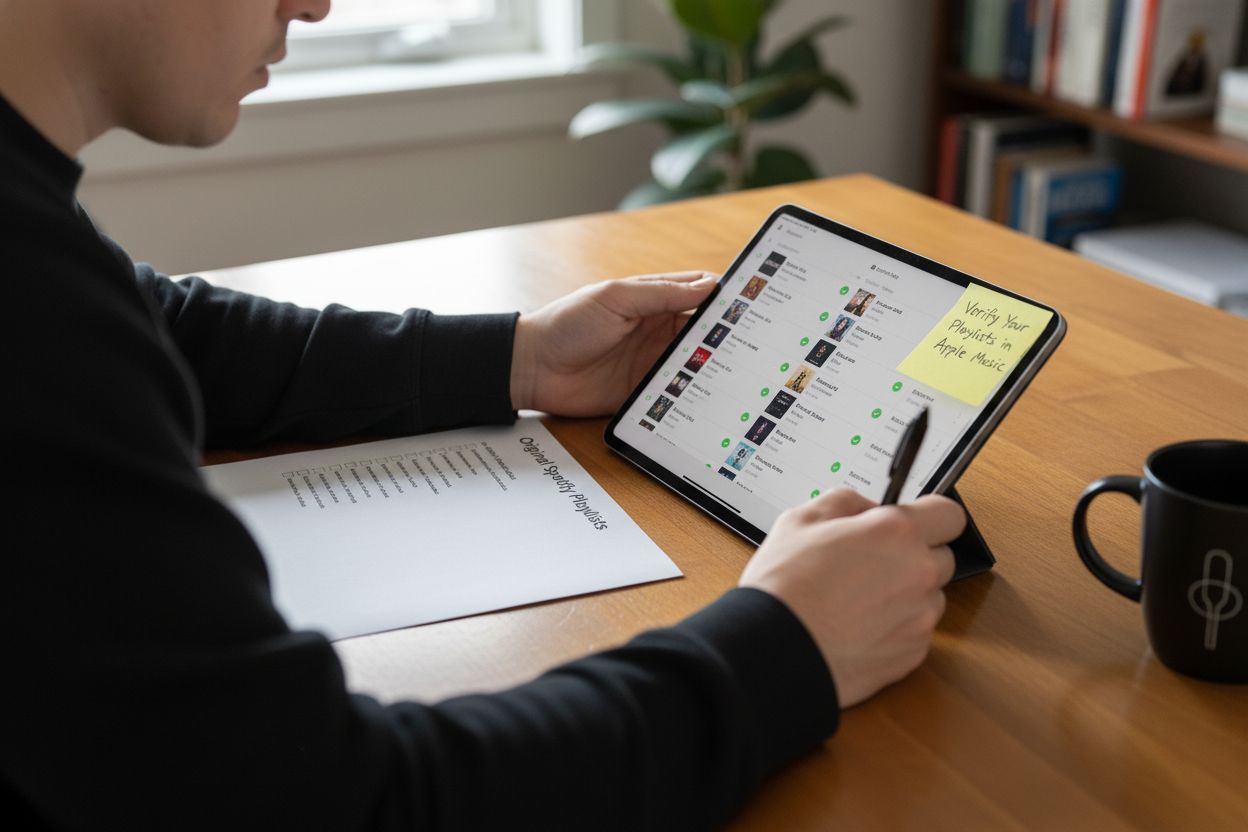
Jämför dina nya Apple Music-spellistor sida vid sida med originalen i Spotify. Leta efter eventuella avvikelser, som saknade låtar, andra låtversioner eller mindre skillnader i metadata. Vissa låtar kan saknas på grund av regionala licensbegränsningar eller skillnader i musikutbudet. Om du upptäcker saknade låtar kan du söka manuellt efter alternativa versioner i Apple Music eller skapa platshållare för låtarna för att bevara spellistans ursprungliga känsla.
De flesta överföringsverktyg ger utförliga rapporter som hjälper dig att se exakt vilka låtar som eventuellt inte har överförts. Använd rapporterna som en checklista och kontrollera metodiskt att varje spellista är komplett. För spellistor med stor personlig betydelse eller särskilt noga utvalda låtar kan det vara värt att lägga lite extra tid på att säkerställa att varje låt har hittat sitt nya hem i Apple Music. Vissa musikentusiaster skapar till och med kalkylblad med originallåtarna som säkerhetskopia och jämförelseunderlag vid kontrollen.
Viktiga kontrollsteg:
- Kontrollera att det totala antalet låtar stämmer med originalspellistan
- Bekräfta att låtarna ligger i rätt ordning
- Hitta och ersätt saknade låtar
- Kontrollera att låtarnas metadata stämmer
- Kontrollera spellistornas omslagsbilder och namn
Genom att göra den här noggranna kontrollen förvandlar du en potentiellt komplicerad musikflytt till ett smidigt byte.
Tabellen nedan innehåller en checklista för att kontrollera dina överförda spellistor i Apple Music, så att du kan vara säker på att flytten är komplett och korrekt.
| Kontrollsteg | Så kontrollerar du |
|---|---|
| Bekräfta det totala antalet låtar | Jämför antalet låtar i Apple Music-spellistan med originalet i Spotify |
| Kontrollera spellistans ordning | Se till att låtarna ligger i samma ordning som i originalspellistan |
| Leta efter saknade låtar | Hitta luckor och sök efter och lägg till saknade låtar vid behov |
| Granska låtarnas metadata | Jämför låttitlar, artister och album så att uppgifterna stämmer överens |
| Granska spellistornas omslag och namn | Se till att spellistornas namn och omslag stämmer med originalen |
| Använd överföringsverktygets rapport | Kontrollera detaljerade rapporter för låtar som inte matchades eller hoppades över |
Flytta dina spellistor till Apple Music utan att tappa takten
Att byta streamingplattform låter enkelt tills du inser hur mycket tid och energi det kan ta att bygga upp musikbiblioteket manuellt igen. Om du någon gång har kämpat med att hitta rätt version av varje låt, behålla ordningen i spellistorna eller bara vill slippa börja om från början är du inte ensam. Det här är utmaningar som musikälskare möter när de exporterar Spotify-spellistor till Apple Music, särskilt när de oroar sig för saknade låtar eller att förlora sina omsorgsfullt sammanställda samlingar. Artikeln tog upp dessa vanliga problem och betonade vikten av korrekta överföringar, bevarad spellistestruktur och att spara tid när du flyttar din musik.
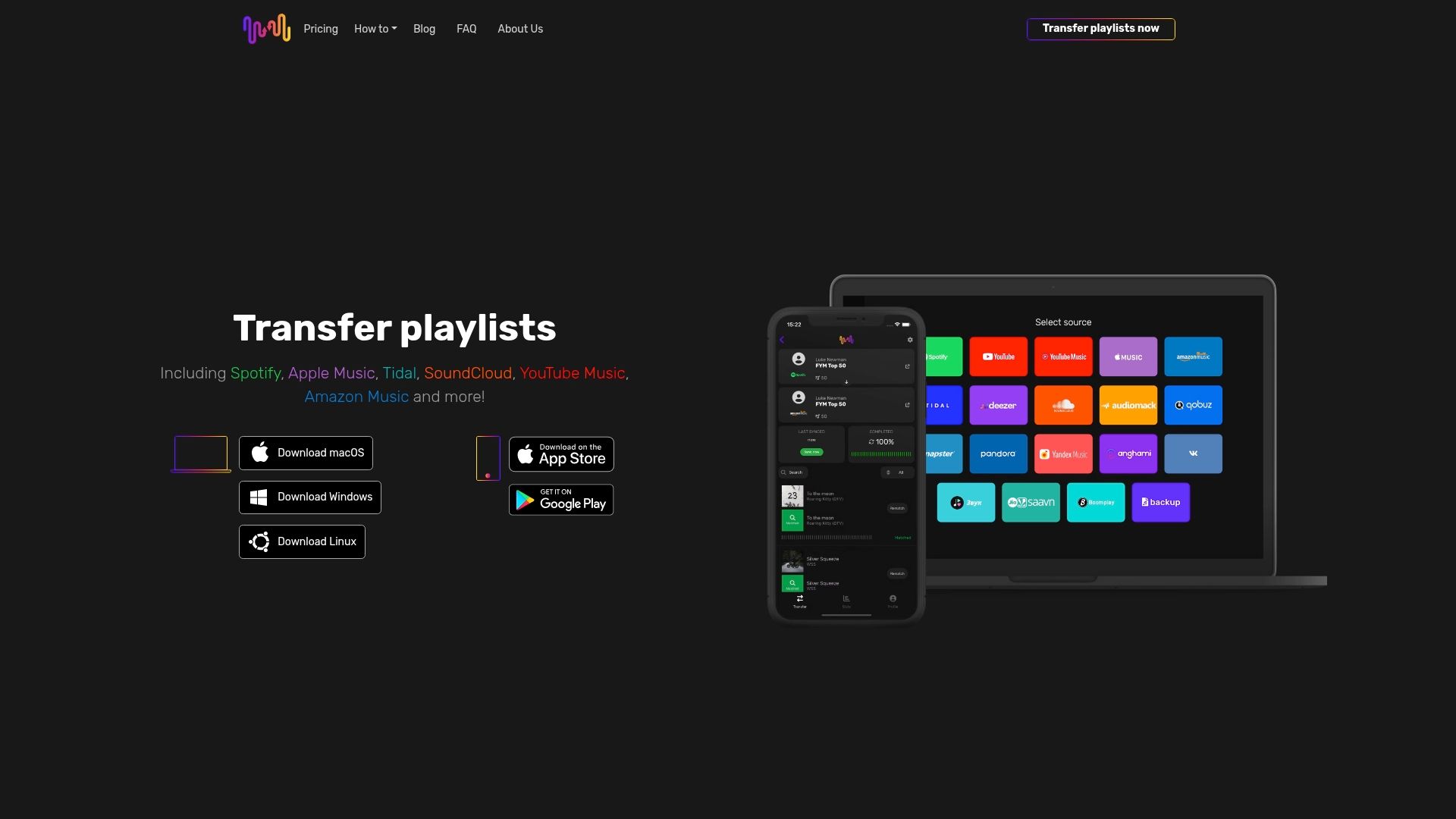
Du behöver inte ta dig igenom processen på egen hand. Free Your Music skapades för musikälskare som du, som vill kunna överföra spellistor enkelt och pålitligt. Vår app gör överföringen smidig och fungerar med alla större enheter och streamingplattformar. Du kan flytta ett obegränsat antal spellistor samtidigt, behålla exakt rätt ordning och dra nytta av funktioner som automatisk synkronisering och säkerhetskopiering i molnet, samtidigt som dina metadata bevaras. Besök Free Your Music i dag och upptäck hur enkelt det kan vara att flytta din musik. Ta kontroll över hur du lyssnar och låt oss göra nästa spellisteflytt snabb och stressfri. Ditt perfekta Apple Music-bibliotek är bara ett klick bort.
Vanliga frågor
Hur exporterar jag enkelt mina Spotify-spellistor till Apple Music?
Använd ett specialiserat verktyg för spellisteöverföring för att smidigt exportera dina Spotify-spellistor till Apple Music. Börja med att välja ett välrenommerat verktyg, logga in på både ditt Spotify-konto och ditt Apple Music-konto och följ instruktionerna för att välja och överföra dina spellistor.
Vad ska jag leta efter i ett verktyg för spellisteexport?
När du väljer ett verktyg för spellisteöverföring bör du prioritera stöd för både Spotify och Apple Music, möjligheten att överföra flera spellistor, bevarande av låtarnas metadata och tillgång till kundsupport. Kontrollera att verktyget kan överföra hela spellistor, inte bara delar av dem, så att inga låtar går förlorade.
Hur väljer jag rätt spellistor att exportera?
Gå igenom ditt Spotify-bibliotek och dela in spellistorna efter hur du använder dem eller hur viktiga de är för dig. Använd verktygets urvalsfunktioner för att välja rätt spellistor och ta hänsyn till både antal låtar och hur mycket du uppskattar spellistorna du vill överföra.
Vad gör jag om vissa låtar inte överförs som de ska?
Om vissa låtar inte överförs som de ska, kontrollera om det finns skillnader i låtarnas tillgänglighet mellan Spotify och Apple Music. Du kan behöva söka manuellt efter saknade låtar eller alternativa versioner i Apple Music för att hålla dina spellistor kompletta.
Hur bekräftar jag att mina spellistor har överförts korrekt till Apple Music?
Jämför antal låtar och låtordning i dina nya Apple Music-spellistor med originalen i Spotify. Leta efter saknade låtar eller felaktiga metadata och använd tillgängliga överföringsrapporter för att kontrollera resultatet noggrant.
Vilka problem är vanliga när man exporterar från Spotify till Apple Music?
Vanliga problem vid export är inloggningssvårigheter, felmatchade låtar på grund av skillnader i katalogerna och ofullständigt överförda spellistor.
Nedan finns en felsökningstabell som sammanfattar vanliga problem du kan stöta på när du exporterar Spotify-spellistor till Apple Music, tillsammans med möjliga orsaker och lösningar som tas upp i artikeln.
| Problem | Möjlig orsak | Lösning |
|---|---|---|
| Svårigheter att logga in | Felaktiga inloggningsuppgifter, internetproblem | Dubbelkolla användarnamn och lösenord och se till att internetanslutningen är stabil |
| Felmatchade eller saknade låtar | Skillnader mellan Spotifys och Apples kataloger | Sök manuellt eller lägg till alternativa versioner i Apple Music |
| Alla spellistor överfördes inte | Inloggad på fel konto, fel vid urvalet | Kontrollera att rätt konto används och granska de valda spellistorna |
| Spellistornas ordning bevarades inte | Begränsningar i överföringsverktyget | Välj ett verktyg som bevarar ordningen och granska resultatet |
| Felaktiga metadata | Överföringsverktyget saknar nödvändiga funktioner | Välj verktyg med bra hantering av metadata |
| Behörighetsfel för spellistor | Appen saknar nödvändiga behörigheter | Ge de behörigheter som behövs vid autentiseringen |
| Gammalt överföringsverktyg eller en version som inte stöds | Föråldrad programvara | Använd den senaste versionen av överföringsverktyget |
Rekommenderat
Dina spellistor tillhör dig.
Sluta bygga om för hand. Flytta allt på några minuter och ta med dig musiken vart du vill.
Ladda ner gratis →SongsBrew — vårt gratis musiknyhetsbrev
En gratis förmån för FYM-användare. Tips, spellistor, ingen spam.