 Audiomack→
 Apple Music
Överför Audiomack till Apple Music
Flytta dina spellistor, gillade låtar och sparade album från Audiomack till Apple Music utan att bygga upp något för hand. Anslut båda kontona, välj vad du vill flytta, så återskapar FreeYourMusic allt på Apple Music med samma namn och samma låtordning.
★★★★★ 4,7 · över 12 mn nedladdningar · Lösenordet delas aldrig


Varför flytta från Audiomack till Apple Music?
FreeYourMusic flyttar dina spellistor, gillade låtar och sparade album från Audiomack till Apple Music. Låtarna matchas en och en, och allt som saknas på Apple Music listas så att du kan rätta det innan du byter.
Överföringar som stöds
Spellistor (med ursprungliga namn + ordning), Gillade låtar / favoriter och Sparade album
Granska saknade låtar
Musikkatalogerna skiljer sig åt. Granska överföringsresultaten för att se vilka låtar som inte kunde matchas på måltjänsten.
Så överför du spellistor från Audiomack till Apple Music
Fyra steg. Samma på iPhone, Android, Mac, Windows och Linux.
Snabbt svar
För att överföra Audiomack till Apple Music installerar du FreeYourMusic, väljer Audiomack som källa och Apple Music som mål, markerar de spellistor du vill ha och startar överföringen. Appen hittar varje låt på Apple Music och listar alla spår som den inte kunde matcha.
- 1
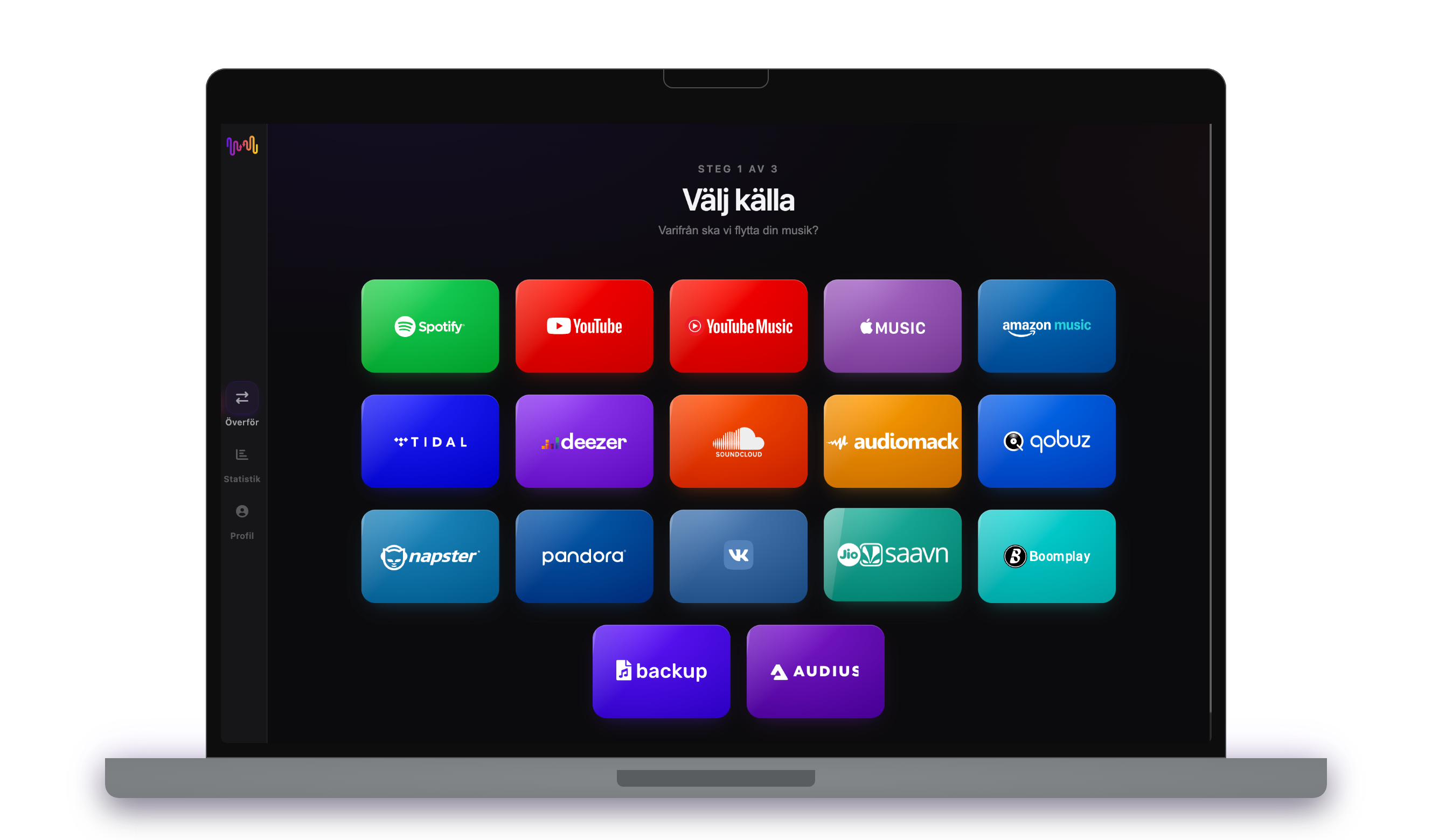
Anslut Audiomack som källa
Öppna FreeYourMusic, tryck på rutan för Audiomack på skärmen ”Välj källa” och logga in på inloggningssidan för Audiomack. FreeYourMusic sparar inte ditt lösenord till Audiomack.
- 2
Välj Apple Music som mål
Tryck på Apple Music på skärmen ”Välj mål” och logga in. FreeYourMusic behöver åtkomst till ditt Apple Music-bibliotek för att skapa spellistorna där.
- 3
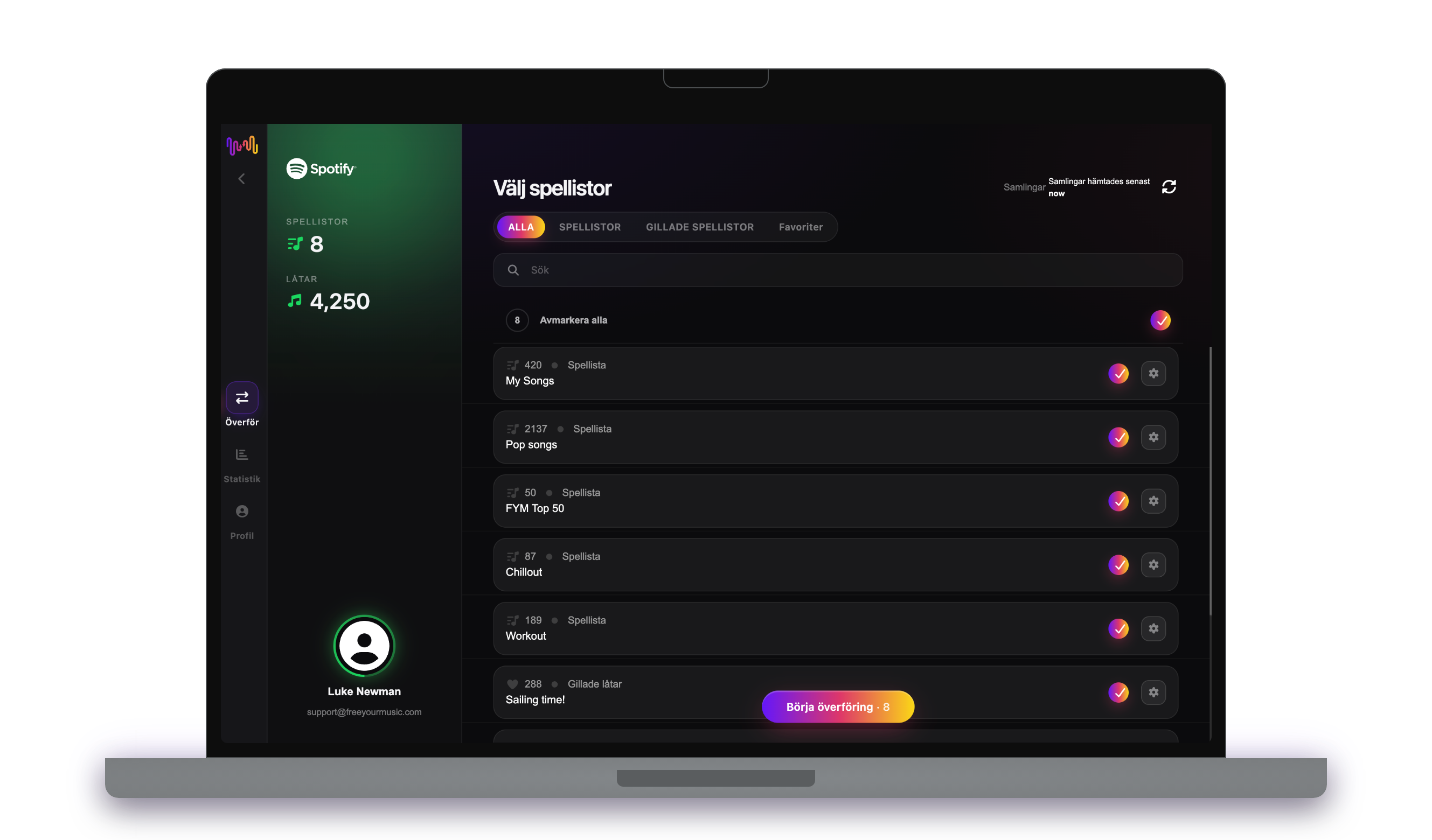
Välj vad som ska flyttas
Markera de spellistor du vill ha på Apple Music. Använd filtren och sökfältet för att hitta dem, eller markera allt för att flytta hela ditt Audiomack-bibliotek på en gång.
- 4
Starta överföringen och kontrollera resultatet
Tryck på ”Börja överföring”. FreeYourMusic matchar varje låt på Apple Music, behåller spellistornas namn och låtordningen och visar ett säkerhetsvärde för varje matchning. Använd Rematch för att rätta låtar som inte hittades.

Bra att veta innan du flyttar från Audiomack till Apple Music
Apple Music som mål
Apple Music kräver en aktiv prenumeration för att lägga till musik. Apple låter inte appar ta bort eller ändra ordning på låtar i en spellista, så synkroniseringen lägger bara till nya låtar där.
Vad som överförs från Audiomack till Apple Music
På alla enheter
Flytta, konvertera eller importera: en överföring från Audiomack till Apple Music
Vad du än kallar det är det samma jobb. Du kan flytta dina Audiomack-spellistor till Apple Music, konvertera en Audiomack-spellista till en Apple Music-spellista eller importera ditt Audiomack-bibliotek till Apple Music. FreeYourMusic gör alla tre i en enda överföring, för en spellista eller för ett bibliotek med tusentals låtar.
Håll Audiomack och Apple Music synkade
Lägger du fortfarande till låtar på Audiomack? Med Premium kontrollerar Auto-Sync dina överförda spellistor och lägger automatiskt till nya låtar på Apple Music, så att båda biblioteken förblir likadana. Priser →
Flytta Audiomack till en annan tjänst



Se alla överföringar från Audiomack →
Överför till Apple Music från en annan tjänst
Vanliga frågor
Hur överför jag min Audiomack-spellista till Apple Music?
För att överföra Audiomack till Apple Music installerar du FreeYourMusic, väljer Audiomack som källa och Apple Music som mål, markerar de spellistor du vill ha och startar överföringen. Appen hittar varje låt på Apple Music och listar alla spår som den inte kunde matcha.
Vad överförs egentligen från Audiomack till Apple Music?
FreeYourMusic flyttar dina spellistor, gillade låtar och sparade album från Audiomack till Apple Music. Låtarna matchas en och en, och allt som saknas på Apple Music listas så att du kan rätta det innan du byter.
Kan jag överföra Audiomack-spellistor till Apple Music gratis?
Ja — gratisnivån flyttar 300 låtar utan att du behöver kort, och du får 300 till efter en gratis registrering med e-post. Uppgradera för obegränsade överföringar, Auto-Sync och Cloud Backup.
Vad händer med låtar som inte finns på Apple Music?
Katalogerna skiljer sig mellan tjänster och regioner. FreeYourMusic listar varje låt som inte kunde matchas på Apple Music, så att du kan välja en annan version med Rematch eller hoppa över den. Inget försvinner utan att du ser det.
Raderas mina Audiomack-spellistor?
Nej. FreeYourMusic kopierar din musik till Apple Music och låter ditt Audiomack-bibliotek vara som det är. Du bestämmer senare om du vill behålla eller säga upp ditt Audiomack-konto.
Hur lång tid tar en överföring från Audiomack till Apple Music?
De flesta spellistor flyttas på några minuter. Stora bibliotek tar längre tid, eftersom tiden beror på antalet låtar och på begränsningarna hos Audiomack och Apple Music. Du kan fortsätta använda enheten medan överföringen pågår.
Kan jag överföra Audiomack till Apple Music i mobilen?
Ja. FreeYourMusic fungerar på iPhone, iPad och Android, och på Mac-, Windows- och Linux-datorer. Stegen är desamma på alla enheter.
Redo att flytta till Apple Music?
Ladda ner FreeYourMusic och flytta hela ditt bibliotek på några minuter.
Ladda ner gratis →