Cómo exportar tus listas de Spotify a Apple Music fácilmente

Pasar tus listas de Spotify a Apple Music puede parecer una de esas tareas que te llevan toda la tarde. Pero no tiene por qué ser así. Con la herramienta de transferencia adecuada, puedes trasladar tu biblioteca musical en cuestión de minutos y conservar el orden de las listas, la información de las canciones e incluso las portadas. De hecho, algunos servicios permiten transferir cientos de listas a la vez sin perder ni una canción ni ningún detalle sobre los artistas. A mucha gente le preocupa perder años de trabajo organizando su música al cambiar de plataforma, pero lo sorprendente es lo fácil que resulta todo el proceso con estas herramientas.
Índice
- Paso 1: Elige una herramienta de transferencia de listas
- Paso 2: Inicia sesión en tu cuenta de Spotify
- Paso 3: Selecciona las listas que quieres exportar
- Paso 4: Autentica y conecta tu cuenta de Apple Music
- Paso 5: Inicia el proceso de transferencia de listas
- Paso 6: Comprueba tus listas en Apple Music
Resumen rápido
| Punto clave | Explicación |
|---|---|
| 1. Selecciona una herramienta de transferencia fiable | Elige una herramienta compatible con Spotify y Apple Music que garantice transferencias precisas de tus listas. |
| 2. Inicia sesión correctamente en Spotify | Utiliza las credenciales correctas para acceder a todas tus listas durante el proceso de transferencia. |
| 3. Elige con cuidado las listas que vas a transferir | Revisa tus listas según su importancia y organización para decidir cuáles trasladar primero. |
| 4. Autentica tu cuenta de Apple Music | Inicia sesión con tu Apple ID y concede los permisos necesarios para permitir la modificación de las listas. |
| 5. Comprueba las listas en Apple Music | Tras la transferencia, revisa que todas las listas estén completas y contengan las canciones correctas para confirmar que el traslado se ha realizado correctamente. |
Paso 1: Elige una herramienta de transferencia de listas
Para transferir tus listas de Spotify a Apple Music, necesitas elegir una herramienta capaz de trasladar toda tu colección musical sin complicaciones. A diferencia de los métodos manuales, que consumen horas, los servicios especializados en transferir listas hacen que el proceso sea sencillo y eficaz. Descubre las soluciones más fiables para transferir listas y simplifica el traslado de tu música.
Al buscar una herramienta de transferencia de listas, céntrate en las características que facilitan el cambio. La compatibilidad es fundamental: la herramienta debe funcionar tanto con Spotify como con Apple Music. Busca servicios que ofrezcan funciones de transferencia completas, como conservar el orden de las listas, encontrar las canciones correctas y gestionar bibliotecas musicales grandes sin perder información de las canciones.
La herramienta ideal debe ofrecer varias funciones esenciales. Entre ellas, transferir varias listas a la vez, conservar metadatos como los títulos de las canciones y los artistas, y gestionar posibles diferencias entre los catálogos musicales. Algunas herramientas avanzadas incluso permiten revisar la transferencia antes de completarla. Comprueba que la herramienta admita transferencias de listas completas, ya que los traslados parciales podrían dejar canciones fuera.
Antes de decidirte por un servicio, consulta las opiniones de otros usuarios y comprueba su compatibilidad con tus dispositivos. Algunas herramientas funcionan en varios sistemas operativos, como Windows, macOS, iOS y Android. Da prioridad a las herramientas con un buen servicio de atención al cliente e instrucciones claras para resolver posibles dificultades durante la transferencia. Muchos servicios permiten transferir gratis un número limitado de canciones, mientras que las opciones prémium ofrecen transferencias ilimitadas de listas y funciones adicionales, como copias de seguridad en la nube y sincronización automática.
Estos son los principales factores que debes valorar al elegir una herramienta de transferencia de listas:
- Número total de listas que necesitas transferir
- Compatibilidad con las plataformas
- Velocidad y precisión de la transferencia
- Funciones adicionales, como la conservación de metadatos
- Precio y modalidades de suscripción
- Interfaz y facilidad de uso
Si eliges con cuidado una herramienta de transferencia de confianza, convertirás lo que podría ser un proceso manual complicado en un traslado sencillo y automático que conservará las colecciones musicales que has creado con tanto esmero.
Paso 2: Inicia sesión en tu cuenta de Spotify
El siguiente paso fundamental para transferir tus listas es asegurarte de que puedes acceder a tu cuenta de Spotify. Descubre cómo transferir música sin complicaciones mientras preparas el traslado de tus listas. Presta atención al iniciar sesión para asegurarte de que tienes acceso completo a todas tus listas guardadas y colecciones musicales.
Abre la aplicación de Spotify o entra en su sitio web desde tu navegador habitual. Tus credenciales te permiten acceder a toda tu biblioteca musical. Tanto si creaste tu cuenta con una dirección de correo electrónico como si lo hiciste a través de Facebook o con tu Apple ID, utiliza el método con el que sueles iniciar sesión. Revisa tu nombre de usuario y contraseña para evitar problemas de acceso que puedan interrumpir la transferencia.
Si tienes varias cuentas de Spotify, comprueba que estás iniciando sesión en el perfil correcto. Esto es especialmente importante si utilizas cuentas distintas para tus colecciones musicales personales y profesionales. Dedica un momento a confirmar que has elegido la cuenta que contiene las listas que quieres transferir. Fíjate bien en la dirección de correo electrónico y en los datos del perfil para no acceder por error a otra biblioteca musical.
Si tienes dificultades para iniciar sesión, prueba estas soluciones. Asegúrate de que tu conexión a internet se mantenga estable durante todo el proceso. Si utilizas un gestor de contraseñas o la autenticación de dos factores, ten a mano los métodos de verificación adicionales. Restablece tu contraseña a través de los canales oficiales de Spotify si los problemas de acceso persisten.
Después de iniciar sesión, realiza estas comprobaciones:
- Confirma que tienes acceso completo a todas tus listas
- Verifica que has seleccionado la cuenta correcta
- Comprueba que las miniaturas de las listas y el número de canciones se muestran con normalidad
- Asegúrate de que no aparecen mensajes de error inesperados
Una vez que hayas iniciado sesión correctamente, podrás pasar a la siguiente fase de la transferencia. El acceso autenticado a Spotify te permitirá trasladar tu colección musical a Apple Music sin complicaciones y conservar toda la música que has organizado con tanto cuidado a lo largo del tiempo.
Paso 3: Selecciona las listas que quieres exportar
Elegir las listas que vas a exportar es un momento clave en el traslado de tu música. Explora técnicas de transferencia de listas que te ayudarán a completar este paso con precisión y confianza. El objetivo es identificar y preparar las listas que quieres pasar de Spotify a Apple Music, sin dejar atrás ninguna canción especial.
Revisa tu biblioteca de Spotify con cuidado y presta especial atención a los nombres de las listas, al número de canciones y a las fechas de creación. Algunos amantes de la música tienen decenas o incluso cientos de listas, por lo que conviene seguir un método. Empieza por agruparlas mentalmente: música para entrenar, recopilaciones para viajes por carretera o selecciones para relajarte el fin de semana. Esta organización te ayudará a decidir qué listas tienen prioridad durante la transferencia.
La mayoría de las herramientas de transferencia cuentan con una interfaz sencilla que muestra todas tus listas de Spotify. Aprovecha las funciones de selección de la herramienta, que suelen permitirte elegir listas mediante casillas u opciones de selección múltiple. Tómate tu tiempo y sigue un orden: revisar cada lista con atención evita que se te pase algo por alto. Algunas herramientas avanzadas ofrecen una vista previa de las canciones que se transferirán, lo que te da más tranquilidad antes de confirmar tu selección.
Ten en cuenta las particularidades de tus listas al seleccionarlas. La transferencia de las listas colaborativas puede funcionar de forma distinta a la de las colecciones personales. Presta atención a los avisos sobre posibles limitaciones, como la disponibilidad de música en tu región o las canciones que no figuran en el catálogo de Apple Music. Si tienes listas con temas difíciles de encontrar o de artistas independientes, quizá debas revisarlas manualmente e incluso volver a crearlas.
Al seleccionar las listas, ten en cuenta lo siguiente:
- Número total de canciones de cada lista
- Frecuencia con la que escuchas cada lista
- Valor emocional o personal
- Posibles dificultades de transferencia
- Probabilidad de encontrar todas las canciones en la plataforma de destino
Al elegir tus listas con cuidado, conviertes una transferencia que podría resultar caótica en un traslado ordenado y sencillo. Tu viaje musical continúa, con cada lista seleccionada lista para encontrar su nuevo hogar en Apple Music.
Paso 4: Autentica y conecta tu cuenta de Apple Music
Autenticar tu cuenta de Apple Music te permite transferir sin complicaciones las listas de Spotify que has creado con tanto cuidado. Explora técnicas avanzadas de transferencia de música para conectar tu cuenta fácilmente. Con este paso, el traslado de tus listas empieza a hacerse realidad.
Abre la herramienta de transferencia de listas y busca la opción para conectar Apple Music. Se te pedirá que inicies sesión con tu Apple ID, las mismas credenciales que utilizas para iTunes, App Store u otros servicios de Apple. Introduce tus datos de acceso con cuidado, prestando especial atención a las mayúsculas, las minúsculas y los caracteres especiales de tu contraseña. Si tienes activada la autenticación de dos factores, prepárate para recibir un código de verificación en tu dispositivo Apple de confianza.
Durante la autorización, tendrás que conceder permisos específicos a la herramienta de transferencia. Lee atentamente la solicitud de permisos y ten presente que estás dando a la aplicación acceso temporal para modificar tu biblioteca de Apple Music. Esto permite que la herramienta cree listas, añada canciones y organice tu colección musical. Es normal que estos permisos generen ciertas dudas, pero los servicios de transferencia de confianza utilizan conexiones seguras y cifradas para proteger los datos de tu música.
Si tienes problemas de autenticación, hay varias soluciones que puedes probar. Asegúrate de que tu Apple ID esté activo y no tenga restricciones regionales. Comprueba que utilizas la versión más reciente de la herramienta de transferencia, ya que las versiones antiguas pueden presentar problemas de compatibilidad. Verifica que tu conexión a internet se mantenga estable durante todo el proceso de autenticación. Si tienes varios Apple ID o utilizas cuentas de En familia, confirma que estás iniciando sesión con la cuenta principal a la que quieres transferir las listas.
Estas son las comprobaciones clave de la autenticación:
- Confirma que has iniciado sesión correctamente en Apple Music
- Comprueba que has seleccionado el Apple ID correcto
- Verifica los permisos para crear listas
- Asegúrate de que no aparecen mensajes de error
- Confirma el acceso a la biblioteca musical de la cuenta
Una vez autenticada tu cuenta, habrás conectado tus listas actuales de Spotify con su nuevo destino en Apple Music.
Tus colecciones musicales, seleccionadas con tanto cuidado, ya están preparadas para trasladarse sin complicaciones y seguir poniendo banda sonora a los momentos más memorables de tu vida.
Paso 5: Inicia el proceso de transferencia de listas
Al iniciar la transferencia, tu colección musical empieza su recorrido de Spotify a Apple Music. Descubre más sobre cómo trasladar tu música sin complicaciones para entender los detalles de este proceso. Este paso requiere paciencia, atención y disposición para resolver las posibles dificultades que surjan durante el traslado.
Haz clic en el botón de transferencia con la tranquilidad de haber preparado todo con cuidado. La mayoría de las herramientas mostrarán una barra de progreso o una pantalla de estado con información en tiempo real sobre el traslado de tu música. Supervisa la transferencia con atención y fíjate en los avisos sobre coincidencias de canciones o posibles limitaciones. Según investigaciones de expertos en tecnología musical, no todas las canciones tienen una coincidencia exacta entre plataformas de streaming, por lo que quizá sea necesario hacer algunos ajustes manuales.
Durante la transferencia, la herramienta elegida intentará encontrar las canciones utilizando varios criterios, como el título, el artista y los datos del álbum. Es posible que haya algunas variaciones en el contenido de las listas. Los temas poco comunes, las grabaciones de artistas independientes o la música disponible solo en ciertas regiones pueden presentar dificultades. Algunas herramientas ofrecen vistas previas para revisar posibles diferencias antes de completar la transferencia, lo que te permite ajustar o completar la lista manualmente.
Ten presente que las plataformas de streaming tienen catálogos musicales distintos para anticiparte a posibles complicaciones. Algunas canciones pueden no estar disponibles en Apple Music, lo que podría dar lugar a transferencias parciales. Mantén la paciencia y la flexibilidad durante el proceso. Si faltan canciones imprescindibles, quizá debas añadirlas manualmente o buscar versiones alternativas. Algunas herramientas avanzadas proporcionan informes detallados con el porcentaje exacto de canciones transferidas y los temas para los que no se ha encontrado una coincidencia.
Durante la transferencia, ten en cuenta estos aspectos:
- Número total de canciones transferidas correctamente
- Porcentaje de la lista que se ha conservado
- Posible necesidad de añadir canciones manualmente
- Conservación del orden y la estructura de las listas
- Precisión de los metadatos entre plataformas
Al completarse la transferencia, verás cómo tu colección musical pasa de una plataforma a otra. Tus listas, esas bandas sonoras de tu vida que has creado con tanto cuidado, ya están listas para continuar su recorrido en Apple Music.
Paso 6: Comprueba tus listas en Apple Music
Revisar las listas que acabas de transferir es el último paso esencial para confirmar que tu colección musical se ha trasladado correctamente a Apple Music. Explora técnicas completas de transferencia de música para conocer los detalles de la revisión de listas. Según las recomendaciones del soporte de Apple, una comprobación minuciosa ayuda a evitar posibles diferencias en la biblioteca musical.
Abre la aplicación de Apple Music y ve directamente a la sección de listas de reproducción. Revisa con atención cada lista transferida, fijándote especialmente en el número de canciones, su orden y la estructura general de la lista. Puede sorprenderte descubrir que no todas las canciones se transfieren a la perfección entre plataformas. Las diferencias entre los catálogos de los servicios de streaming pueden provocar pequeñas variaciones, así que realiza esta revisión con paciencia y siguiendo un orden.
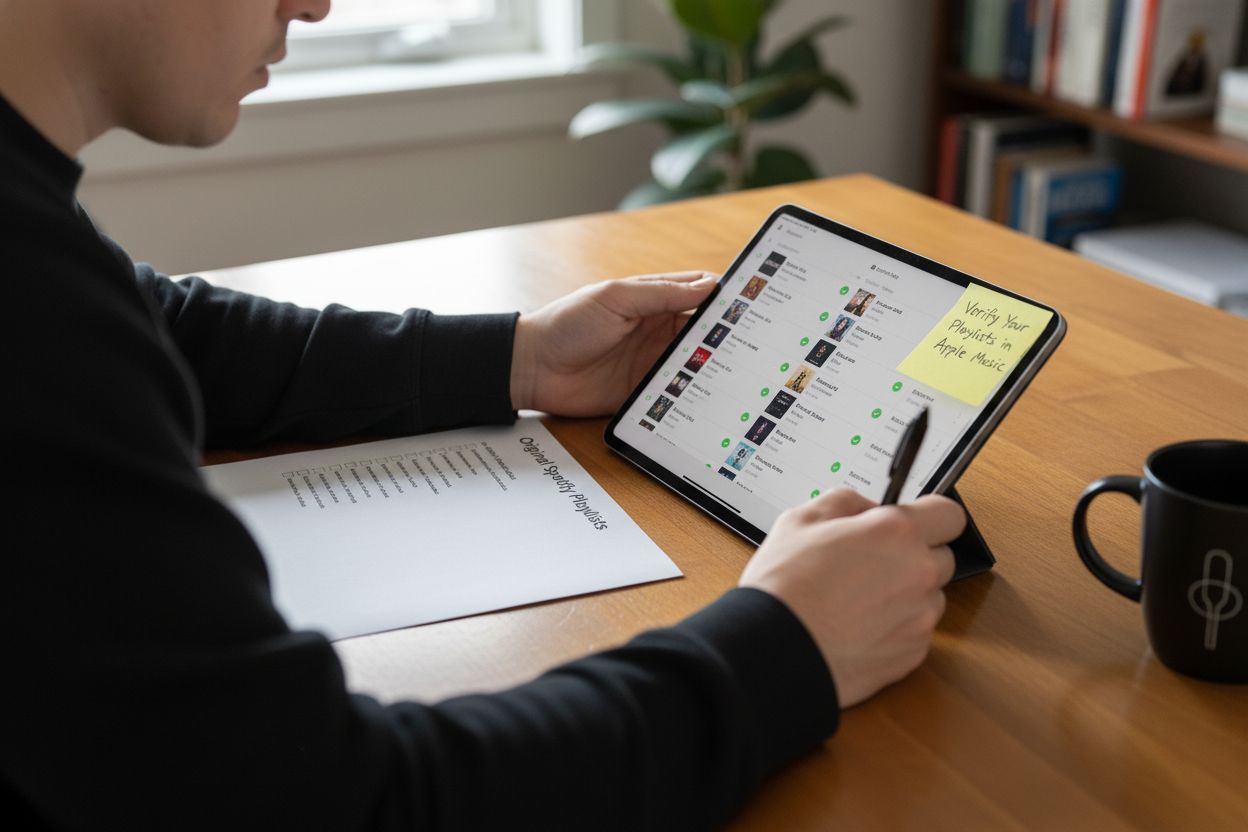
Compara las listas recién creadas en Apple Music con las originales de Spotify, una junto a la otra. Busca posibles diferencias, como canciones que faltan, versiones distintas de un tema o pequeñas variaciones en los metadatos. Algunas canciones pueden no estar disponibles debido a restricciones regionales de licencia o a diferencias entre los catálogos musicales. Si descubres que faltan temas, puedes buscar manualmente versiones alternativas en Apple Music o crear pistas de relleno para mantener la esencia original de tu lista.
La mayoría de las herramientas de transferencia proporcionan informes completos que te ayudan a identificar exactamente qué canciones pueden no haberse transferido correctamente. Utiliza estos informes como lista de comprobación para confirmar, paso a paso, que cada lista esté completa. Si una lista tiene un significado personal especial o una selección de canciones muy cuidada, quizá te convenga dedicar algo más de tiempo a asegurarte de que todos los temas estén en Apple Music. Algunos aficionados incluso crean hojas de cálculo con las canciones originales para usarlas como referencia durante la revisión.
Estas son las comprobaciones principales:
- Comprueba que el número total de canciones coincide con el de la lista original
- Confirma el orden y la secuencia de las canciones
- Identifica y sustituye las canciones que faltan
- Verifica la precisión de los metadatos de las canciones
- Revisa las portadas y los nombres de las listas
Al completar esta revisión exhaustiva, conviertes un traslado musical que podría ser complicado en una transición sin contratiempos.
La siguiente tabla ofrece una lista de comprobación para revisar las listas transferidas a Apple Music y asegurarte de que el traslado sea completo y preciso.
| Paso de verificación | Cómo comprobarlo |
|---|---|
| Confirmar el número total de canciones | Compara el número de canciones de la lista de Apple Music con el de la original de Spotify |
| Validar el orden de la lista | Asegúrate de que la secuencia de canciones coincide con la lista original |
| Comprobar si faltan canciones | Identifica las ausencias; busca y añade las canciones que falten si es necesario |
| Revisar la precisión de los metadatos | Compara títulos, artistas y álbumes para comprobar que coinciden |
| Inspeccionar las portadas y los nombres de las listas | Asegúrate de que los nombres y las portadas coinciden con los originales |
| Utilizar el informe de la herramienta de transferencia | Consulta los informes detallados para identificar canciones sin coincidencia u omitidas |
Lleva tus listas a Apple Music sin perder el ritmo
Cambiar de plataforma de streaming parece sencillo hasta que te das cuenta del tiempo y el esfuerzo que puede llevar reconstruir tu biblioteca musical a mano. Si alguna vez te ha costado encontrar cada canción, mantener el orden de tus listas o simplemente quieres evitar empezar de cero, no eres la única persona a la que le pasa. Son dificultades a las que se enfrenta cualquier amante de la música al exportar listas de Spotify a Apple Music, especialmente cuando preocupa que falten canciones o se pierdan colecciones creadas con tanto esmero. En este artículo hemos repasado estas frustraciones habituales y destacado la importancia de transferir con precisión, conservar la estructura de las listas y ahorrar tiempo al trasladar tu música.
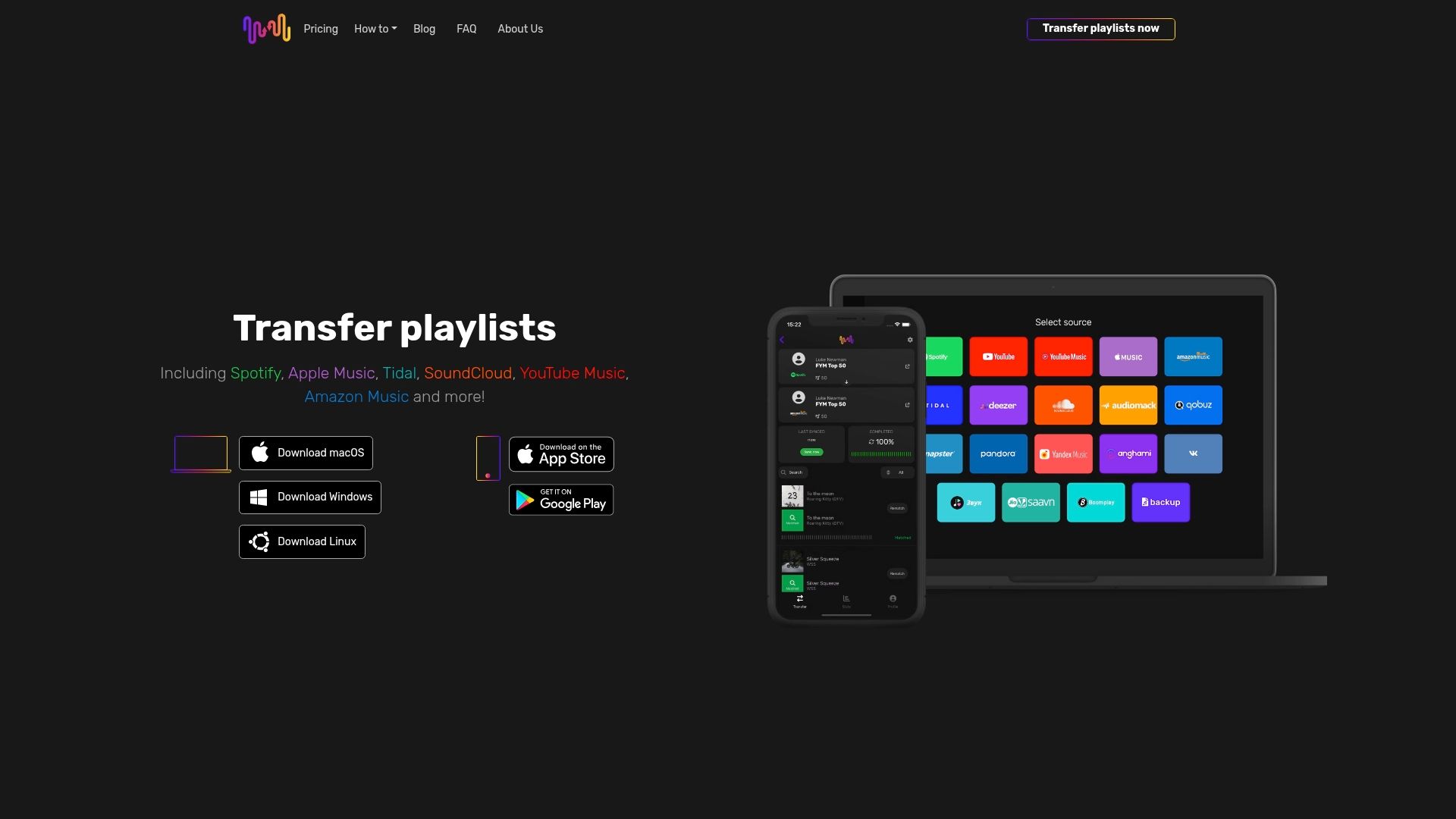
Puedes contar con ayuda para completar este proceso. Free Your Music se diseñó para amantes de la música como tú, que buscan una forma fácil y fiable de transferir sus listas. Nuestra aplicación ofrece una experiencia fluida y es compatible con los principales dispositivos y plataformas de streaming. Puedes trasladar un número ilimitado de listas a la vez, mantener su orden exacto y disfrutar de funciones como la sincronización automática y las copias de seguridad en la nube, conservando todos tus metadatos. Visita Free Your Music hoy y descubre lo fácil que puede ser transferir tu música. Toma el control de cómo escuchas música y deja que hagamos de tu próximo traslado de listas un proceso rápido y sin estrés. Tu biblioteca ideal de Apple Music está a un clic.
Preguntas frecuentes
¿Cómo puedo exportar fácilmente mis listas de Spotify a Apple Music?
Para exportar tus listas de Spotify a Apple Music, utiliza una herramienta especializada que permita trasladarlas sin complicaciones. Empieza por elegir una herramienta de confianza, inicia sesión en tus cuentas de Spotify y Apple Music y sigue las instrucciones para seleccionar y transferir tus listas.
¿Qué debo buscar en una herramienta para exportar listas?
Al elegir una herramienta de transferencia, da prioridad a la compatibilidad con Spotify y Apple Music, la posibilidad de transferir varias listas, la conservación de los metadatos de las canciones y la atención al cliente. Comprueba que permita transferir listas completas, en lugar de hacerlo parcialmente, para evitar perder canciones.
¿Cómo elijo qué listas exportar?
Para elegir qué listas exportar, revisa tu biblioteca de Spotify y agrupa las listas según su uso o importancia. Utiliza las funciones de selección de la herramienta para elegirlas con precisión, teniendo en cuenta tanto el número de canciones como el interés que tiene para ti cada lista que quieres transferir.
¿Qué hago si algunas canciones no se transfieren correctamente?
Si algunas canciones no se transfieren correctamente, comprueba si hay diferencias de disponibilidad entre Spotify y Apple Music. Puede que tengas que buscar manualmente las canciones que faltan o versiones alternativas en Apple Music para mantener tus listas completas.
¿Cómo puedo confirmar que mis listas se han transferido correctamente a Apple Music?
Para confirmar que tus listas se han transferido correctamente, compara el número de canciones y su orden en las nuevas listas de Apple Music con las originales de Spotify. Comprueba si falta alguna canción o hay errores en los metadatos y utiliza los informes de transferencia disponibles para hacer una revisión exhaustiva.
¿Cuáles son los problemas más habituales al exportar de Spotify a Apple Music?
Los problemas más habituales durante la exportación son las dificultades para iniciar sesión, las coincidencias incorrectas de canciones debido a diferencias entre catálogos y las transferencias incompletas de listas.
La siguiente tabla resume los problemas más habituales que puedes encontrar al exportar listas de Spotify a Apple Music, junto con las posibles causas y las soluciones explicadas en el artículo.
| Problema | Posible causa | Solución |
|---|---|---|
| Dificultades para iniciar sesión | Credenciales incorrectas o problemas de internet | Revisa el nombre de usuario y la contraseña y asegúrate de tener una conexión estable |
| Canciones incorrectas o ausentes | Diferencias entre los catálogos de Spotify y Apple | Busca manualmente o añade versiones alternativas en Apple |
| No se han transferido todas las listas | Se ha iniciado sesión en otra cuenta o ha habido un error de selección | Comprueba que la cuenta sea la correcta y revisa las listas seleccionadas |
| No se ha conservado el orden de las listas | Limitaciones de la herramienta de transferencia | Elige una herramienta que conserve el orden y revisa el resultado |
| Errores en los metadatos | Funciones incompletas de la herramienta de transferencia | Elige herramientas que gestionen los metadatos de forma completa y fiable |
| Errores de permisos de las listas | Permisos insuficientes de la aplicación | Concede los permisos necesarios durante la autenticación |
| Herramienta de transferencia antigua o incompatible | Software desactualizado | Utiliza la versión más reciente de la herramienta de transferencia |
Recomendados
Tus listas de reproducción te pertenecen.
Deja de reconstruir tu biblioteca a mano. Transfiere todo en minutos y lleva tu música a donde vayas.
Descarga gratis →SongsBrew — nuestro boletín gratuito de música
Una ventaja gratuita para los usuarios de FYM. Consejos, listas de reproducción, sin spam.