Zo gebruik je Spotify Connect en haal je er alles uit
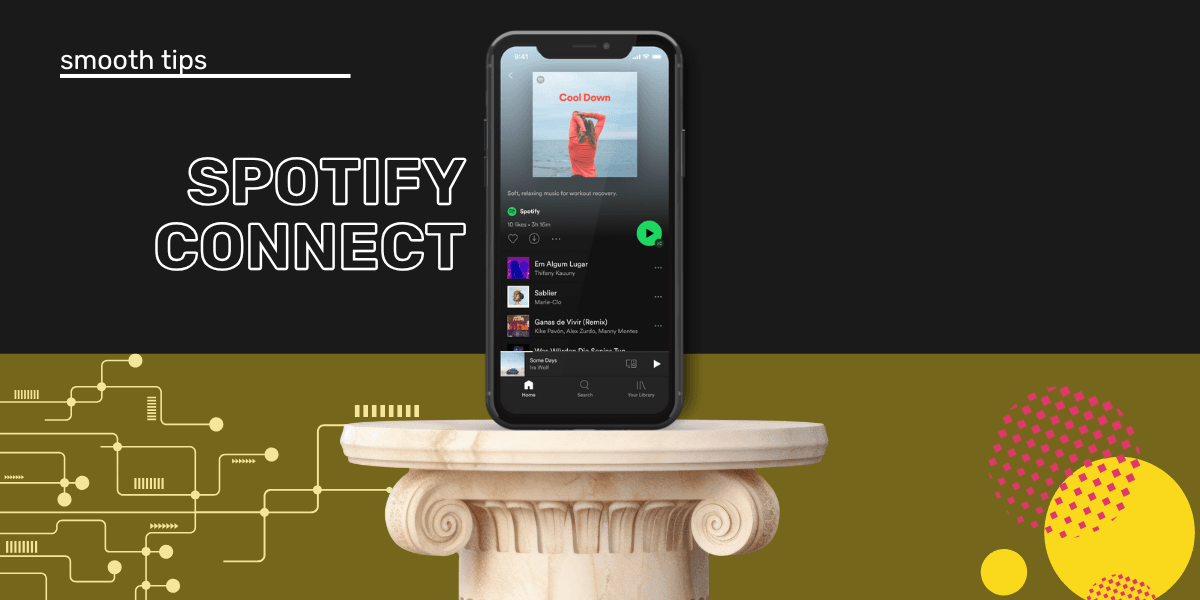
Volgens een kleine groep gebruikers is het een van de populairste functies van Spotify. We vroegen hun: "Wat vind je de belangrijkste functie van Spotify?"
Het antwoord dat we het vaakst hoorden, was Spotify Connect. Sommige gebruikers zeggen dat dit de enige reden is waarom ze bij Spotify blijven.
Andere streamingdiensten werken ook met allerlei apparaten en kunnen muziek via Bluetooth afspelen, maar Spotify Connect werkt anders.
Als je Spotify net ontdekt, kun je al snel overweldigd raken door alle functies. Spotify is inmiddels veel meer dan de muziekstreamingdienst die we kennen.
Het platform is steeds meer een centrale plek voor entertainment geworden. Podcasts zijn er al een tijdje te vinden en inmiddels kun je er ook naar luisterboeken luisteren.
Wat maakt Spotify Connect zo handig?
Werkt met veel apparaten: Spotify Connect werkt met honderden apparaten. Je schakelt soepel tussen allerlei slimme speakers, tv's en andere apparaten, wat je meer vrijheid en gemak geeft.
Eenvoudig in gebruik: Instellen is zo gebeurd. Je verbindt je apparaten eenvoudig door het speakerpictogram in de Spotify-app te selecteren. Zo kun je snel beginnen met streamen.
Bediening op afstand: Zodra je verbinding hebt gemaakt, verandert het scherm automatisch in een afstandsbediening. Daarmee regel je het afspelen zonder steeds je hoofdapparaat te hoeven gebruiken.
Ook beschikbaar met een gratis account: Voor veel geavanceerde functies heb je een betaald abonnement nodig, maar Spotify Connect werkt ook met een gratis Spotify-account. Daardoor kunnen meer mensen er gebruik van maken.
Ondersteuning voor meerdere apparaten: Je schakelt moeiteloos tussen apparaten zonder je luistersessie te onderbreken, of je nu naar een andere kamer loopt of van je telefoon naar je pc overstapt.
Ondersteuning voor allerlei entertainment: Nu Spotify steeds meer soorten entertainment aanbiedt, kun je Spotify Connect gebruiken voor muziek, podcasts en luisterboeken. Dat maakt de functie breed inzetbaar.
Betere netwerkverbinding: Spotify Connect gebruikt wifi in plaats van Bluetooth. Dat zorgt voor een stabielere verbinding van hogere kwaliteit, met minder onderbrekingen en een betere geluidskwaliteit.
Omdat Spotify Connect geen gewone Bluetooth-verbinding gebruikt, kun je gewoon bellen en door TikTok scrollen zonder dat het geluid daarvan uit je speakers komt. De muziek wordt rechtstreeks van de servers van Spotify opgehaald, in plaats van via je telefoon afgespeeld. Zo blijft je telefoon of ander apparaat vrij voor andere dingen.
Goed om te weten: op een iPhone kun je het volume van Spotify Connect niet meer regelen met de fysieke volumeknoppen. Dit komt door een wijziging in iOS uit 2024 en is in 2026 nog steeds het geval. Je moet dus de volumeschuifregelaar in de app gebruiken. Apple en Spotify wijzen hiervoor naar elkaar, dus het is onzeker of dit in de toekomst verandert.
Zo gebruik je Spotify Connect
Voordat je Spotify Connect voor het eerst gebruikt, moet je zorgen dat alle apparaten waarmee je verbinding wilt maken zijn bijgewerkt en op hetzelfde wifinetwerk zijn aangesloten. Controleer ook of het apparaat Spotify Connect ondersteunt.
De functie werkt goed met honderden apparaten, maar niet met allemaal. Verderop vind je een lijst met geschikte apparaten.
- Open de Spotify-app op je Android-telefoon, iPhone, pc of Mac.
- Kies een nummer, podcast of luisterboek en druk op Afspelen.
- In de balk Wordt nu afgespeeld staat een speakerpictogram; tik erop.
- Er verschijnt een venster met de beschikbare apparaten. Kies het gewenste apparaat.
- Je scherm verandert automatisch in een afstandsbediening.

Goed om te weten: Als je Spotify langer dan tien minuten op pauze laat staan, moet je waarschijnlijk opnieuw verbinding maken. Je kunt maar op één apparaat tegelijk luisteren, tenzij je Sonos gebruikt. Daarmee kun je groepen maken.
Wat als je je apparaat niet kunt vinden met Spotify Connect?
Spotify Connect werkt meestal probleemloos, maar er zijn een paar redenen waarom je apparaat niet verschijnt.
- Controleer of je smartphone, Mac of pc verbinding heeft met internet.
- Controleer of het apparaat waarmee je verbinding probeert te maken aanstaat en op hetzelfde netwerk is aangesloten.
- Hebben meerdere apparaten dezelfde naam? Probeer dan met elk apparaat verbinding te maken totdat je het juiste hebt gevonden. Wacht steeds ongeveer een minuut voordat je het volgende probeert.
- Gebruik je een iPhone? Controleer dan of Spotify toegang heeft tot je lokale netwerk. Ga hiervoor naar Instellingen op je iPhone > Spotify > Lokaal netwerk en schakel dit in.
- Als je Spotify Connect vanuit de webplayer gebruikt, kun je alleen verbinding maken met een apparaat waarop je bent ingelogd. Voor Google Cast zijn dat alleen apparaten op je huidige netwerk. Verschijnt het apparaat niet? Probeer dan de Spotify-app op je smartphone.
- Je kunt Lokale apparaten weergeven uitschakelen om ook apparaten te zien die niet op je netwerk zijn aangesloten.
- Werkt niets van dit alles? Probeer dan de vertrouwde methode: zet het apparaat uit en weer aan.
Mijn apparaat wordt niet herkend door Spotify Connect
Als je je Spotify-account af en toe op apparaten van anderen gebruikt, ben je daar misschien per ongeluk ingelogd gebleven.
Vraag die persoon eerst om uit te loggen bij jouw account en log vervolgens opnieuw in op je eigen apparaat. Je kunt ook zelf uitloggen op het andere apparaat als je er toegang toe hebt.
In andere gevallen moet je mogelijk de toegang intrekken. Je verwijdert een apparaat uit de lijst door op de drie puntjes naast dat apparaat te klikken en op Apparaat vergeten te tikken.

Je kunt je apparaat ook ontkoppelen via de app van de fabrikant, zoals Sonos of Amazon Alexa.
Voor extra veiligheid kun je overal uitloggen. Het is sowieso verstandig om dat af en toe te doen om je account te beveiligen.
Mijn Spotify Connect werkt niet
Soms heb je toch problemen met Spotify Connect, ook al heb je alles goed ingesteld.
Hier zijn een paar manieren om problemen met je apparaten en verbinding op te lossen.
- Start de Spotify-app, je slimme scherm of speakers en alle apparaten waarop de Spotify-app draait opnieuw op.
- Werk alle software op je apparaten bij en zorg dat ook de Spotify-app up-to-date is.
- Test de verbinding door met andere apps verbinding te maken met apparaten op hetzelfde wifinetwerk.
- Heb je meerdere wifinetwerken? Probeer dan een ander netwerk.
- Op Android TV's moet je Spotify toestemming geven om over andere apps heen te worden weergegeven. Ga naar de instellingen van je tv, selecteer Apps, tik op Speciale app-toegang en kies vervolgens Weergeven over andere apps.
- Als niets anders werkt, start dan je wifinetwerk opnieuw op.
Welke apparaten werken met Spotify Connect?
Spotify Connect werkt met veel verschillende apparaten. Hieronder vind je een overzicht van softwarevereisten, merken en modellen.
Slimme speakers en schermen
Amazon Echo: Alle modellen
Google Nest: Alle modellen (Home, Mini, Hub, Max)
Sonos: One, Play:1, Play:3, Play:5, Playbar, Beam, Arc, Move, Roam en de nieuwere Era 100 en Era 300
Bose: SoundTouch-serie, Home Speaker 300, Home Speaker 500, Portable Home Speaker
Apple HomePod: HomePod, HomePod mini (ondersteuning voor AirPlay 2 vereist)
Harman Kardon: Citation-serie
AV-receivers en versterkers
Denon: AVR-serie (X, S, enz.), HEOS-serie
Marantz: NR-, SR- en AV-serie, HEOS-serie
Yamaha: MusicCast-serie (WXA-50, WXC-50, enz.), RX-V- en RX-A-serie
Pioneer: N-P01, NC-50DAB, VSX-serie
Onkyo: TX-NR-serie, TX-RZ-serie
Sony: STR-DN1080, STR-DN1070, STR-DN1060
Smart-tv's en streamingapparaten
Samsung-smart-tv's: Modellen vanaf 2015
LG-smart-tv's: Modellen vanaf 2014 met WebOS
Sony-smart-tv's: Modellen met Android TV vanaf 2015
Nvidia Shield TV
Amazon Fire TV: Alle modellen
Roku: Alle modellen
Multiroomsystemen
Sonos: Alle modellen
Bose SoundTouch
Denon HEOS
Yamaha MusicCast
Harman Kardon Citation
Koptelefoons en draagbare speakers
Sony: WH-1000XM4 en nieuwer, SRS-XB43, SRS-XB33, SRS-XB23
JBL: Boombox 2, Charge 5 en nieuwer, Flip 5 en nieuwer, Xtreme 3
Bang & Olufsen: Beoplay A9, Beosound Balance
Softwarevereisten
Besturingssysteem: Zorg dat je een versie van iOS, Android, Windows of macOS gebruikt die momenteel wordt ondersteund. Spotify verhoogt af en toe de minimale systeemvereisten. Kun je de app op een ouder apparaat niet installeren of bijwerken? Bekijk dan de officiële pagina met systeemvereisten van Spotify.
Wifinetwerk: Alle apparaten moeten met hetzelfde wifinetwerk verbonden zijn om Spotify Connect te laten werken.
Spotify-app: Zorg dat de Spotify-app is bijgewerkt naar de nieuwste versie voor optimale compatibiliteit en prestaties.
Er zijn ook nog enkele andere apparaten met ingebouwde ondersteuning voor Spotify Connect: KEF LSX, Audio Pro C10 MkII en Naim Mu-so Qb 2nd Generation.
Spotify Connect gebruiken met spraakbediening
Je kunt Spotify met je stem bedienen via slimme speakers en thuisassistenten zoals Amazon Echo, Google Nest Hub (2nd Gen), Sonos Era 300 en Amazon Echo Show 10 (3rd Gen).
Daarvoor moet je Spotify eerst instellen als je standaardmuziekstreamingdienst.
Alternatieven voor Spotify Connect
De gebruikers die we spraken, zijn het erover eens: Spotify Connect is makkelijk in gebruik en voor hen onmisbaar. Sommigen gaven aan dat ze zouden overstappen als een andere muziekstreamingdienst een vergelijkbare functie van hetzelfde niveau zou bieden.
Een exact alternatief is er misschien niet, maar er zijn wel opties met vergelijkbare mogelijkheden.
AirPlay
Wat is het? AirPlay is de manier van Apple om muziek, video's en foto's draadloos te delen tussen je iPhone, iPad, Mac en Apple TV. Het is alsof je met een toverstaf alles naar het grote scherm of je favoriete speakers stuurt.
Te gebruiken met: Apple TV, HomePod, iPhone, iPad, Mac en andere speakers en geluidssystemen met AirPlay.
Luister naar: Apple Music, Spotify, Tidal, Pandora, Deezer en meer.
Google Cast (Chromecast)
Wat is het? Met Chromecast wordt je telefoon een soort afstandsbediening voor je tv. Je stuurt je favoriete programma's, muziek en zelfs games vanaf je telefoon, tablet of laptop naar je tv.
Te gebruiken met: Chromecast-apparaten, Google Nest-speakers, smart-tv's en Android-telefoons.
Luister naar: Spotify, YouTube Music, Tidal, Pandora, Deezer en meer.
DLNA (Digital Living Network Alliance)
Wat is het? DLNA laat je apparaten met elkaar communiceren, zodat je muziek, films en foto's kunt delen. Zo doen al je apparaten gezellig mee op je thuisnetwerk!
Te gebruiken met: Veel smart-tv's, gameconsoles, mediaservers zoals Plex en Windows-computers.
Luister naar: Muziek van Spotify, Tidal, Deezer en uit je eigen collectie.
Bluetooth
Wat is het? Bluetooth laat je apparaten draadloos samenwerken. Zo verbind je je koptelefoon, speakers of autoradio zonder kabels.
Te gebruiken met: Bluetooth-speakers, koptelefoons, audiosystemen in auto's en de meeste smartphones, tablets en laptops.
Luister naar: Elke muziekstreamingdienst die je wilt, waaronder Spotify, Apple Music, YouTube Music, Tidal, Pandora en Deezer.
Roon
Wat is het? Roon is een droom voor muziekliefhebbers. Het brengt al je muziek samen, van streamingdiensten tot je eigen collectie, zodat je er op elk apparaat in huis van kunt genieten.
Te gebruiken met: Roon Ready-apparaten, computers met Roon-software en Roon Bridge.
Luister naar: Tidal, Qobuz en je eigen muziekcollectie.
Ben je klaar om afscheid te nemen van Spotify en een andere muziekstreamingdienst te proberen? Met onze app zet je je muziek, inclusief afspeellijsten, gelikete nummers en albums, met een paar tikken over. Verhuis alles binnen enkele minuten naar Apple Music of Tidal.
Jouw afspeellijsten zijn van jou.
Stop met handmatig opnieuw opbouwen. Verplaats alles in minuten en neem je muziek overal mee naartoe.
Gratis downloaden →SongsBrew — onze gratis muzieknieuwsbrief
Een gratis extraatje voor FYM-gebruikers. Tips, afspeellijsten, geen spam.