Como usar o Spotify Connect e tirar o máximo partido dele
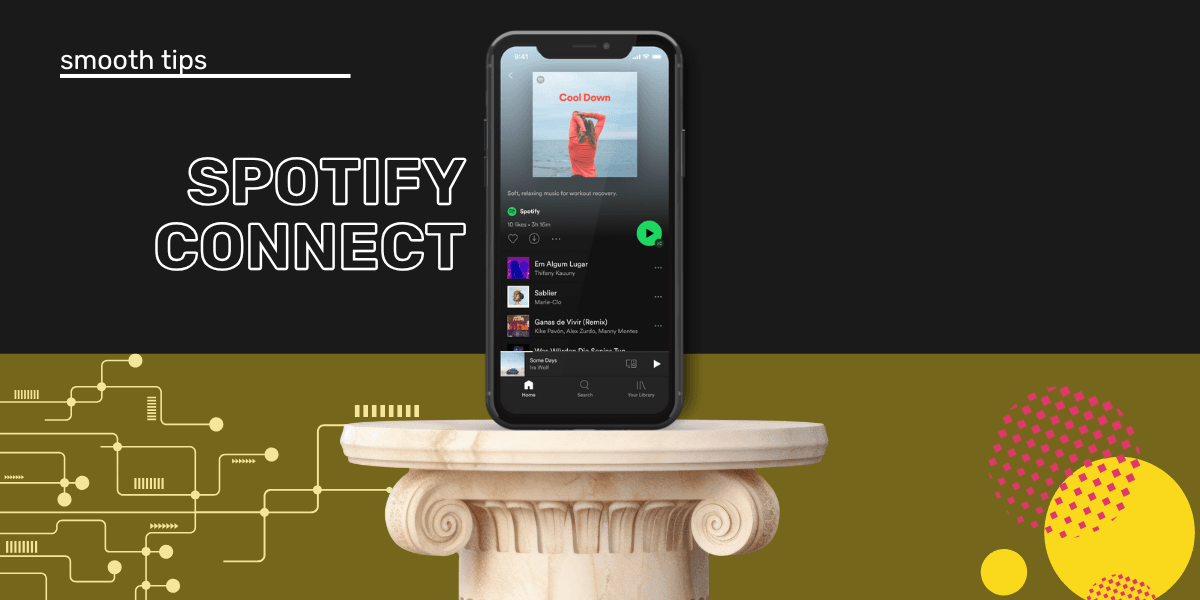
Segundo um pequeno grupo de utilizadores, esta é uma das funcionalidades mais populares do Spotify. Quando fizemos a pergunta "Qual é a funcionalidade mais importante do Spotify?"
A resposta mais frequente foi Spotify Connect. Alguns utilizadores dizem que é a única coisa que os mantém no Spotify.
Embora outros serviços de streaming sejam compatíveis com vários equipamentos e permitam reproduzir áudio em dispositivos Bluetooth, o Spotify Connect é diferente.
Quem está a começar a explorar as funcionalidades do Spotify pode facilmente sentir-se perdido perante tantas opções. O Spotify já não é apenas o serviço de streaming de música que conhecíamos.
Tem vindo a transformar-se numa plataforma de entretenimento mais abrangente. Os podcasts já fazem parte da oferta há algum tempo, e agora também pode encontrar audiolivros.
O que torna o Spotify Connect uma excelente funcionalidade?
Ampla compatibilidade: O Spotify Connect funciona com centenas de dispositivos, proporcionando uma experiência fluida em diversas colunas inteligentes, televisores e outros equipamentos, com mais flexibilidade e comodidade para os utilizadores.
Facilidade de utilização: A configuração é simples. Basta selecionar o ícone da coluna na aplicação Spotify para ligar os dispositivos e começar a transmitir áudio.
Função de comando à distância: Depois de estabelecer a ligação, o ecrã passa automaticamente a funcionar como um comando à distância, permitindo controlar a reprodução sem ter de usar o dispositivo principal.
Disponível com uma conta gratuita: Ao contrário de muitas funcionalidades avançadas que exigem subscrições premium, o Spotify Connect pode ser usado com uma conta gratuita do Spotify, ficando assim ao alcance de mais pessoas.
Suporte para vários dispositivos: Pode alternar facilmente entre dispositivos e continuar a ouvir sem interrupções, quer esteja a mudar de divisão ou a passar do telemóvel para o PC.
Integração com a plataforma de entretenimento: À medida que o Spotify alarga a sua oferta de entretenimento, o Spotify Connect permite ouvir música, podcasts e audiolivros, tornando-se uma ferramenta versátil para vários tipos de conteúdo.
Melhor ligação à rede: O Spotify Connect utiliza Wi-Fi em vez de Bluetooth, proporcionando uma ligação mais estável e de maior qualidade, menos sujeita a interrupções e com melhor qualidade de som.
Como o Spotify Connect não utiliza uma ligação Bluetooth convencional, pode atender chamadas e navegar no TikTok sem que o respetivo som saia pelas colunas. Em vez de reproduzir música diretamente a partir do telemóvel, acede aos servidores do Spotify, deixando o telemóvel ou outro dispositivo livre.
Um pormenor a ter em conta: no iPhone, os botões físicos de volume já não controlam a reprodução através do Spotify Connect. Isto começou com uma alteração no iOS em 2024 e continua a acontecer em 2026, pelo que terá de usar o controlo deslizante de volume na aplicação. A Apple e o Spotify têm atribuído a responsabilidade um ao outro, por isso ainda não se sabe se a situação irá mudar.
Como usar o Spotify Connect
Antes de usar o Spotify Connect pela primeira vez, confirme que todos os dispositivos aos quais pretende ligar-se estão atualizados e ligados à mesma rede Wi-Fi. Verifique também se são compatíveis com o Spotify Connect.
Embora centenas de dispositivos funcionem bem com esta funcionalidade, nem todos são compatíveis. Mais abaixo encontra uma lista de dispositivos compatíveis.
- Abra a aplicação Spotify no Android, iPhone, PC ou Mac.
- Escolha uma música, um podcast ou um audiolivro e selecione Reproduzir.
- Na barra A reproduzir, encontrará um ícone de coluna; toque nele.
- Surge uma janela com os dispositivos disponíveis. Selecione o que pretende utilizar.
- O ecrã passa automaticamente a funcionar como um comando à distância.

Convém saber: Se deixar a reprodução em pausa no Spotify durante mais de dez minutos, é provável que tenha de voltar a estabelecer a ligação. Só pode usar um dispositivo de cada vez, a menos que tenha um sistema Sonos, que permite criar grupos.
O que fazer se não encontrar o seu dispositivo no Spotify Connect?
Embora o Spotify Connect costume funcionar sem problemas, há alguns motivos pelos quais o seu dispositivo pode não aparecer.
- Verifique se o smartphone, Mac ou PC está ligado à Internet.
- Confirme que o dispositivo ao qual está a tentar ligar-se está na mesma rede e ligado.
- Se houver vários dispositivos com o mesmo nome, tente ligar-se a cada um até encontrar o correto. Espere cerca de um minuto antes de passar ao seguinte.
- Se usa um iPhone, confirme que deu ao Spotify acesso à rede local. Para isso, vá a Definições do iPhone > Spotify > Rede local e ative a opção.
- Ao usar o Spotify Connect no leitor Web, só pode ligar-se a um dispositivo no qual tenha sessão iniciada. No caso do Google Cast, só pode ligar-se a dispositivos na rede que está a utilizar. Se o dispositivo não aparecer, experimente usar a aplicação Spotify no smartphone.
- Pode desativar a opção Mostrar dispositivos locais para ver dispositivos que não estão na sua rede.
- Se nada resultar, experimente o velho truque de desligar e voltar a ligar.
O meu dispositivo não é reconhecido ao usar o Spotify Connect
Se por vezes usa a sua conta Spotify nos dispositivos de outras pessoas, pode ter deixado a sessão iniciada sem querer.
O primeiro passo é pedir a essa pessoa que termine a sessão na sua conta e, depois, voltar a iniciar sessão no seu próprio dispositivo. Se tiver acesso ao outro dispositivo, pode terminar a sessão diretamente.
Noutros casos, poderá ter de revogar o acesso. Pode remover um dispositivo da lista clicando nos três pontos junto ao dispositivo em questão e tocando em Esquecer dispositivo.

Também pode desvincular o dispositivo através da aplicação do fabricante, como a Sonos ou a Amazon Alexa.
Para maior segurança, pode terminar sessão em todos os dispositivos (aliás, fazê-lo periodicamente pode ser uma boa medida de segurança).
O meu Spotify Connect não funciona
Por vezes, pode continuar a ter problemas com o Spotify Connect mesmo depois de ter seguido todos os passos corretamente.
Estas são algumas formas de resolver problemas com os dispositivos e a ligação.
- Reinicie a aplicação Spotify, o ecrã inteligente ou as colunas e todos os dispositivos onde a aplicação Spotify esteja a funcionar.
- Atualize o software de todos os dispositivos e confirme que a aplicação Spotify também está atualizada.
- Para verificar se a ligação funciona, experimente ligar-se a dispositivos na mesma rede Wi-Fi através de outras aplicações.
- Se tiver várias redes Wi-Fi, experimente ligar-se a outra.
- Nos televisores com Android TV, tem de permitir que o Spotify seja apresentado sobre outras aplicações. Vá às definições do televisor, selecione Aplicações, toque em Acesso especial de aplicações e escolha Apresentar sobre outras aplicações.
- Se nada resultar, reinicie a rede Wi-Fi.
Lista de compatibilidade do Spotify Connect
O Spotify Connect é compatível com uma grande variedade de equipamentos. Esta lista inclui requisitos de software, marcas e modelos.
Colunas e ecrãs inteligentes
Amazon Echo: Todos os modelos
Google Nest: Todos os modelos (Home, Mini, Hub, Max)
Sonos: One, Play:1, Play:3, Play:5, Playbar, Beam, Arc, Move, Roam e os modelos mais recentes Era 100 e Era 300
Bose: Série SoundTouch, Home Speaker 300, Home Speaker 500, Portable Home Speaker
Apple HomePod: HomePod, HomePod mini (requer compatibilidade com AirPlay 2)
Harman Kardon: Série Citation
Recetores de áudio/vídeo e amplificadores
Denon: Série AVR (X, S, etc.), série HEOS
Marantz: Séries NR, SR e AV, série HEOS
Yamaha: Série MusicCast (WXA-50, WXC-50, etc.), séries RX-V e RX-A
Pioneer: N-P01, NC-50DAB, série VSX
Onkyo: Série TX-NR, série TX-RZ
Sony: STR-DN1080, STR-DN1070, STR-DN1060
Smart TVs e dispositivos de streaming
Smart TVs Samsung: Modelos de 2015 em diante
Smart TVs LG: Modelos de 2014 em diante com WebOS
Smart TVs Sony: Modelos com Android TV de 2015 em diante
Nvidia Shield TV
Amazon Fire TV: Todos os modelos
Roku: Todos os modelos
Sistemas de áudio para várias divisões
Sonos: Todos os modelos
Bose SoundTouch
Denon HEOS
Yamaha MusicCast
Harman Kardon Citation
Auscultadores e colunas portáteis
Sony: WH-1000XM4 e posteriores, SRS-XB43, SRS-XB33, SRS-XB23
JBL: Boombox 2, Charge 5 e posteriores, Flip 5 e posteriores, Xtreme 3
Bang & Olufsen: Beoplay A9, Beosound Balance
Requisitos de software
Sistema operativo: Confirme que utiliza uma versão de iOS, Android, Windows ou macOS que ainda seja suportada. O Spotify aumenta ocasionalmente os requisitos mínimos do sistema operativo. Se um dispositivo mais antigo não permitir instalar ou atualizar a aplicação, consulte a página oficial de requisitos de sistema do Spotify.
Rede Wi-Fi: Todos os dispositivos têm de estar ligados à mesma rede Wi-Fi para que o Spotify Connect funcione.
Aplicação Spotify: Mantenha a aplicação Spotify atualizada para a versão mais recente para garantir a melhor compatibilidade e desempenho.
Há ainda outras opções de equipamento com Spotify Connect integrado: KEF LSX, Audio Pro C10 MkII e Naim Mu-so Qb 2nd Generation.
Usar o Spotify Connect com controlo por voz
Pode controlar o Spotify com comandos de voz através de colunas inteligentes e assistentes domésticos como o Amazon Echo, Google Nest Hub (2nd Gen), Sonos Era 300 e Amazon Echo Show 10 (3rd Gen).
Primeiro, terá de definir o Spotify como o seu serviço de streaming de música predefinido.
Alternativas ao Spotify Connect
Os utilizadores com quem falámos concordam que o Spotify Connect é fácil de usar e uma funcionalidade indispensável. Alguns afirmaram que mudariam de serviço se outro tivesse uma funcionalidade à altura.
Embora possa não haver uma alternativa exatamente igual, existem algumas opções com funções semelhantes.
AirPlay
O que é: O AirPlay é a solução da Apple para partilhar música, vídeos e fotografias sem fios entre o iPhone, iPad, Mac e Apple TV. É como ter uma varinha mágica para enviar os seus conteúdos para o grande ecrã ou para as suas colunas favoritas.
Pode usar com: Apple TV, HomePod, iPhone, iPad, Mac e outras colunas e sistemas de som com AirPlay.
Ouça: Apple Music, Spotify, Tidal, Pandora, Deezer e muito mais.
Google Cast (Chromecast)
O que é: O Chromecast é como um pequeno comando de televisão no telemóvel. Permite enviar os seus programas favoritos, música e até jogos para o televisor a partir do telemóvel, tablet ou portátil.
Pode usar com: Dispositivos Chromecast, colunas Google Nest, smart TVs e telemóveis Android.
Ouça: Spotify, YouTube Music, Tidal, Pandora, Deezer e muito mais.
DLNA (Digital Living Network Alliance)
O que é: A DLNA permite que os seus dispositivos comuniquem entre si para partilhar música, filmes e fotografias. É como juntar todos os seus conteúdos numa festa na rede de casa!
Pode usar com: Muitas smart TVs, consolas de jogos, servidores multimédia como o Plex e computadores Windows.
Ouça: Música do Spotify, Tidal, Deezer e da sua própria coleção.
Bluetooth
O que é: O Bluetooth permite que os seus dispositivos se liguem uns aos outros sem fios. Pode usá-lo para ligar auscultadores, colunas ou o sistema de som do carro, sem precisar de cabos.
Pode usar com: Colunas Bluetooth, auscultadores, sistemas de som para automóveis e a maioria dos smartphones, tablets e portáteis.
Ouça: Qualquer serviço de streaming de música de que goste, incluindo Spotify, Apple Music, YouTube Music, Tidal, Pandora e Deezer.
Roon
O que é: O Roon é um sonho tornado realidade para quem adora música. Reúne toda a sua música, dos serviços de streaming à sua própria coleção, e permite ouvi-la em qualquer dispositivo de casa.
Pode usar com: Dispositivos Roon Ready, computadores com software Roon e Roon Bridge.
Ouça: Tidal, Qobuz e a sua própria coleção de música.
Está a pensar dizer adeus ao Spotify e experimentar outro serviço de streaming de música? Com a nossa aplicação, pode transferir a sua música, incluindo playlists, músicas de que gostou e álbuns, com apenas alguns toques. Transfira tudo para o Apple Music ou o Tidal em poucos minutos.
As suas playlists pertencem-lhe.
Pare de reconstruir à mão. Mova tudo em minutos e leve a sua música para onde quer que vá.
Descarregar grátis →SongsBrew — a nossa newsletter de música gratuita
Uma vantagem gratuita para os utilizadores do FYM. Dicas, playlists, sem spam.