Maîtriser le transfert de musique entre plateformes

Plus de la moitié des Américains qui écoutent de la musique changent de plateforme de streaming au moins une fois, mais déplacer ses playlists peut vite devenir un casse-tête. Avec la multiplication des applications et des services, il est plus important que jamais de bien organiser ses morceaux préférés. Si vous en avez assez de tout recommencer à chaque changement de plateforme, ce guide vous explique étape par étape comment transférer rapidement vos playlists et votre musique sans perdre un seul titre.
Sommaire
- Étape 1 : Préparer vos comptes et choisir les services de départ et d’arrivée
- Étape 2 : Installer et configurer l’application Free Your Music
- Étape 3 : Lancer le transfert des playlists entre plateformes
- Étape 4 : Vérifier les correspondances des morceaux et la structure des playlists
- Étape 5 : Synchroniser et finaliser le transfert sur tous vos appareils
Résumé express
| Point clé | Explication |
|---|---|
| 1. Préparer vos comptes | Avant de lancer le transfert, assurez-vous de disposer d’identifiants valides et d’applications à jour pour vos deux plateformes musicales, celle de départ et celle d’arrivée. |
| 2. Installer l’application Free Your Music | Téléchargez et configurez l’application Free Your Music pour faciliter le transfert, en veillant à accorder les autorisations nécessaires pour vos comptes. |
| 3. Lancer le transfert des playlists | Sélectionnez et vérifiez soigneusement les playlists à transférer pour préserver votre collection musicale. L’application créera automatiquement les nouvelles playlists. |
| 4. Vérifier la réussite des transferts | Repérez les éventuels écarts dans les correspondances des morceaux et la structure des playlists pour vous assurer que tous vos titres préférés ont bien été transférés. |
| 5. Synchroniser tous vos appareils | Activez la synchronisation dans votre application musicale pour que les playlists transférées apparaissent sur tous les appareils associés à votre compte. |
Étape 1 : Préparer vos comptes et choisir les services de départ et d’arrivée
Un transfert de musique réussi commence par une bonne préparation de vos comptes. Avant de vous lancer dans la migration de vos playlists, vous aurez besoin d’identifiants de connexion valides pour vos deux plateformes de streaming musical, celle de départ et celle d’arrivée. Préparez donc vos noms d’utilisateur et vos mots de passe, et assurez-vous que vos abonnements sont actifs.
Commencez par vérifier que vous pouvez accéder à votre compte sur le service musical que vous souhaitez quitter et sur la plateforme vers laquelle vous comptez déplacer vos playlists. Assurez-vous que la dernière version de chaque application est installée sur votre appareil. Si vous passez d’un service comme Spotify à Apple Music, la mise à jour du système de votre appareil est essentielle au bon déroulement du transfert. Astuce : gardez vos identifiants à portée de main et utilisez un gestionnaire de mots de passe sécurisé pour vous simplifier la tâche.
Avant de lancer le transfert, faites un rapide bilan de vos comptes. Vérifiez que les deux plateformes reconnaissent votre compte et que vous disposez de suffisamment d’espace de stockage ou des droits nécessaires dans votre abonnement pour accueillir de nouvelles playlists. Si vous changez de formule payante ou rencontrez des problèmes d’accès, réglez-les d’abord. Certains services peuvent exiger des réglages particuliers, comme l’activation de la synchronisation de la bibliothèque ou l’octroi d’autorisations de transfert. L’objectif est de permettre à votre collection musicale de passer facilement d’une plateforme à l’autre sans perdre un seul morceau.
Étape 2 : Installer et configurer l’application Free Your Music
Télécharger et configurer l’application Free Your Music est la première étape pour transférer facilement votre bibliothèque musicale entre différents services de streaming. Quelques étapes simples suffisent pour connecter vos comptes et préparer la migration de vos playlists préférées sans effort.
Rendez-vous d’abord sur le site officiel de Free Your Music ou dans la boutique d’applications de votre appareil pour télécharger l’application. Une fois l’installation terminée, ouvrez-la et préparez-vous à connecter vos comptes de streaming musical. Le centre d’aide propose un guide complet pour vous authentifier et connecter vos services musicaux : vous devrez sélectionner les plateformes souhaitées et vous y connecter de manière sécurisée. Vous devrez aussi accorder les autorisations nécessaires pour chaque compte afin que l’application puisse consulter et transférer vos playlists.
Astuce : avant de commencer la configuration, assurez-vous d’avoir sous la main les identifiants de tous vos services musicaux. Certains comptes peuvent nécessiter une authentification à deux facteurs : gardez donc votre téléphone ou votre moyen d’authentification de secours à proximité. L’application prend en charge de nombreuses plateformes, ce qui la rend particulièrement pratique pour les amateurs de musique qui passent d’un service de streaming à l’autre. Une fois la configuration initiale terminée, vous pourrez vérifier les éléments à transférer et lancer votre transfert musical en toute confiance.
Étape 3 : Lancer le transfert des playlists entre plateformes
Maintenant que vos comptes sont connectés et prêts, vous allez passer à l’étape la plus enthousiasmante de votre migration musicale. Pour lancer le transfert d’une playlist, il faut prêter attention aux détails et procéder avec méthode afin que tous vos morceaux préférés arrivent à bon port sur leur nouvelle plateforme.

Le centre d’aide de Free Your Music décrit une procédure simple pour déplacer vos playlists entre plateformes. Après avoir sélectionné vos services de départ et d’arrivée, vous verrez la liste complète des playlists disponibles. Prenez un moment pour les examiner attentivement. Vous pouvez sélectionner chaque playlist individuellement ou en transférer plusieurs à la fois, ce qui vous laisse le choix de la musique à déplacer. L’application créera automatiquement de nouvelles playlists sur votre service de destination, en conservant leur structure d’origine et l’ordre des morceaux.
Astuce : avant de valider le transfert, passez rapidement en revue les playlists sélectionnées. Vérifiez que tous les titres auxquels vous tenez sont inclus et qu’aucun morceau indispensable ne manque. Certains titres peuvent ne pas être transférés en raison de différences de licences ou de leur absence sur la plateforme de destination. Même si l’application s’efforce de trouver une correspondance précise pour chaque morceau, conserver une sauvegarde de vos playlists d’origine reste une bonne précaution. Après avoir confirmé votre sélection, cliquez sur le bouton de transfert et regardez votre univers musical prendre place sur sa nouvelle plateforme.
Étape 4 : Vérifier les correspondances des morceaux et la structure des playlists
Après avoir lancé le transfert de votre musique, l’étape suivante consiste à vérifier soigneusement que vos morceaux et vos playlists ont bien été transférés. Ce contrôle minutieux vous permet de préserver votre collection musicale lors du passage d’une plateforme de streaming à l’autre.
Votre application de transfert cherchera une correspondance exacte pour chaque titre, mais des différences peuvent apparaître en raison des licences ou des écarts entre catalogues. Comprendre l’ordre et la structure des playlists vous aide à repérer les éventuelles anomalies de transfert avant qu’elles ne s’installent durablement. Passez méthodiquement chaque playlist en revue, en vérifiant que les morceaux sont dans le bon ordre et qu’aucun titre n’a disparu. Portez une attention particulière aux morceaux rares ou indépendants, dont les correspondances peuvent être moins précises d’un service musical à l’autre.
Astuce : faites une sauvegarde rapide de vos playlists d’origine avant de finaliser le transfert. Certaines plateformes de streaming proposent des options d’exportation pour conserver une copie de vos playlists telles qu’elles étaient au départ. Si vous constatez des écarts importants lors de la vérification, la plupart des applications de transfert permettent de corriger manuellement les correspondances ou de relancer le transfert. Prenez le temps nécessaire à cette étape : le soin que vous y apportez maintenant protégera les collections musicales que vous avez patiemment constituées.
Étape 5 : Synchroniser et finaliser le transfert sur tous vos appareils
Votre transfert musical est presque terminé. La dernière étape essentielle consiste à vous assurer que vos playlists se synchronisent correctement sur tous vos appareils. Vous pourrez ainsi profiter de votre musique partout, avec la même fluidité d’écoute.
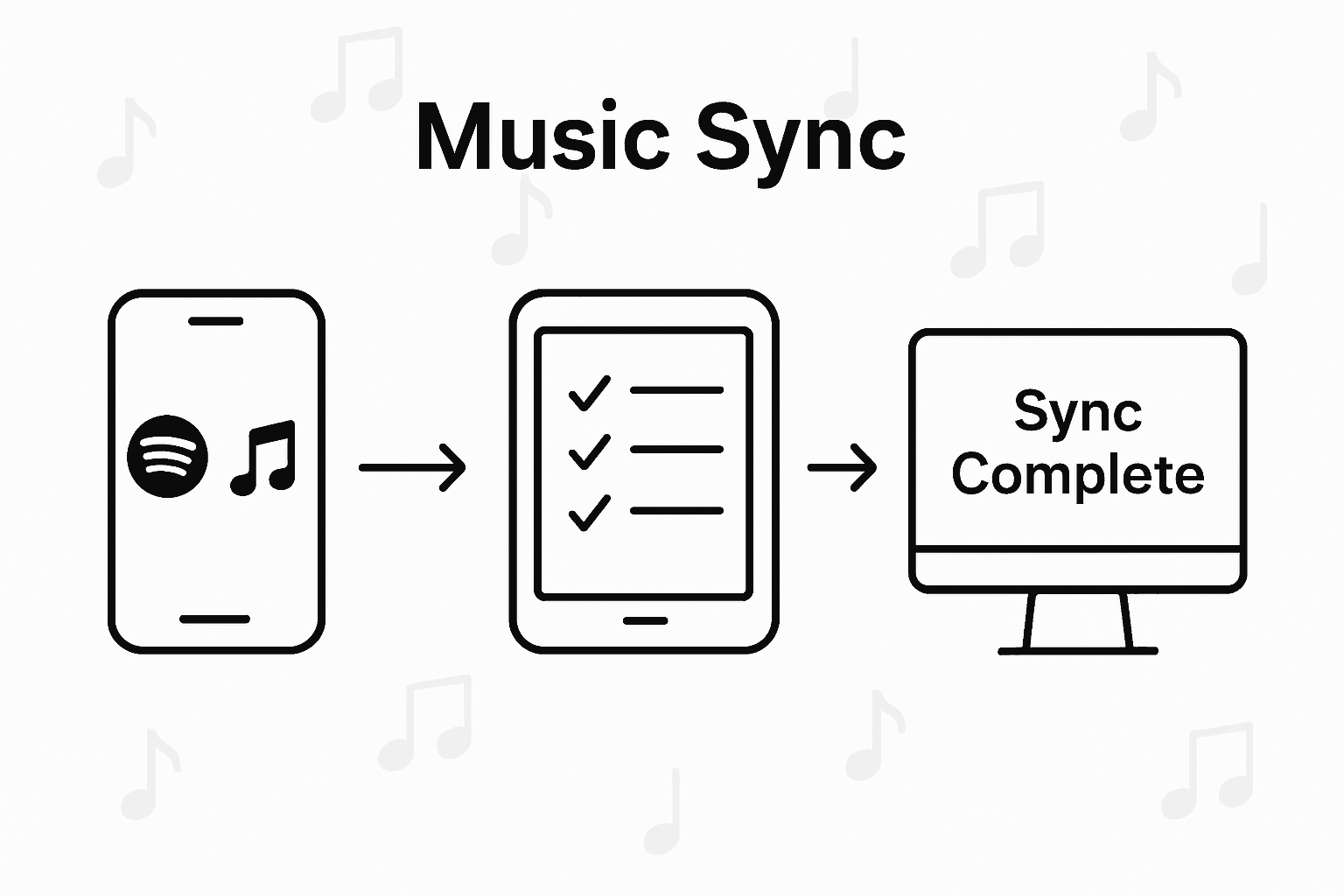
Il est essentiel d’activer la synchronisation de la bibliothèque pour retrouver le même contenu sur tous vos appareils, qu’il s’agisse de smartphones, de tablettes, d’ordinateurs ou d’enceintes connectées. Ouvrez les paramètres de votre application de streaming musical et vérifiez que la synchronisation est activée. Vos playlists fraîchement transférées pourront ainsi apparaître automatiquement sur chaque appareil associé à votre compte. Veillez tout particulièrement à ce que vos appareils principaux soient connectés et que les mises à jour automatiques soient activées.
Astuce : après avoir lancé la synchronisation, laissez quelques instants au système pour terminer le transfert. Selon le nombre de playlists et de morceaux, cette opération peut prendre plusieurs minutes. Vérifiez sur chaque appareil que votre musique apparaît correctement. Si vous constatez des titres ou des playlists manquants, essayez d’actualiser manuellement l’application ou de vous déconnecter de votre compte, puis de vous reconnecter. Votre patience lors de cette dernière étape contribue à un transfert complet et fidèle de votre bibliothèque musicale sur l’ensemble de vos appareils.
Simplifiez le transfert de vos playlists avec Free Your Music
Transférer sa musique entre différentes plateformes de streaming peut sembler décourageant. Gérer plusieurs comptes, trouver les bonnes correspondances pour chaque morceau et conserver l’ordre des playlists sont autant de difficultés qui peuvent entraîner frustration et perte de temps. Si vous souhaitez éviter de perdre des titres auxquels vous tenez ou de désorganiser vos playlists soigneusement composées, il est essentiel de bien comprendre les étapes d’un transfert fluide.
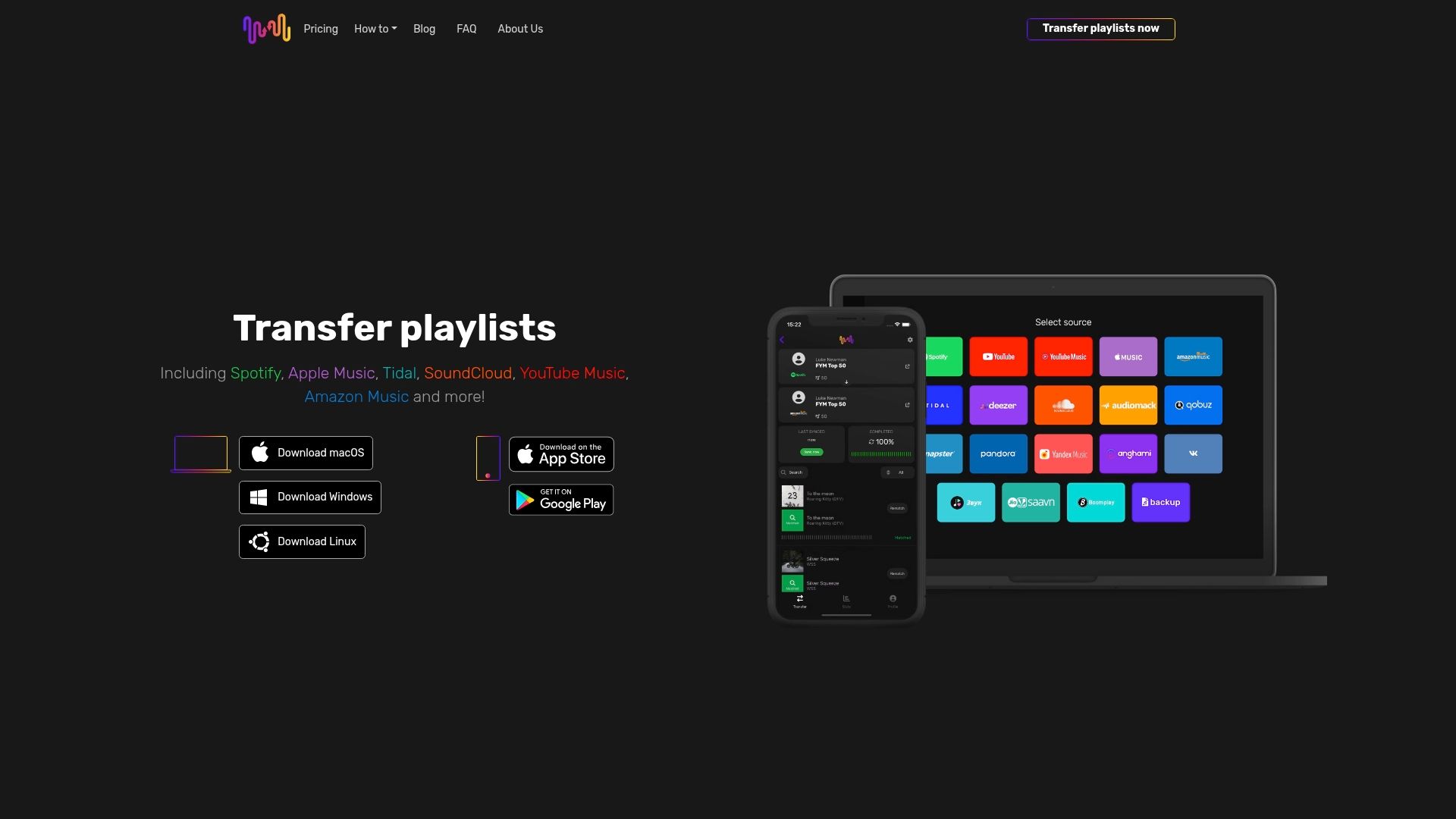
FreeYourMusic.com propose une solution facile à utiliser, conçue précisément pour répondre à ce besoin. Grâce à des fonctionnalités avancées comme la synchronisation automatique des playlists, la recherche de correspondances précises pour les morceaux et la prise en charge d’un nombre illimité de playlists, elle vous épargne la corvée de tout recréer manuellement sur des plateformes comme Spotify, Apple Music et Tidal. Prêt à préserver votre bibliothèque musicale et à profiter d’une écoute sans interruption ? Commencez dès maintenant à transférer votre musique en toute simplicité sur FreeYourMusic.com. Découvrez comment notre application polyvalente peut simplifier chaque étape présentée dans « Maîtriser le transfert de musique entre plateformes » et faciliter votre migration musicale dès aujourd’hui.
Questions fréquentes
Comment préparer mes comptes pour transférer des morceaux entre plateformes ?
Pour préparer vos comptes au transfert de morceaux, assurez-vous de disposer d’identifiants de connexion valides pour vos plateformes de streaming musical de départ et d’arrivée. Vérifiez que les deux comptes sont accessibles et à jour, et que vous disposez des autorisations nécessaires pour transférer des playlists.
Quelles étapes suivre pour configurer l’application Free Your Music ?
Commencez par télécharger l’application Free Your Music depuis la boutique d’applications de votre appareil ou depuis le site web. Après l’installation, ouvrez l’application et connectez vos comptes de streaming musical en vous authentifiant de manière sécurisée et en accordant les autorisations nécessaires pour chaque plateforme.
Comment lancer un transfert de playlists entre services de streaming ?
Pour lancer un transfert de playlists, sélectionnez vos services musicaux de départ et d’arrivée dans l’application Free Your Music. Consultez les playlists disponibles pour le transfert, sélectionnez-les individuellement ou en groupe, puis cliquez sur le bouton de transfert pour commencer à déplacer votre musique.
Que vérifier après le transfert de mes playlists ?
Après le transfert de vos playlists, vérifiez soigneusement que tous les morceaux et la structure de chaque playlist ont été correctement transférés. Repérez les éventuels titres manquants et assurez-vous que les morceaux apparaissent dans le bon ordre. En cas d’écart, vous devrez peut-être corriger manuellement les correspondances ou relancer le transfert.
Comment synchroniser mes playlists transférées sur mes appareils ?
Pour synchroniser vos playlists transférées sur tous vos appareils, activez la synchronisation de la bibliothèque dans les paramètres de votre application de streaming musical. Vos nouvelles playlists apparaîtront ainsi automatiquement sur chaque appareil associé à votre compte, pour une expérience d’écoute homogène.
Que faire si ma bibliothèque musicale n’apparaît pas sur tous mes appareils ?
Si votre bibliothèque musicale n’apparaît pas sur tous vos appareils, essayez d’actualiser manuellement l’application ou de vous déconnecter de votre compte, puis de vous reconnecter. Faites preuve de patience, car la synchronisation peut prendre un peu de temps. En général, vérifiez à nouveau au bout de 5 à 10 minutes pour vous assurer que tout est bien à jour.
À lire aussi
- Free Your Music - Qu’est-ce qu’un transfert de playlists fluide ? Tour d’horizon complet
- Free Your Music - Transférer ses données musicales : changer de plateforme facilement et profiter de sa musique
- Free Your Music - Comprendre les bonnes pratiques du transfert de playlists
- Free Your Music - 10 conseils pour transférer votre musique vers une autre plateforme de streaming
- Synchronisation automatique du code source pour les outils d’IA
- Optimisez efficacement votre processus de planification de la transmission de patrimoine - Future Family Office
- Processus de marketing de contenu : guide complet pour 2025 - Jarrod Harman
Vos listes de lecture vous appartiennent.
Arrêtez de tout reconstruire à la main. Déplacez tout en quelques minutes et emportez votre musique partout avec vous.
Télécharger gratuitement →SongsBrew — notre newsletter musicale gratuite
Un avantage gratuit pour les utilisateurs FYM. Astuces, playlists, zéro spam.