 Boomplay→
 File Backup
Transférer Boomplay vers File Backup (Excel/XLSX)
Transférez vos listes de lecture et albums enregistrés de Boomplay vers File Backup (Excel/XLSX) sans rien reconstruire à la main. Connectez les deux comptes, choisissez ce que vous voulez transférer, et FreeYourMusic recrée tout sur File Backup (Excel/XLSX) avec les mêmes noms et le même ordre des titres.
★★★★★ 4,7 · plus de 12 M de téléchargements · mot de passe jamais partagé


Pourquoi passer de Boomplay à File Backup (Excel/XLSX) ?
FreeYourMusic transfère vos listes de lecture et albums enregistrés de Boomplay vers File Backup (Excel/XLSX). Il associe les titres un par un et liste tout ce qui n'est pas sur File Backup (Excel/XLSX), pour que vous puissiez corriger avant de changer de service.
Transferts pris en charge
Listes de lecture (avec noms et ordre d'origine) et Albums enregistrés
Vérifier les titres manquants
Les catalogues diffèrent. Consultez les résultats du transfert pour voir quels titres n’ont pas pu être trouvés sur le service de destination.
Comment transférer des playlists de Boomplay vers File Backup (Excel/XLSX)
Quatre étapes. Les mêmes sur iPhone, Android, Mac, Windows et Linux.
Réponse rapide
Pour transférer Boomplay vers File Backup (Excel/XLSX), installez FreeYourMusic, choisissez Boomplay comme source et File Backup (Excel/XLSX) comme destination, sélectionnez les playlists souhaitées et lancez le transfert. L'application recherche chaque titre sur File Backup (Excel/XLSX) et liste ceux qu'elle n'a pas pu associer.
- 1
Connecter Boomplay comme source
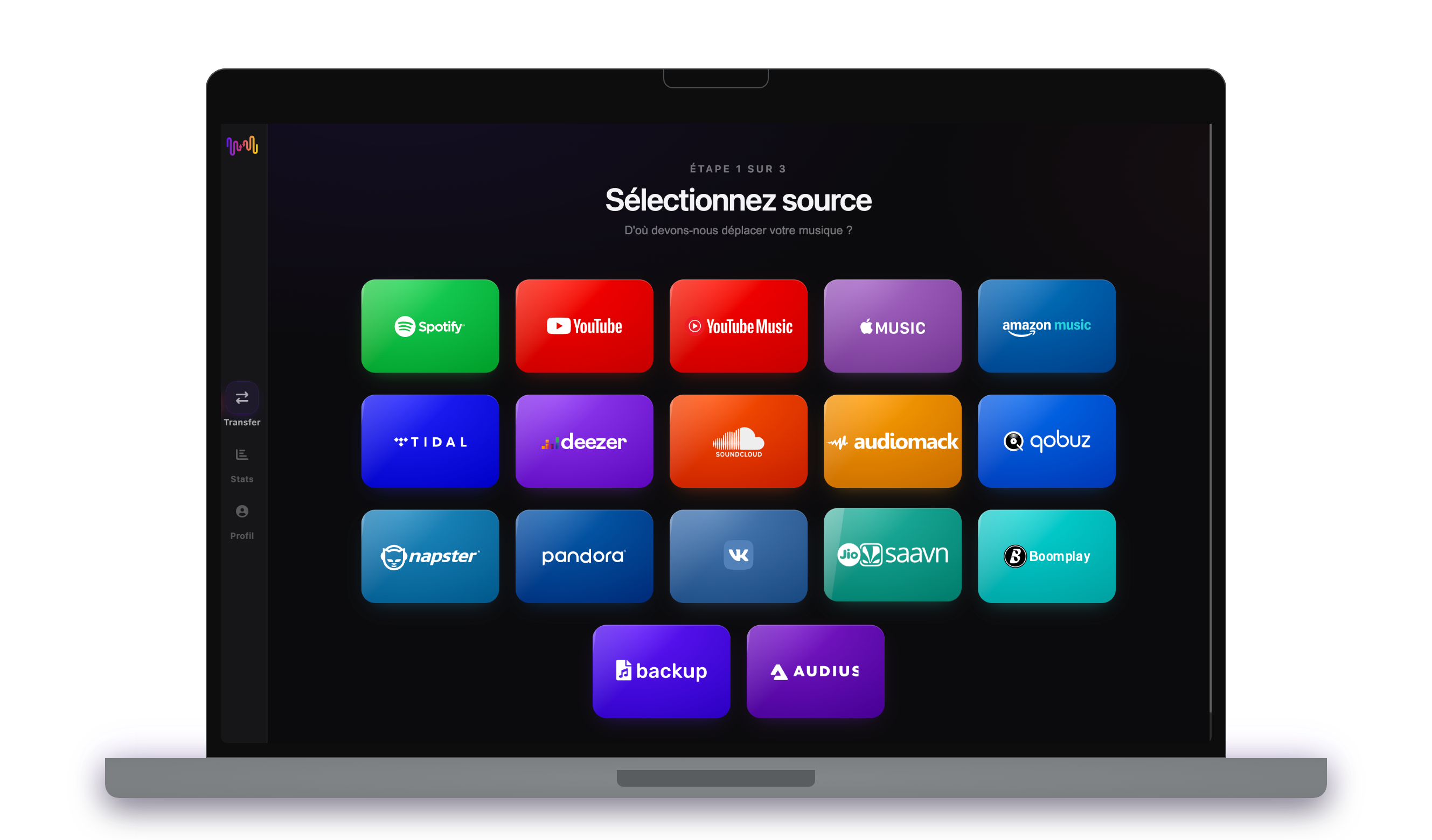
Ouvrez FreeYourMusic, appuyez sur la vignette Boomplay dans l'écran « Sélectionnez source » et connectez-vous sur la page de connexion de Boomplay. FreeYourMusic n'enregistre pas votre mot de passe Boomplay.
- 2
Choisir File Backup (Excel/XLSX) comme destination
Dans l'écran « Sélectionnez destination », appuyez sur File Backup (Excel/XLSX) et connectez-vous. FreeYourMusic a besoin d'accéder à votre bibliothèque File Backup (Excel/XLSX) pour y créer les playlists.
- 3
Choisir ce qu'il faut transférer
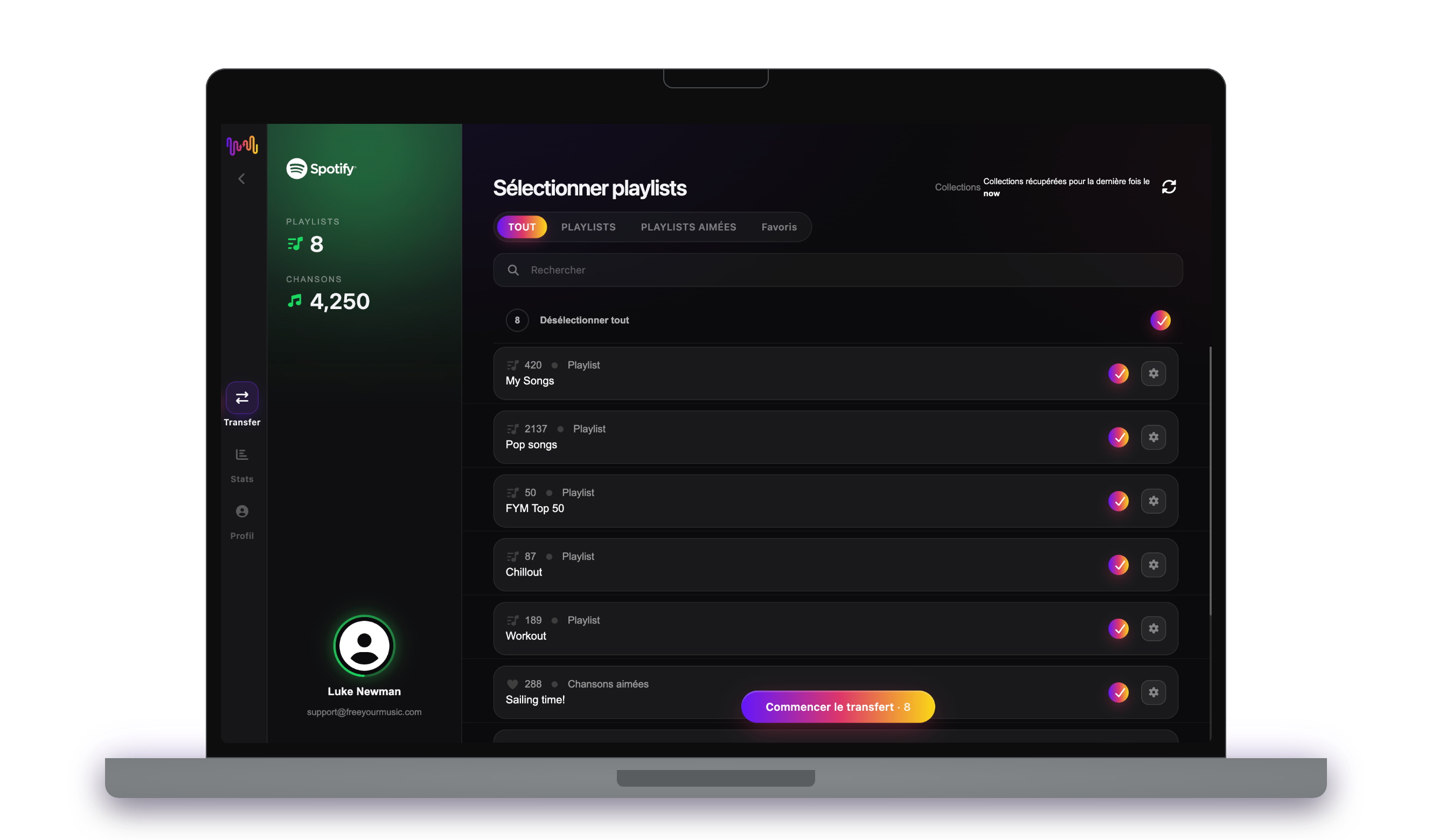
Cochez les playlists que vous voulez sur File Backup (Excel/XLSX). Utilisez les filtres et le champ de recherche pour les trouver, ou sélectionnez tout pour transférer toute votre bibliothèque Boomplay d'un coup.
- 4
Lancer le transfert et vérifier les résultats
Appuyez sur « Commencer le transfert ». FreeYourMusic associe chaque titre sur File Backup (Excel/XLSX), conserve les noms des playlists et l'ordre des titres, et affiche un indice de confiance pour chaque correspondance. Utilisez Rematch pour corriger les titres introuvables.

Ce qui est transféré de Boomplay vers File Backup
Sur tous les appareils
Transférer, convertir ou importer : un seul transfert de Boomplay vers File Backup (Excel/XLSX)
Quel que soit le nom qu'on lui donne, c'est la même opération. Vous pouvez transférer vos playlists Boomplay vers File Backup (Excel/XLSX), convertir une playlist Boomplay en playlist File Backup (Excel/XLSX) ou importer votre bibliothèque Boomplay dans File Backup (Excel/XLSX). FreeYourMusic fait les trois en un seul transfert, pour une seule playlist comme pour une bibliothèque de milliers de titres.
Garder Boomplay et File Backup (Excel/XLSX) synchronisés
Vous ajoutez encore des titres sur Boomplay ? Avec Premium, l'Auto-Sync surveille vos playlists transférées et ajoute automatiquement les nouveaux titres sur File Backup (Excel/XLSX), pour que les deux bibliothèques restent identiques. Tarifs →
Transférer Boomplay vers un autre service


Voir tous les transferts depuis Boomplay →
Transférer vers File Backup (Excel/XLSX) depuis un autre service
Choisi par des millions de personnes pour transférer des listes de lecture de Boomplay vers File Backup (Excel/XLSX)
Questions fréquemment posées
Comment transférer ma liste de lecture Boomplay vers File Backup (Excel/XLSX) ?
Pour transférer Boomplay vers File Backup (Excel/XLSX), installez FreeYourMusic, choisissez Boomplay comme source et File Backup (Excel/XLSX) comme destination, sélectionnez les playlists souhaitées et lancez le transfert. L'application recherche chaque titre sur File Backup (Excel/XLSX) et liste ceux qu'elle n'a pas pu associer.
Qu'est-ce qui est transféré exactement de Boomplay vers File Backup (Excel/XLSX) ?
FreeYourMusic transfère vos listes de lecture et albums enregistrés de Boomplay vers File Backup (Excel/XLSX). Il associe les titres un par un et liste tout ce qui n'est pas sur File Backup (Excel/XLSX), pour que vous puissiez corriger avant de changer de service.
Puis-je transférer mes listes de lecture Boomplay vers File Backup (Excel/XLSX) gratuitement ?
Oui — le forfait gratuit transfère 300 chansons sans carte, et vous en obtenez 300 de plus après une inscription gratuite par e-mail. Passez à la version supérieure pour des transferts illimités, l'Auto-Sync et le Cloud Backup.
Que deviennent les titres absents de File Backup (Excel/XLSX) ?
Les catalogues varient selon les services et les pays. FreeYourMusic liste chaque titre qu'il n'a pas pu trouver sur File Backup (Excel/XLSX) : vous pouvez choisir une autre version avec Rematch ou l'ignorer. Rien n'est supprimé sans que vous le voyiez.
Mes playlists Boomplay seront-elles supprimées ?
Non. FreeYourMusic copie votre musique vers File Backup (Excel/XLSX) et laisse votre bibliothèque Boomplay telle quelle. Vous décidez ensuite de garder ou de résilier votre compte Boomplay.
Combien de temps prend un transfert de Boomplay vers File Backup (Excel/XLSX) ?
La plupart des playlists sont transférées en quelques minutes. Les grandes bibliothèques prennent plus de temps, car la durée dépend du nombre de titres et des limites de Boomplay et de File Backup (Excel/XLSX). Vous pouvez continuer à utiliser votre appareil pendant le transfert.
Puis-je transférer Boomplay vers File Backup (Excel/XLSX) depuis mon téléphone ?
Oui. FreeYourMusic fonctionne sur iPhone, iPad et Android, ainsi que sur les ordinateurs Mac, Windows et Linux. Les étapes sont les mêmes sur tous les appareils.
Prêt à passer à File Backup (Excel/XLSX) ?
Téléchargez FreeYourMusic et déplacez toute votre bibliothèque en quelques minutes.
Télécharger gratuitement →