Zo download je muziek van Spotify in 2025

Met meer dan 248 miljoen actieve gebruikers en 100 miljoen Premium-gebruikers is Spotify de grootste muziekstreamingdienst ter wereld. Als je voor Spotify hebt gekozen uit alle beschikbare streamingdiensten, is de kans groot dat deze functie daarbij de doorslag gaf.
Een van de grootste voordelen van Spotify Premium is dat je tot 10.000 nummers, albums, afspeellijsten en podcasts kunt downloaden op elk van maximaal 5 verschillende apparaten. Zo kun je overal offline naar je muziek luisteren.
Hoewel muziek downloaden een van de basisfuncties van de Spotify-app is, weten veel mensen niet hoe het werkt.
Voor iedereen die moeite heeft met muziek downloaden, hebben we een uitgebreide handleiding gemaakt, verdeeld in twee delen. Muziek downloaden via de desktopapp werkt namelijk heel anders dan via de mobiele app. Maar voordat we beginnen, moet je eerst twee dingen doen: de Spotify-app downloaden en een Premium-abonnement afsluiten.
Naast muziek downloaden om offline te luisteren, kun je ook je Spotify-afspeellijsten overzetten naar andere streamingdiensten. Wil je overstappen van Spotify naar Apple Music of een ander platform? Ga dan naar het laatste gedeelte van dit artikel. Daar leggen we uit hoe dat werkt.

Stap 1: Download de Spotify-app
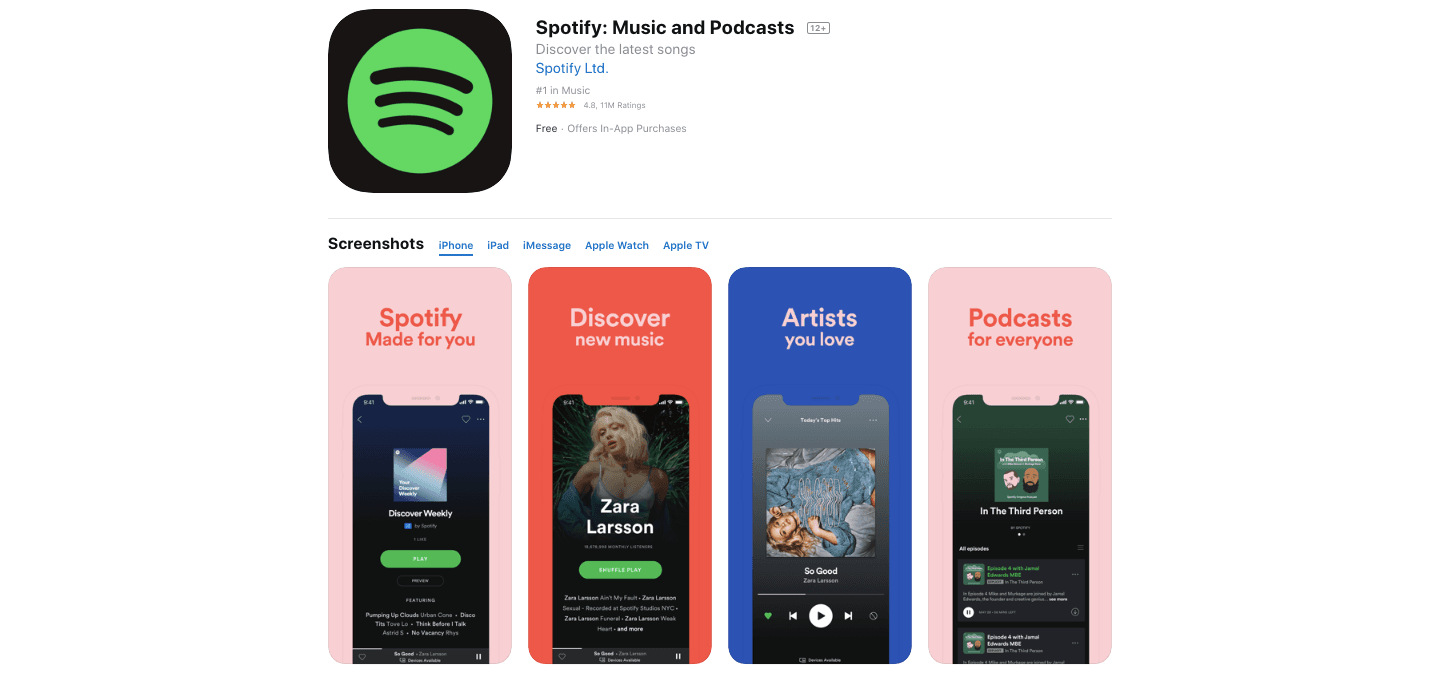
Heb je de app nog niet op je computer? Download Spotify dan via de officiële website. Voor mobiele apparaten vind je de Spotify-app in de Google Play Store of de App Store voor Apple-apparaten.
Zodra je de Spotify-app hebt gevonden, tik je op de downloadknop en volg je de stappen om de installatie te voltooien.
Let op: Je hoeft de app niet te downloaden. Je kunt ook de Spotify-webplayer openen en rechtstreeks vanuit je browser naar muziek luisteren. Toch raden we je aan de app te downloaden, omdat die veel meer mogelijkheden biedt.

Stap 2: Maak een account aan
Je kunt je op twee manieren registreren: met een e-mailadres of met je Facebook-account. Met de eerste optie kun je op elk apparaat inloggen met je e-mailadres en wachtwoord.
Klik hiervoor op de knop REGISTREREN, vul je e-mailadres en wachtwoord in en bevestig je gegevens.
Gebruik je Facebook? Dan kun je op REGISTREREN MET FACEBOOK of DOORGAAN MET FACEBOOK klikken. Je Spotify-account wordt dan aan je Facebook-account gekoppeld. Een account aanmaken kost maar een paar minuten.

Stap 3: Neem Spotify Premium
Zodra je een account hebt aangemaakt, krijg je toegang tot de proefversie. Om muziek te downloaden en offline te luisteren, heb je echter een Spotify Premium-abonnement nodig. Deze functie is helaas niet beschikbaar met het gratis abonnement.
Heb je de app geïnstalleerd? Sluit dan een Spotify Premium-abonnement af.
Voor toegang tot alle functies van Spotify betaal je normaal gesproken $ 10,99 per maand. Spotify biedt daarnaast abonnementen voor studenten en gezinnen. Het studentenabonnement kost $ 5,99 per maand. Het gezinsabonnement, waarmee maximaal zes personen naar muziek kunnen luisteren, kost $ 16,99 per maand.
Kies het abonnement dat het beste bij je past. Daarna kunnen we beginnen met muziek downloaden van Spotify.
Staat de Spotify-app al op je computer, iPhone of Android-telefoon en heb je Premium? Dan kunnen we aan de slag met onze stapsgewijze uitleg om muziek van Spotify te downloaden op je computer of een ander apparaat.

Hoe download je muziek via de Spotify-desktopapp?
Je muziekbibliotheek downloaden is heel eenvoudig. Vraag je je af waarom dat handig is? Met gedownloade nummers heb je altijd toegang tot je favoriete muziek en afspeellijsten, ook zonder wifi. Volg de onderstaande stappen om eenvoudig muziek van Spotify te downloaden.
Stap 1: Open de Spotify-desktopapp en zoek de muziek die je wilt downloaden.
Stap 2: Heb je de muziek gekozen die je wilt downloaden? Klik dan op het hartje naast de titel van het nummer. Het nummer wordt nu opgeslagen bij je gelikete nummers in je bibliotheek. Je kunt ook een nieuwe afspeellijst maken met nummers die je later wilt downloaden.
Stap 3: Ga naar Gelikete nummers of je nieuwe afspeellijst. Je vindt deze links in de Spotify-app, onder Bibliotheek.
Stap 4: Selecteer een afspeellijst en schakel Downloaden in. Je afspeellijst wordt dan automatisch gedownload, zodat je offline kunt luisteren.
Stap 5: Als het downloaden is gelukt, verschijnt er een groen pijltje naast de titel van het nummer.
Stap 6: Ben je klaar met muziek downloaden van Spotify? Klik dan linksboven op Bestand en selecteer Offline modus.
Hoe download je muziek via de mobiele Spotify-app?
Muziek downloaden via de mobiele Spotify-app werkt ongeveer hetzelfde als op een computer. Het enige nadeel is de opslagruimte die de muziek op je telefoon inneemt. Heb je nog maar weinig ruimte over? Dan is muziek downloaden op je apparaat minder handig. Hieronder lees je hoe je in 4 eenvoudige stappen muziek van Spotify downloadt.
Stap 1: Open de mobiele Spotify-app en ga naar de afspeellijst of het album dat je wilt opslaan.
Stap 2: Heb je de muziek geselecteerd die je wilt downloaden? Tik dan op de schakelaar Downloaden.
Stap 3: Zodra je een groen pijltje ziet, ga je naar de instellingen rechtsboven in je Bibliotheek.
Stap 4: Schakel Offline modus in. Je ziet nu de muziek die je hebt gedownload.
Podcasts downloaden werkt vrijwel hetzelfde. Wil je zonder internetverbinding naar podcasts luisteren? Kies dan een aflevering die je wilt opslaan en tik op het downloadpictogram, een wit pijltje. De gedownloade podcast verschijnt in je Bibliotheek.
Let op: Zorg dat je verbonden bent met wifi wanneer je muziek van Spotify downloadt. Je kunt Downloaden via mobiel netwerk uitschakelen in de instellingen van de app. Muziek downloaden om offline te luisteren is ook een handige manier om minder mobiele data te verbruiken.
Lukt het niet om nummers van Spotify te downloaden? Daar kunnen verschillende redenen voor zijn. Controleer eerst hoeveel nummers je al hebt gedownload. Mogelijk heb je de limiet van 3.333 nummers per apparaat bereikt. Houd er rekening mee dat je op maximaal drie apparaten mag downloaden. In dat geval moet je ruimte maken voor nieuwe nummers door een paar afspeellijsten uit je offline bibliotheek te verwijderen.

Je weet nu hoe je nummers, albums en podcasts downloadt in de Spotify-app. Maar het is je waarschijnlijk al opgevallen dat je gedownloade muziekbibliotheek in de app blijft staan en niet rechtstreeks op je telefoon of computer beschikbaar is.
Dat komt doordat Spotify-nummers versleuteld zijn in een speciaal formaat. Je hebt daardoor geen directe toegang tot de audiobestanden en kunt de muziek niet naar vrienden of een ander apparaat sturen.
Om dit op te lossen, moet je Spotify-nummers omzetten naar MP3.
Daarvoor heb je een programma nodig dat muziekbestanden naar een ander formaat kan omzetten. Daarmee zet je gedownloade nummers om naar het gewenste uitvoerformaat, zodat je ze kunt overzetten. Online vind je allerlei programma's hiervoor. Een van de populairste is NoteBurner Spotify Music Converter.

NoteBurner Spotify Music Converter is een audioconverter voor Spotify. Hiermee kun je muziek eenvoudig omzetten van het Spotify-formaat naar MP3 of een ander uitvoerformaat, zonder verlies van geluidskwaliteit. Of je nu Mac of Windows gebruikt, je kunt NoteBurner Spotify Music Converter downloaden om muziek van Spotify om te zetten naar MP3, WAV, Flac of ACC.
Na het doorlopen van de bovenstaande stappen weet je hoe je nummers van Spotify downloadt. Het lijkt misschien ingewikkeld, maar als je het een paar keer hebt gedaan, gaat het vanzelf. Nu kun je genieten van de beste geluidskwaliteit van je gedownloade Spotify-muziek, afspeellijsten en albums.
Hoe zet je muziek van Spotify over naar een andere streamingdienst?
Wil je overstappen naar een andere streamingdienst? Dat kan zonder eerst nummers op je apparaat te downloaden. Je hebt daarvoor wel een aparte app nodig om je muziek over te zetten.
Met Free Your Music zet je eenvoudig albums en afspeellijsten over tussen twee verschillende platforms. Of je nu kiest voor Amazon Music Prime, Apple Music of zelfs YouTube, het kan allemaal.
Stap 1: Selecteer Spotify als bron.
Stap 2: Selecteer een ander streamingplatform als bestemming. Eén klik op de knop is genoeg!
Stap 3: Zoek de afspeellijsten, albums of nummers die je vanuit Spotify wilt overzetten en selecteer alle muziek die je wilt meenemen.
Stap 4: Geniet van miljoenen nummers bij je nieuwe muziekstreamingdienst!
Jouw afspeellijsten zijn van jou.
Stop met handmatig opnieuw opbouwen. Verplaats alles in minuten en neem je muziek overal mee naartoe.
Gratis downloaden →SongsBrew — onze gratis muzieknieuwsbrief
Een gratis extraatje voor FYM-gebruikers. Tips, afspeellijsten, geen spam.