Så laddar du ner musik från Spotify 2025

Med över 248 miljoner aktiva användare och 100 miljoner Premium-användare är Spotify världens största musikstreamingtjänst. Om du valde Spotify framför andra streamingtjänster var det kanske just för den här funktionen.
En av de största fördelarna med Spotify Premium är att du kan ladda ner upp till 10 000 låtar, album, spellistor och poddar på var och en av upp till fem olika enheter. Det ger dig också möjlighet att lyssna på musiken offline, var du än är.
Även om möjligheten att ladda ner musik från Spotify är en av appens grundfunktioner är det många som inte vet hur man gör.
För dig som har svårt att ladda ner musik har vi tagit fram en utförlig guide i två delar. Att ladda ner låtar från Spotify på datorn skiljer sig en hel del från hur det fungerar i mobilappen. Men innan vi börjar behöver du göra två saker: ladda ner Spotify-appen och skaffa ett Premium-abonnemang.
Förutom att ladda ner musik från Spotify för att lyssna offline kan du också överföra dina Spotify-spellistor till andra streamingtjänster. Om du vill byta från Spotify till Apple Music eller någon annan plattform kan du hoppa till artikelns sista avsnitt, där vi berättar hur du gör.

Steg 1: Ladda ner Spotify-appen
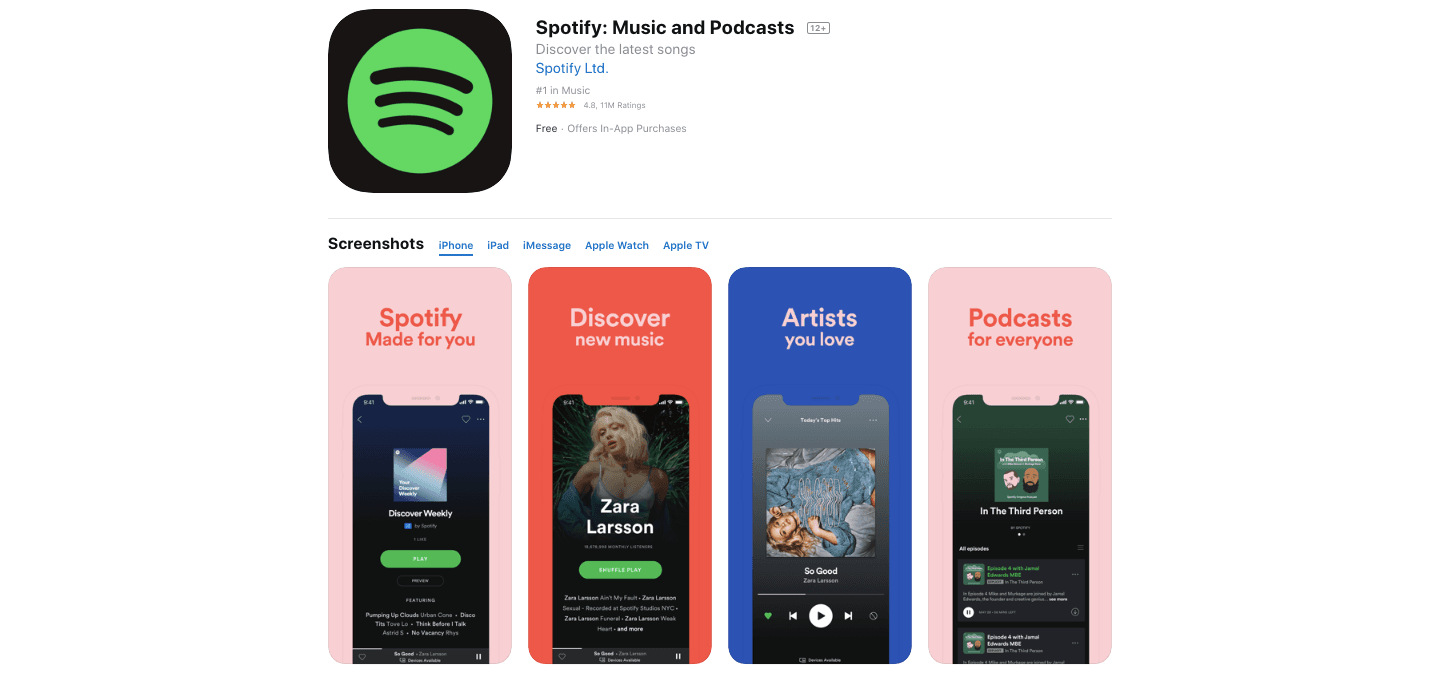
Om du inte redan har appen på datorn kan du börja med att ladda ner Spotify från den officiella webbplatsen. För mobilen hittar du Spotify-appen i Google Play Store eller i App Store för Apple-enheter.
När du har hittat Spotify-appen trycker du på nedladdningsknappen och följer anvisningarna för att slutföra installationen.
Obs: Du behöver inte ladda ner appen. Du kan öppna Spotifys webbspelare och lyssna på låtar direkt i webbläsaren, men vi rekommenderar att du laddar ner appen eftersom den har många fler funktioner.

Steg 2: Skapa ett konto
Du kan registrera dig på två sätt: med en e-postadress eller med ett Facebook-konto. Med det första alternativet kan du logga in i appen på valfri enhet med din e-postadress och ditt lösenord.
Klicka på knappen REGISTRERA DIG och ange och bekräfta din e-postadress och ditt lösenord.
Om du använder Facebook kan du klicka på REGISTRERA DIG MED FACEBOOK eller FORTSÄTT MED FACEBOOK. Då kopplas ditt Spotify-konto till ditt Facebook-konto. Det tar bara några minuter att skapa ett konto.

Steg 3: Skaffa Spotify Premium
Så fort du har skapat ett konto får du tillgång till testversionen, men du behöver ett Spotify Premium-abonnemang för att ladda ner och lyssna på musik offline. Tyvärr finns den här funktionen inte i gratisversionen.
När du har installerat appen är det dags att skaffa Spotify Premium.
Ordinarie pris för tillgång till alla funktioner i Spotify är 10,99 USD per månad, men Spotify erbjuder också student- och familjeabonnemang. Studentabonnemanget kostar 5,99 USD per månad och familjeabonnemanget, där upp till sex personer kan lyssna på musik, kostar 16,99 USD per månad.
Välj det abonnemang som passar dig bäst, så kan vi börja ladda ner musik från Spotify.
Om du nu har Spotify-appen installerad på datorn, din iPhone eller din Android-mobil och har ett Premium-abonnemang kan vi gå vidare till vår steg-för-steg-guide för att ladda ner musik från Spotify till datorn eller en annan enhet.

Hur laddar du ner musik i Spotifys datorapp?
Det är enkelt att ladda ner ditt musikbibliotek. Om du undrar varför det är en bra idé att ladda ner låtar är svaret att du då alltid har tillgång till dina favoritlåtar och spellistor, även utan wifi. Följ stegen nedan för att lära dig hur du enkelt laddar ner musik från Spotify.
Steg 1: Öppna Spotifys datorapp och leta upp musiken du vill ladda ner.
Steg 2: När du har valt musiken du vill ladda ner klickar du på hjärtikonen bredvid låttiteln. Då sparas låten bland dina gillade låtar i biblioteket. Du kan också skapa en ny spellista med låtar som du vill ladda ner senare.
Steg 3: Gå till Gillade låtar eller spellistan du just skapade. Du hittar dem under Ditt bibliotek till vänster i Spotify-appen.
Steg 4: När du har valt en spellista aktiverar du reglaget Ladda ned. Spellistan laddas då ner automatiskt så att du kan lyssna offline.
Steg 5: När nedladdningen är klar visas en grön pil bredvid låttiteln.
Steg 6: När du har laddat ner musiken från Spotify klickar du på Arkiv längst upp till vänster och väljer Offlineläge.
Hur laddar du ner musik i Spotifys mobilapp?
Att ladda ner musik i Spotifys mobilapp fungerar ungefär som på datorn. Den enda nackdelen är att musiken tar upp lagringsutrymme på telefonen. Om du har ont om plats är det därför ingen bra idé att ladda ner musik till enheten. Nu går vi igenom hur du laddar ner musik från Spotify i fyra enkla steg.
Steg 1: Öppna Spotifys mobilapp och gå till spellistan eller albumet du vill spara.
Steg 2: När du har valt musiken du vill ladda ner trycker du på reglaget Ladda ned.
Steg 3: När du ser en grön pil går du till inställningarna längst upp till höger i Ditt bibliotek.
Steg 4: Aktivera Offlineläge så visas musiken du har laddat ner.
Det fungerar ungefär likadant när du laddar ner poddar. Om du vill lyssna på poddar utan internetanslutning väljer du ett avsnitt du vill spara och trycker på nedladdningsikonen, som är en vit pil. Podden du har laddat ner visas under Ditt bibliotek.
Obs: Se till att du är ansluten till wifi när du laddar ner från Spotify. Du kan stänga av Ladda ned via mobilnätet i appens inställningar. Att ladda ner musik för att lyssna offline är också ett bra sätt att minska förbrukningen av mobildata.
Har du problem med att ladda ner låtar från Spotify? Det kan finnas flera orsaker till att det inte går att ladda ner låtar eller spellistor. Börja med att kontrollera hur många låtar du redan har laddat ner. Du kan ha nått gränsen på 3 333 låtar per enhet. Tänk också på att du får ladda ner på högst tre enheter. I så fall behöver du frigöra plats för nya låtar genom att ta bort några spellistor från ditt offlinebibliotek.

Nu vet du hur du laddar ner låtar, album och poddar i Spotify-appen. Men du har förmodligen märkt att det nedladdade musikbiblioteket fortfarande finns i appen och inte som direkt åtkomliga filer på mobilen eller datorn.
Problemet är att Spotify-låtar är krypterade i ett särskilt format. Det betyder att du inte har direkt tillgång till ljudfilerna och inte kan skicka musiken till dina vänner eller till en annan enhet.
För att lösa det behöver du konvertera Spotify-låtar till MP3.
Då behöver du ladda ner ett program för musikkonvertering. Med det kan du ändra formatet på de nedladdade låtarna till ett format som låter dig överföra dem. Det finns många sådana program på nätet, men ett av de mest populära är NoteBurner Spotify Music Converter.

NoteBurner Spotify Music Converter är ett ljudkonverteringsprogram för Spotify som gör det enkelt att konvertera musik från Spotifys format till MP3 eller andra filformat utan att förlora ljudkvalitet. Oavsett om du använder Mac eller Windows kan du ladda ner NoteBurner Spotify Music Converter för att konvertera musik från Spotify till MP3, WAV, Flac eller ACC.
När du har följt stegen ovan vet du hur du laddar ner låtar från Spotify. Det kan verka krångligt till en början, men när du har gjort det några gånger kommer det att gå lättare. Nu kan du njuta av musiken, spellistorna och albumen du har laddat ner från Spotify med bästa möjliga ljudkvalitet.
Hur överför du musik från Spotify till en annan streamingtjänst?
Om du vill byta till en annan streamingtjänst kan du göra det utan att först ladda ner låtarna till din enhet. Däremot behöver du en tredjepartsapp för att överföra musiken.
Med Free Your Music kan du enkelt flytta dina album och spellistor mellan två olika plattformar. Oavsett om du väljer Amazon Music Prime, Apple Music eller till och med YouTube går det smidigt.
Steg 1: Välj Spotify som källa.
Steg 2: Välj en annan streamingplattform som destination. Det räcker med ett enda knapptryck!
Steg 3: Leta upp de spellistor, album eller låtar du vill överföra från Spotify och markera all musik du vill flytta.
Steg 4: Njut av miljontals låtar i din nya musiktjänst!
Dina spellistor tillhör dig.
Sluta bygga om för hand. Flytta allt på några minuter och ta med dig musiken vart du vill.
Ladda ner gratis →SongsBrew — vårt gratis musiknyhetsbrev
En gratis förmån för FYM-användare. Tips, spellistor, ingen spam.