Jak pobierać muzykę ze Spotify w 2025 roku

Z ponad 248 milionami aktywnych użytkowników i 100 milionami subskrybentów Premium Spotify jest największym serwisem do streamingu muzyki na świecie. Jeśli spośród dostępnych serwisów streamingowych wybierasz właśnie Spotify, być może decyduje o tym ta funkcja.
Jedną z największych zalet Spotify Premium jest możliwość pobierania nawet 10 000 utworów, albumów, playlist i podcastów na każde z maksymalnie 5 różnych urządzeń. Dzięki temu możesz też słuchać muzyki offline, gdziekolwiek jesteś.
Choć pobieranie muzyki ze Spotify to jedna z podstawowych opcji aplikacji, wiele osób nie wie, jak z niej korzystać.
Dla wszystkich, którzy mają z tym problem, przygotowaliśmy szczegółowy poradnik podzielony na dwie części. Pobieranie utworów ze Spotify na komputerze wygląda zupełnie inaczej niż w aplikacji mobilnej. Zanim jednak przejdziemy do instrukcji, musisz zrobić dwie rzeczy: pobrać aplikację Spotify i wykupić subskrypcję Premium.
Oprócz pobierania muzyki ze Spotify do słuchania offline możesz też przenosić playlisty ze Spotify do innych serwisów streamingowych. Jeśli chcesz przejść ze Spotify do Apple Music lub na inną platformę, przejdź do ostatniej sekcji tego artykułu — wyjaśnimy tam, jak to zrobić.

Krok 1: Pobierz aplikację Spotify
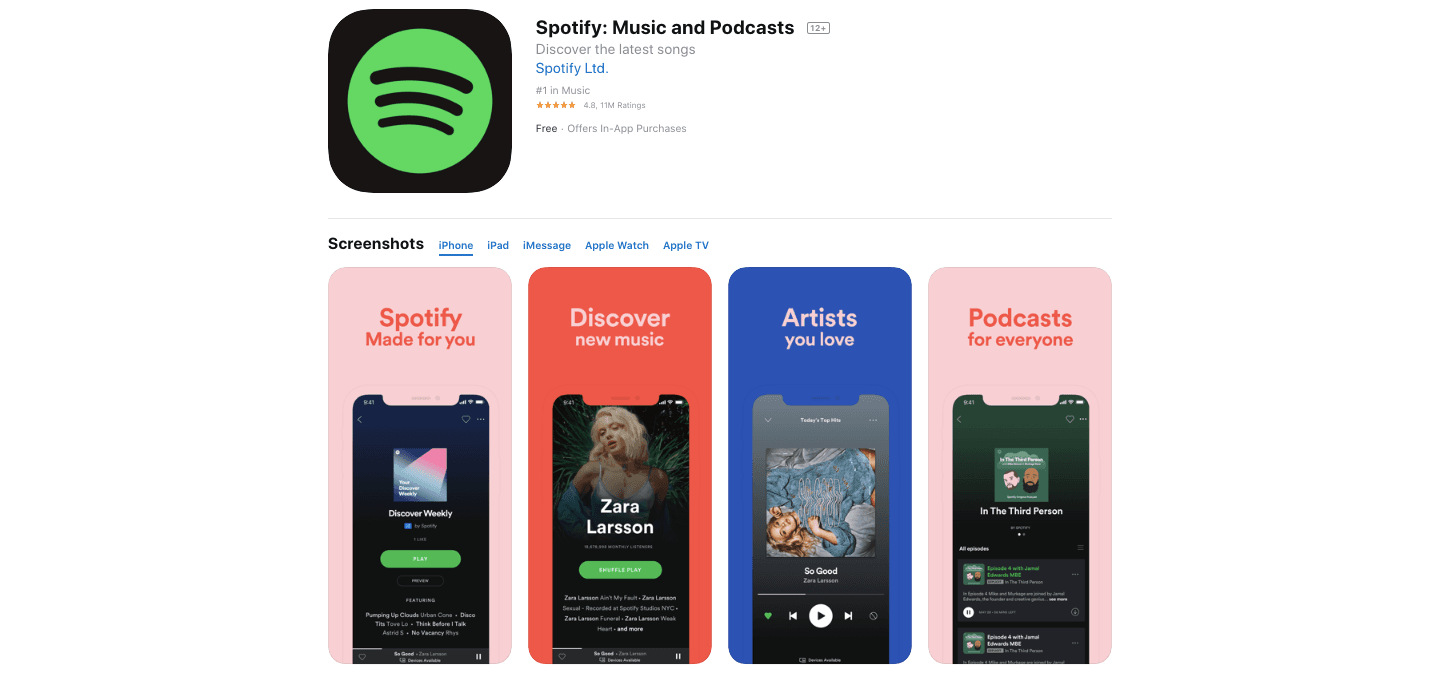
Jeśli nie masz jeszcze aplikacji na komputerze, pobierz Spotify z oficjalnej strony internetowej. Aplikację znajdziesz też w sklepie Google Play lub w App Store na urządzeniach Apple.
Gdy znajdziesz ikonę aplikacji Spotify, naciśnij przycisk pobierania i postępuj zgodnie z instrukcjami, aby dokończyć instalację.
Uwaga: Nie musisz pobierać aplikacji. Możesz otworzyć odtwarzacz internetowy Spotify i słuchać utworów bezpośrednio w przeglądarce. Polecamy jednak pobranie aplikacji, ponieważ oferuje znacznie więcej możliwości.

Krok 2: Utwórz konto
Możesz zarejestrować się na dwa sposoby: za pomocą adresu e-mail lub konta na Facebooku. Pierwsza opcja pozwala logować się do aplikacji na dowolnym urządzeniu przy użyciu adresu e-mail i hasła.
Aby to zrobić, kliknij przycisk ZAREJESTRUJ SIĘ, a następnie wpisz i potwierdź adres e-mail oraz hasło.
Jeśli korzystasz z Facebooka, możesz kliknąć przycisk ZAREJESTRUJ SIĘ PRZEZ FACEBOOKA lub KONTYNUUJ Z FACEBOOKIEM, aby połączyć konto Spotify z kontem na Facebooku. Założenie konta zajmie Ci najwyżej kilka minut.

Krok 3: Przejdź na Spotify Premium
Po utworzeniu konta otrzymujesz dostęp do wersji próbnej, ale do pobierania muzyki i słuchania jej offline potrzebujesz subskrypcji Spotify Premium. Niestety ta funkcja nie jest dostępna w bezpłatnym planie.
Po zainstalowaniu aplikacji wykup Spotify Premium.
Standardowa cena dostępu do wszystkich funkcji Spotify wynosi 10,99 USD miesięcznie. Spotify oferuje jednak również plany dla studentów i rodzin. Plan studencki kosztuje 5,99 USD miesięcznie, a plan rodzinny, w którym muzyki może słuchać nawet sześć osób — 16,99 USD miesięcznie.
Wybierz subskrypcję, która najlepiej odpowiada Twoim potrzebom, a potem możemy zacząć pobierać muzykę ze Spotify.
Jeśli masz już aplikację Spotify na komputerze, iPhonie lub telefonie z Androidem oraz aktywną subskrypcję Premium, możemy przejść do instrukcji pobierania muzyki ze Spotify na komputer lub inne urządzenie.

Jak pobierać muzykę w aplikacji Spotify na komputerze?
Pobranie biblioteki muzycznej jest bardzo proste. Zastanawiasz się, dlaczego warto pobierać utwory? Dzięki temu masz dostęp do ulubionych piosenek i playlist w każdej chwili, nawet bez połączenia z Wi-Fi. Wykonaj poniższe kroki, aby łatwo pobrać muzykę ze Spotify.
Krok 1: Otwórz aplikację Spotify na komputerze i znajdź muzykę, którą chcesz pobrać.
Krok 2: Po wybraniu muzyki kliknij ikonę serca obok tytułu utworu. Utwór zostanie zapisany w kolekcji Polubione utwory. Możesz też utworzyć nową playlistę z utworami do późniejszego pobrania.
Krok 3: Przejdź do sekcji Polubione utwory lub nowo utworzonej playlisty. Znajdziesz je po lewej stronie aplikacji Spotify, w sekcji Biblioteka.
Krok 4: Po wybraniu playlisty włącz przełącznik Pobierz. Playlista zostanie automatycznie pobrana do słuchania offline.
Krok 5: Jeśli pobieranie się powiedzie, obok tytułu utworu pojawi się zielona strzałka.
Krok 6: Po zakończeniu pobierania muzyki ze Spotify kliknij Plik w lewym górnym rogu i wybierz opcję Tryb offline.
Jak pobierać muzykę w aplikacji mobilnej Spotify?
Pobieranie muzyki w aplikacji mobilnej Spotify przebiega podobnie jak na komputerze. Jedynym minusem pobierania muzyki ze Spotify na telefon jest zajmowane miejsce. Jeśli więc masz go niewiele, pobieranie muzyki na urządzenie może nie być najlepszym pomysłem. Sprawdźmy teraz, jak pobrać muzykę ze Spotify w 4 prostych krokach.
Krok 1: Otwórz aplikację mobilną Spotify i przejdź do playlisty lub albumu, które chcesz zapisać.
Krok 2: Po wybraniu muzyki do pobrania dotknij przełącznika Pobierz.
Krok 3: Gdy pojawi się zielona strzałka, przejdź do ustawień w prawym górnym rogu sekcji Twoja biblioteka.
Krok 4: Włącz opcję Tryb offline, aby zobaczyć pobraną muzykę.
Pobieranie podcastów wygląda bardzo podobnie. Jeśli chcesz słuchać podcastów bez połączenia z internetem, wybierz odcinek do zapisania i dotknij ikony pobierania (białej strzałki). Pobrany podcast pojawi się w sekcji Twoja biblioteka.
Uwaga: Podczas pobierania ze Spotify upewnij się, że masz połączenie z Wi-Fi. W ustawieniach aplikacji możesz wyłączyć opcję Pobieranie przez sieć komórkową. Pobieranie muzyki do słuchania offline to także świetny sposób, by ograniczyć zużycie danych komórkowych.
Masz problem z pobieraniem utworów ze Spotify? Jeśli nie możesz pobrać utworów lub playlist, przyczyn może być kilka. Najpierw sprawdź liczbę już pobranych utworów. Być może został osiągnięty limit 3333 utworów na urządzenie (pamiętaj, że możesz pobierać muzykę na maksymalnie trzy urządzenia). W takim przypadku musisz zrobić miejsce na nowe utwory, usuwając część playlist z biblioteki offline.

Wiesz już, jak pobierać utwory, albumy i podcasty w aplikacji Spotify. Być może jednak zauważasz, że pobrana biblioteka muzyczna nadal znajduje się w aplikacji, a nie bezpośrednio na telefonie czy komputerze.
Problem polega na tym, że utwory ze Spotify są zaszyfrowane w specjalnym formacie. Oznacza to, że nie masz bezpośredniego dostępu do plików audio i nie możesz przesłać muzyki znajomym ani na inne urządzenie.
Aby rozwiązać ten problem, musisz przekonwertować utwory ze Spotify na MP3.
W tym celu pobierz program do konwersji muzyki. Pozwoli Ci on zmienić format pobranych utworów na wybrany format wyjściowy, który umożliwia ich przenoszenie. W internecie znajdziesz wiele takich programów, a jednym z najpopularniejszych jest NoteBurner Spotify Music Converter.

NoteBurner Spotify Music Converter to konwerter audio do Spotify, który pozwala łatwo zmienić format muzyki ze Spotify na MP3 lub inny format wyjściowy bez utraty jakości dźwięku. Niezależnie od tego, czy korzystasz z Maca, czy z systemu Windows, pobierz NoteBurner Spotify Music Converter, aby przekonwertować muzykę ze Spotify na MP3, WAV, Flac lub ACC.
Po wykonaniu powyższych kroków wiesz już, jak pobierać utwory ze Spotify. Na pierwszy rzut oka może się to wydawać skomplikowane, ale po kilku próbach cały proces przestanie sprawiać Ci trudność. Teraz możesz cieszyć się najlepszą jakością dźwięku muzyki, playlist i albumów pobranych ze Spotify.
Jak przenieść muzykę ze Spotify do innego serwisu streamingowego?
Jeśli chcesz przejść do innego serwisu streamingowego, możesz to zrobić bez wcześniejszego pobierania utworów na urządzenie. Potrzebujesz jednak zewnętrznej aplikacji do przenoszenia muzyki.
Dzięki Free Your Music z łatwością przeniesiesz albumy i playlisty między dwiema różnymi platformami. Może to być Amazon Music Prime, Apple Music czy nawet YouTube — to naprawdę proste.
Krok 1: Wybierz Spotify jako serwis źródłowy.
Krok 2: Wybierz inną platformę streamingową jako serwis docelowy. Wystarczy jedno kliknięcie!
Krok 3: Znajdź playlisty, albumy lub utwory, które chcesz przenieść ze Spotify, i zaznacz całą muzykę do przeniesienia.
Krok 4: Ciesz się milionami utworów w nowym serwisie muzycznym!
Twoje playlisty należą do Ciebie.
Przestań odbudowywać ręcznie. Przenieś wszystko w kilka minut i zabierz swoją muzykę wszędzie.
Pobierz za darmo →SongsBrew — nasz darmowy newsletter muzyczny
Darmowy bonus dla użytkowników FYM. Porady, playlisty, bez spamu.