Como descarregar música do Spotify em 2025

Com mais de 248 milhões de utilizadores ativos e 100 milhões de utilizadores Premium, o Spotify é o maior serviço de streaming de música do mundo. Se escolheste o Spotify entre os vários serviços de streaming disponíveis, é provável que esta funcionalidade tenha pesado na tua decisão.
Uma das grandes vantagens do Spotify Premium é poderes descarregar até 10 000 músicas, álbuns, playlists e podcasts em cada um de até 5 dispositivos diferentes, além de poderes ouvir música offline onde quer que estejas.
Embora descarregar música do Spotify seja uma das funcionalidades básicas da aplicação, muitas pessoas não sabem como fazê-lo.
Para quem tem dificuldades em descarregar música, preparámos um guia detalhado, dividido em duas partes. O processo de descarregar faixas do Spotify no computador é bastante diferente do processo na aplicação móvel. Mas, antes de começarmos o tutorial, há duas coisas que precisas de fazer: descarregar a aplicação Spotify e aderir à subscrição Premium.
Além de descarregares música do Spotify para ouvires offline, também podes transferir as tuas playlists do Spotify para outros serviços de streaming. Se queres mudar do Spotify para o Apple Music ou para outra plataforma, salta para a última secção deste artigo, onde te explicamos como.

Passo 1: Descarrega a aplicação Spotify
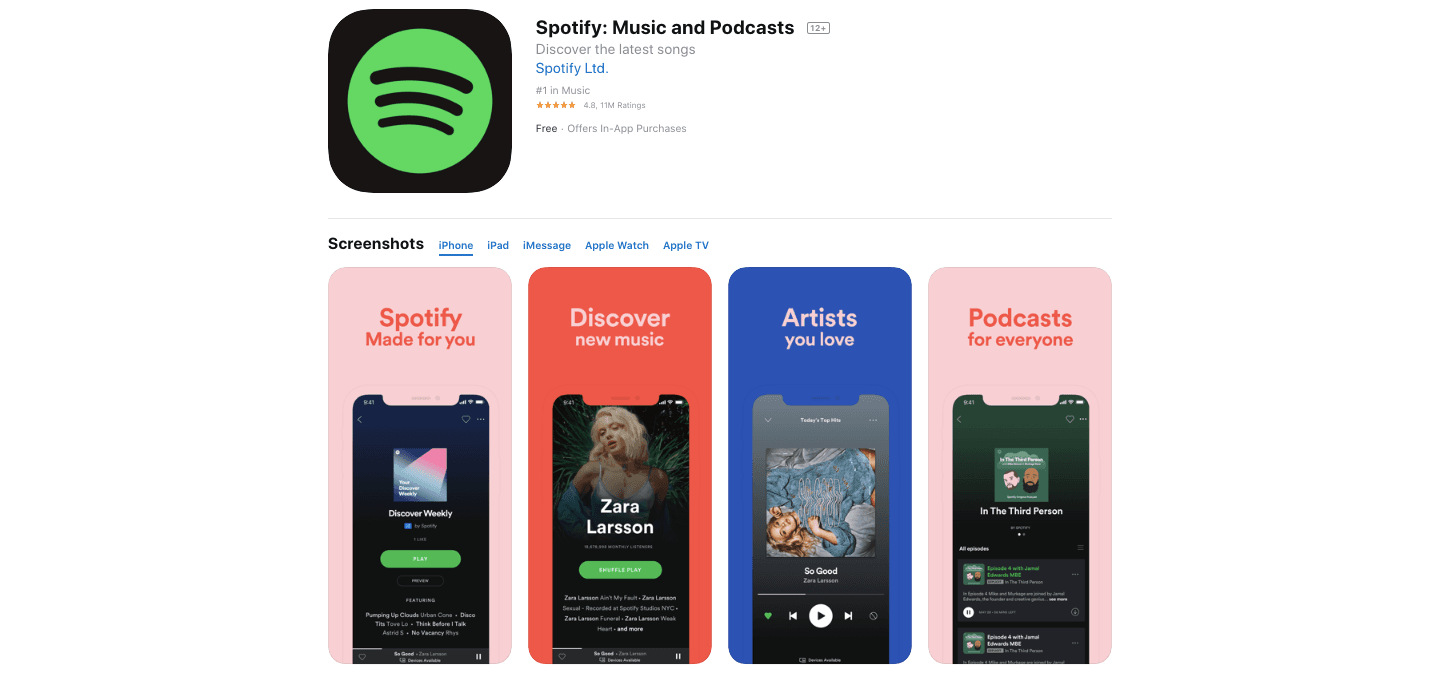
Antes de mais, se ainda não tens a aplicação no computador, podes descarregar o Spotify a partir do site oficial ou procurar a aplicação Spotify na Google Play Store ou na App Store, para dispositivos Apple.
Quando encontrares o ícone da aplicação Spotify, toca no botão para descarregar e segue os passos necessários para concluir a instalação.
Nota: Não precisas de descarregar a aplicação para ouvir música. Podes aceder ao leitor web do Spotify e ouvir as músicas diretamente no navegador, mas recomendamos que descarregues a aplicação, pois oferece muitas mais possibilidades.

Passo 2: Cria a tua conta
Podes registar-te de duas formas: com um endereço de e-mail ou com uma conta do Facebook. A primeira opção permite-te iniciar sessão na aplicação em qualquer dispositivo com o teu endereço de e-mail e a tua palavra-passe.
Para isso, clica no botão REGISTAR, introduz e confirma o teu endereço de e-mail e a tua palavra-passe.
Se usas o Facebook, podes clicar no botão REGISTAR COM O FACEBOOK ou CONTINUAR COM O FACEBOOK, e a tua conta do Spotify ficará associada à tua conta do Facebook. Criar uma conta não demora mais do que alguns minutos.

Passo 3: Adere ao Spotify Premium
Assim que criares uma conta, terás acesso à versão de avaliação, mas precisas de uma subscrição Spotify Premium para descarregar e ouvir música offline. Infelizmente, esta funcionalidade não está disponível no plano gratuito.
Depois de instalares a aplicação, adere ao Spotify Premium.
O preço normal para aceder a todas as funcionalidades do Spotify é de 10,99 dólares por mês. No entanto, o Spotify também disponibiliza planos para estudantes e famílias. O plano para estudantes custa 5,99 dólares por mês, enquanto o plano familiar, que permite que até seis pessoas ouçam música, custa 16,99 dólares por mês.
Escolhe a subscrição mais adequada para ti e podemos começar a descarregar música do Spotify.
Se já tens a aplicação Spotify instalada no computador, no iPhone ou num telemóvel Android e és utilizador Premium, podemos avançar para o tutorial passo a passo sobre como descarregar música do Spotify para o computador ou outro dispositivo.

Como descarregar música na aplicação Spotify para computador?
Descarregar a tua biblioteca de música é muito fácil. Se te perguntas por que razão vale a pena descarregar músicas, lembra-te de que isso te permite aceder às tuas músicas e playlists favoritas a qualquer momento, mesmo sem ligação Wi-Fi. Segue os passos abaixo para aprenderes a descarregar música do Spotify facilmente.
Passo 1: Abre a aplicação Spotify no computador e procura a música que queres descarregar.
Passo 2: Depois de escolheres a música que queres descarregar, clica no ícone em forma de coração junto ao título da música. A música fica guardada na secção Músicas de que gostas da tua biblioteca. Também podes criar uma nova playlist com músicas que queiras descarregar mais tarde.
Passo 3: Acede à secção Músicas de que gostas ou à playlist que acabaste de criar. Encontras ambas no lado esquerdo da aplicação Spotify, na secção Biblioteca.
Passo 4: Depois de selecionares uma playlist, basta ativar o botão Descarregar para que a playlist seja descarregada automaticamente e possas ouvi-la offline.
Passo 5: Se a descarga for concluída com êxito, aparece uma seta verde junto ao título da música.
Passo 6: Quando terminares de descarregar música do Spotify, clica em Ficheiro no canto superior esquerdo e seleciona a opção Modo offline.
Como descarregar música na aplicação móvel do Spotify?
Descarregar música na aplicação móvel do Spotify é semelhante a fazê-lo no computador. A única desvantagem de descarregar música do Spotify para o telemóvel é o espaço de armazenamento que ocupa. Por isso, se tens pouco espaço livre, talvez não seja boa ideia descarregar música para o dispositivo. Vamos ver como descarregar música do Spotify em 4 passos simples.
Passo 1: Abre a aplicação móvel do Spotify e acede à playlist ou ao álbum que queres guardar.
Passo 2: Depois de selecionares a música que queres descarregar, toca no botão Descarregar.
Passo 3: Quando aparecer uma seta verde, acede às definições no canto superior direito de A tua biblioteca.
Passo 4: Ativa a opção Modo offline para veres a música que descarregaste.
O processo para descarregar podcasts é muito semelhante. Se queres ouvir podcasts sem ligação à Internet, seleciona o episódio que queres guardar e toca no ícone Descarregar (uma seta branca). O podcast descarregado aparece na secção A tua biblioteca.
Nota: Certifica-te de que tens uma ligação Wi-Fi quando descarregares conteúdo do Spotify. Podes desativar a opção Descarregar através de dados móveis nas definições da aplicação. Descarregar música para ouvir offline também é uma ótima forma de reduzir o consumo de dados móveis.
Tens dificuldades em descarregar músicas do Spotify? Se não consegues descarregar faixas ou playlists do Spotify, há várias razões possíveis. Antes de mais, verifica quantas músicas já descarregaste. Podes ter atingido o limite de 3 333 músicas por dispositivo (lembra-te de que podes descarregar conteúdo em até três dispositivos). Nesse caso, tens de arranjar espaço para novas músicas, removendo algumas playlists da tua biblioteca offline.

Agora já sabes como descarregar músicas, álbuns e podcasts na aplicação Spotify, mas provavelmente reparaste que a biblioteca de música descarregada continua dentro da aplicação e não fica disponível diretamente no telemóvel ou no computador.
O problema é que as músicas do Spotify estão encriptadas num formato específico, o que significa que não tens acesso direto aos ficheiros de áudio e não podes enviar as músicas aos teus amigos ou para outro dispositivo.
Para resolver este problema, precisas de converter as músicas do Spotify para MP3.
Para isso, tens de descarregar um programa de conversão de música que permita alterar o formato das músicas descarregadas para o formato de saída pretendido, de modo a poderes transferi-las. Encontras muitos programas de conversão de música na Internet, mas um dos mais populares é o NoteBurner Spotify Music Converter.

O NoteBurner Spotify Music Converter é um conversor de áudio para o Spotify que te permite converter facilmente músicas do formato do Spotify para ficheiros MP3 ou outros formatos de saída, sem perder qualidade de áudio. Quer uses Mac ou Windows, descarrega o NoteBurner Spotify Music Converter para converter música do Spotify para os formatos MP3, WAV, Flac ou ACC.
Depois de seguires todos os passos acima, já sabes como descarregar músicas do Spotify. À primeira vista, pode parecer complicado, mas, depois de repetires o processo algumas vezes, vais conseguir fazê-lo sem dificuldade. Agora podes desfrutar da melhor qualidade de áudio nas músicas, playlists e álbuns que descarregaste do Spotify.
Como transferir música do Spotify para outro serviço de streaming?
Se queres mudar para outro serviço de streaming, podes fazê-lo sem descarregar primeiro as músicas para o teu dispositivo. No entanto, vais precisar de uma aplicação de terceiros para transferir a música.
Com o Free Your Music, podes transferir facilmente os teus álbuns e playlists entre duas plataformas diferentes. Seja para o Amazon Music Prime, para o Apple Music ou até para o YouTube, é perfeitamente possível.
Passo 1: Seleciona o Spotify como origem.
Passo 2: Seleciona outra plataforma de streaming como destino. Basta clicar num botão!
Passo 3: Encontra as playlists, os álbuns ou as faixas que queres transferir do Spotify e seleciona toda a música que queres levar contigo.
Passo 4: Desfruta de milhões de faixas no teu novo serviço de música!
As suas playlists pertencem-lhe.
Pare de reconstruir à mão. Mova tudo em minutos e leve a sua música para onde quer que vá.
Descarregar grátis →SongsBrew — a nossa newsletter de música gratuita
Uma vantagem gratuita para os utilizadores do FYM. Dicas, playlists, sem spam.