Hoe verberg je een nummer op Spotify en maak je het weer zichtbaar?
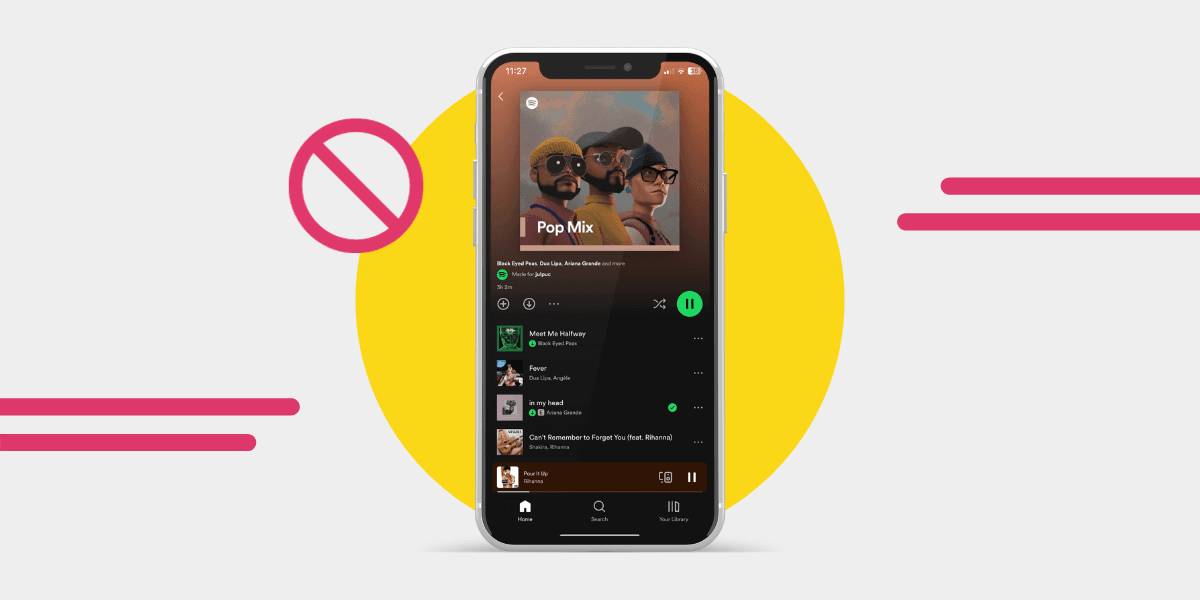
Heb je een gênant nummer waarvan je niet wilt dat iemand het ziet? Of misschien een nummer dat je aan een verloren liefde doet denken? Je wilt het niet verwijderen, maar het liever een tijdje niet tegenkomen.
Dan is de functie om nummers te verbergen precies wat je zoekt.
Waarom zou je nummers verbergen op Spotify?
Nummers verbergen en weer zichtbaar maken zijn twee handige functies om je Spotify-playlists goed te beheren. Toch verbergen veel mensen per ongeluk nummers en kunnen ze de optie om ze weer zichtbaar te maken niet vinden. Er zijn ook goede redenen om nummers bewust te verbergen.
Misschien heb je My Heart Will Go On net iets te vaak gehoord en ben je toe aan een pauze, maar wil je het nummer niet helemaal uit je playlists verwijderen.
Ook als je een playlist samenstelt en nog twijfelt of een nummer erbij past, kan verbergen handig zijn. Door het te verbergen en weer zichtbaar te maken, kun je dat snel uitproberen.
Of misschien wil je dat je playlists, je recent beluisterde muziek en je Spotify Wrapped perfect bij jouw smaak passen. Daar is geen plek voor foute muziek, dus verberg je die nummers om te voorkomen dat ze bij je meest beluisterde muziek terechtkomen.
Misschien heeft je favoriete artiest een album, oud of nieuw, met één nummer dat je minder vindt. Door dat nummer te verbergen, wordt het album nog fijner om naar te luisteren.
Zo verberg je een nummer op Spotify
Zo verberg je een nummer in de mobiele Spotify-app:
- Open de app.
- Ga naar de playlist met het nummer dat je wilt verbergen.
- Tik op de drie puntjes.
- Tik op de optie Nummer verbergen.

Je kunt momenteel geen nummers verbergen via de Spotify-webplayer of de desktop-app. Wat je via de webplayer wel kunt doen, is met de minknop nummers uit de playlist Discover Weekly verwijderen.
Ga daarvoor naar het nummer dat je wilt verwijderen en klik erop. De balk verandert iets van kleur en er verschijnen een hartje en een minknop. Klik op de minknop om het nummer te verwijderen.

Wat gebeurt er als je een nummer verbergt op Spotify?
Als je een nummer op Spotify hebt verborgen, wordt het grijs weergegeven. Je kunt het niet meer afspelen door erop te tikken zoals je gewend bent. Spotify slaat het verborgen nummer voortaan ook automatisch over. In welke playlist het ook staat, het wordt niet meer afgespeeld.
Zo maak je verborgen nummers weer zichtbaar op Spotify
Heb je een nummer per ongeluk verborgen of wil je er weer naar luisteren? Open dan de mobiele Spotify-app op je apparaat.
- Open de Spotify-app.
- Ga naar het album, de playlist of het nummer dat je hebt verborgen.
- Tik op de drie puntjes.
- Tik op Verborgen.
Zodra je op Verborgen hebt getikt, is het nummer weer zichtbaar en kun je het zoals gewoonlijk afspelen.
Zo maak je nummers die je als niet leuk hebt gemarkeerd weer zichtbaar
Misschien heb je per ongeluk aangegeven dat je bepaalde nummers niet leuk vindt en wil je ze terug. Of vond je een nummer eerst niet leuk, maar ben je het toch gaan waarderen en wil je het weer kunnen afspelen.
Hiervoor heb je de mobiele app op je apparaat nodig.
Open de app op je mobiele apparaat, ga naar de playlist met de nummers en tik op de knop 🚫 Verborgen. Het nummer wordt meteen weer zichtbaar. En heb je iets te veel nummers gedownload? Lees dan onze gids over gedownloade nummers verwijderen op Spotify.
Werkt dat niet? Volg dan deze stappen voor zowel Android als iOS:
- Ga naar je profiel.
- Tik op Instellingen en privacy.
- Scrol omlaag naar Afspelen.
- Schakel de optie Niet-afspeelbare nummers verbergen uit.
- De nummers zouden nu weer moeten verschijnen.
Let op: Als je via de desktop-app luistert en dit op je mobiele apparaat probeert te doen, zijn de opties vergrendeld totdat je alleen nog via je mobiele apparaat luistert. De optie die je nodig hebt, blijft grijs totdat je overschakelt.

Welke andere leuke Spotify-functies zijn er?
Genoeg! Spotify brengt regelmatig leuke functies uit die bijna niemand lijkt te gebruiken. Heb jij bijvoorbeeld Spotify Capsule gebruikt? Of de luistersessies waarmee je op afstand samen naar muziek luistert, de zogeheten Jam Sessions?
Spotify Capsule was een leuke functie waarmee je een playlist tot een later moment kon ‘opsluiten’. De functie was sinds januari 2023 beschikbaar, maar veel mensen klikken de pop-up weg en kijken er nooit meer naar om. Hopelijk komt deze functie in 2024 terug! Nu al die capsules zijn ingepakt om later te openen, zijn er gelukkig andere leuke functies die je meteen kunt uitproberen.
Samen op afstand luisteren brengt mensen bij elkaar die elkaar niet in het echt kunnen ontmoeten. Met een Premium-abonnement heb je het zo geregeld. Open de mobiele app, speel een nummer naar keuze af en zoek het luidsprekerpictogram in de hoek.
Tik erop, kies Een Jam starten en nodig vrienden uit! Je kunt de link kopiëren en versturen, telefoons tegen elkaar houden of de QR-code delen om anderen mee te laten luisteren. Iedereen kan aan een Jam deelnemen, maar iemand met een Premium-account moet de sessie starten.

En wist je dat Spotify ook een slaaptimer heeft?
Kan ik mijn playlists behouden als ik overstap naar Spotify?
Met al die leuke functies stappen veel mensen van andere streamingdiensten over naar Spotify. En met Free Your Music neem je je muziek gewoon mee!
Met de app zet je je muziek heel eenvoudig over van je huidige dienst naar de dienst van je keuze. Van losse nummers en albums tot complete playlists. Wil je dus een van de vele Spotify-functies uitproberen? Dan stap je zonder gedoe over!
Jouw afspeellijsten zijn van jou.
Stop met handmatig opnieuw opbouwen. Verplaats alles in minuten en neem je muziek overal mee naartoe.
Gratis downloaden →SongsBrew — onze gratis muzieknieuwsbrief
Een gratis extraatje voor FYM-gebruikers. Tips, afspeellijsten, geen spam.