Comment masquer et réafficher un titre sur Spotify ?
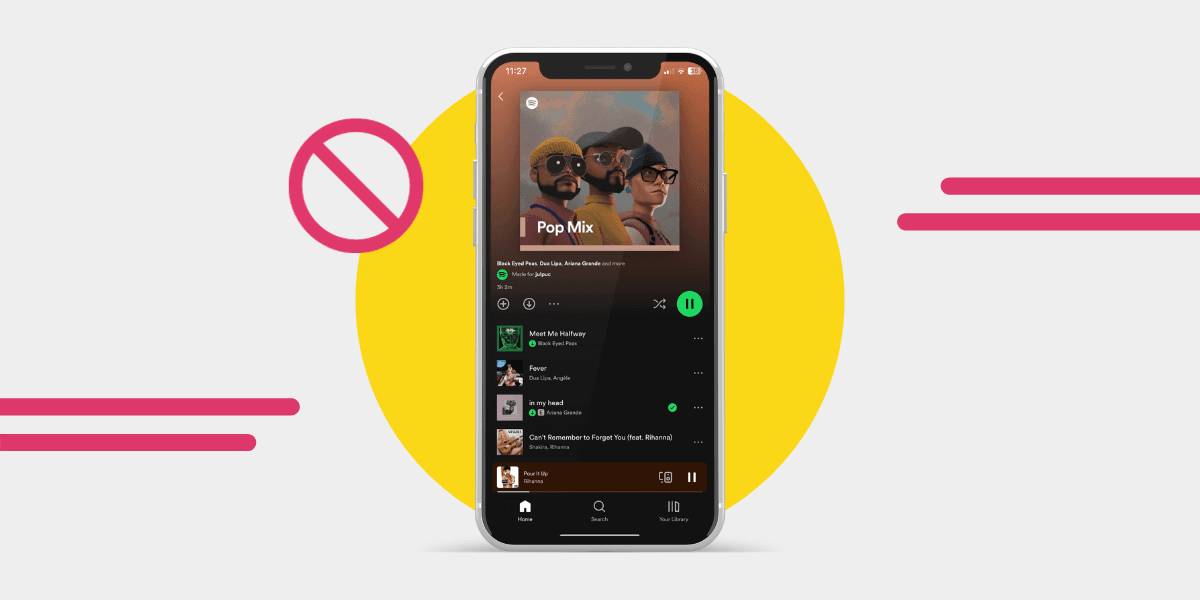
Vous avez un morceau un peu honteux que vous préférez garder pour vous ? Ou une chanson qui vous rappelle un amour perdu, que vous ne voulez pas supprimer, mais que vous aimeriez ne plus voir pendant quelque temps ?
La fonction permettant de masquer un titre est faite pour vous.
Pourquoi masquer des titres sur Spotify ?
Masquer et réafficher des titres sont deux fonctions essentielles pour bien gérer vos playlists sur Spotify. Pourtant, beaucoup de personnes masquent des morceaux par erreur et ne trouvent pas comment les réafficher. Il existe néanmoins de bonnes raisons de masquer des titres.
Vous avez peut-être entendu My Heart Will Go On une fois de trop et vous avez besoin d'une pause, sans pour autant vouloir supprimer définitivement ce morceau de vos playlists.
La fonction permettant de masquer un titre peut aussi être utile lorsque vous composez une playlist et que vous hésitez encore à y inclure un morceau. En le masquant puis en le réaffichant, vous pouvez facilement faire un essai.
Ou peut-être voulez-vous que vos playlists, votre historique d'écoute et votre Spotify Wrapped reflètent des goûts musicaux soigneusement choisis, sans la moindre chanson ringarde. Masquer ces titres devient alors la seule solution pour éviter qu'ils ne se retrouvent parmi vos morceaux les plus écoutés.
Votre artiste préféré a peut-être un album, ancien ou récent, dont un seul morceau ne vous plaît pas vraiment. Le masquer peut rendre l'écoute de l'album plus agréable.
Comment masquer un titre sur Spotify
Pour masquer un titre dans l'application mobile Spotify :
- Ouvrez l'application.
- Accédez à la playlist contenant le titre que vous souhaitez masquer.
- Appuyez sur les trois points.
- Appuyez sur l'option Masquer ce titre.

Pour le moment, vous ne pouvez pas masquer de titres dans le lecteur web ni dans l'application de bureau Spotify. En revanche, dans le lecteur web, vous pouvez utiliser le bouton moins pour retirer des morceaux de la playlist Découvertes de la semaine.
Pour cela, trouvez le titre que vous souhaitez retirer et cliquez dessus. La ligne changera légèrement de couleur et vous verrez apparaître un cœur et un bouton moins. Cliquez sur le bouton moins pour retirer le titre.

Que se passe-t-il lorsque vous masquez un titre sur Spotify ?
Une fois masqué sur Spotify, le titre apparaît en grisé. Vous ne pouvez plus le lancer en appuyant dessus comme d'habitude. Autre particularité : Spotify le passera désormais automatiquement. Quelle que soit la playlist, il ne sera tout simplement pas lu.
Comment réafficher des titres sur Spotify
Si vous avez masqué un titre par erreur ou souhaitez l'écouter à nouveau, vous devez utiliser l'application mobile Spotify sur votre appareil.
- Ouvrez l'application Spotify.
- Accédez à l'album ou à la playlist contenant le titre masqué, ou retrouvez directement ce titre.
- Appuyez sur les trois points.
- Appuyez sur Masqué.
Une fois que vous aurez appuyé sur Masqué, le titre sera de nouveau visible et vous pourrez l'écouter comme d'habitude.
Comment réafficher les titres que vous avez indiqués comme non appréciés
Vous avez peut-être indiqué par erreur que certains titres ne vous plaisaient pas et vous souhaitez les retrouver. Ou vous avez fini par apprécier un morceau que vous n'aimiez pas et vous voulez pouvoir le réécouter.
Pour cela, vous devez utiliser l'application mobile sur votre appareil.
Ouvrez l'application sur votre appareil mobile, accédez à la playlist contenant les titres concernés et appuyez sur le bouton 🚫 Masqué. Le titre sera immédiatement réaffiché. Et si vous avez téléchargé un peu trop de morceaux, voici notre guide pour supprimer les téléchargements de titres sur Spotify.
Si cela ne fonctionne pas, voici la marche à suivre sur Android comme sur iOS :
- Accédez à votre profil.
- Appuyez sur Paramètres et confidentialité.
- Faites défiler l'écran jusqu'à Lecture.
- Désactivez l'option Masquer les titres indisponibles.
- Les titres devraient maintenant apparaître.
Remarque : Si vous écoutez de la musique dans l'application de bureau et essayez d'effectuer cette manipulation sur votre appareil mobile, les options restent verrouillées tant que la lecture ne se fait pas uniquement sur votre appareil mobile. L'option dont vous avez besoin reste grisée jusqu'à ce que vous changiez d'appareil de lecture.

Y a-t-il d'autres fonctionnalités sympas à découvrir sur Spotify ?
Oui ! Spotify a le chic pour lancer des fonctionnalités sympas que personne ne semble jamais utiliser. Par exemple, avez-vous essayé Spotify Capsule ? Ou les sessions d'écoute en groupe à distance, appelées Jam Sessions ?
Spotify Capsule était une excellente fonctionnalité qui permettait de « verrouiller » une playlist jusqu'à une date ultérieure. Elle était disponible depuis janvier 2023, mais beaucoup de personnes fermaient la fenêtre qui la présentait sans jamais y revenir. Espérons qu'elle sera de retour en 2024 ! Maintenant que toutes ces capsules sont scellées et prêtes à être ouvertes plus tard, d'autres fonctionnalités sympas vous attendent dès aujourd'hui.
L'écoute en groupe à distance permet de se retrouver même lorsqu'on ne peut pas se voir en personne. Si vous avez un abonnement Premium, quelques instants suffisent pour la lancer. Ouvrez l'application mobile, lancez le morceau de votre choix et repérez l'icône de haut-parleur dans le coin de l'écran.
Appuyez dessus, puis sur Démarrer un Jam, et invitez vos amis ! Pour partager la session, vous pouvez copier et envoyer le lien, rapprocher vos téléphones ou partager le code QR. Tout le monde peut rejoindre un Jam, mais seule une personne disposant d'un compte Premium peut en lancer un.

Et saviez-vous que Spotify propose aussi un minuteur de veille ?
Puis-je conserver mes playlists si je passe à Spotify ?
Avec toutes les fonctionnalités sympas de Spotify, de nombreuses personnes quittent d'autres plateformes de streaming pour le rejoindre. Et grâce à Free Your Music, vous pouvez emporter votre musique avec vous !
L'application vous permet de transférer très facilement votre musique de votre plateforme actuelle vers celle de votre choix. Titres individuels, albums ou playlists entières : si vous avez envie de profiter des nombreuses fonctionnalités de Spotify, vous pouvez faire le changement sans prise de tête !
Vos listes de lecture vous appartiennent.
Arrêtez de tout reconstruire à la main. Déplacez tout en quelques minutes et emportez votre musique partout avec vous.
Télécharger gratuitement →SongsBrew — notre newsletter musicale gratuite
Un avantage gratuit pour les utilisateurs FYM. Astuces, playlists, zéro spam.