Como ocultar e voltar a mostrar uma música no Spotify?
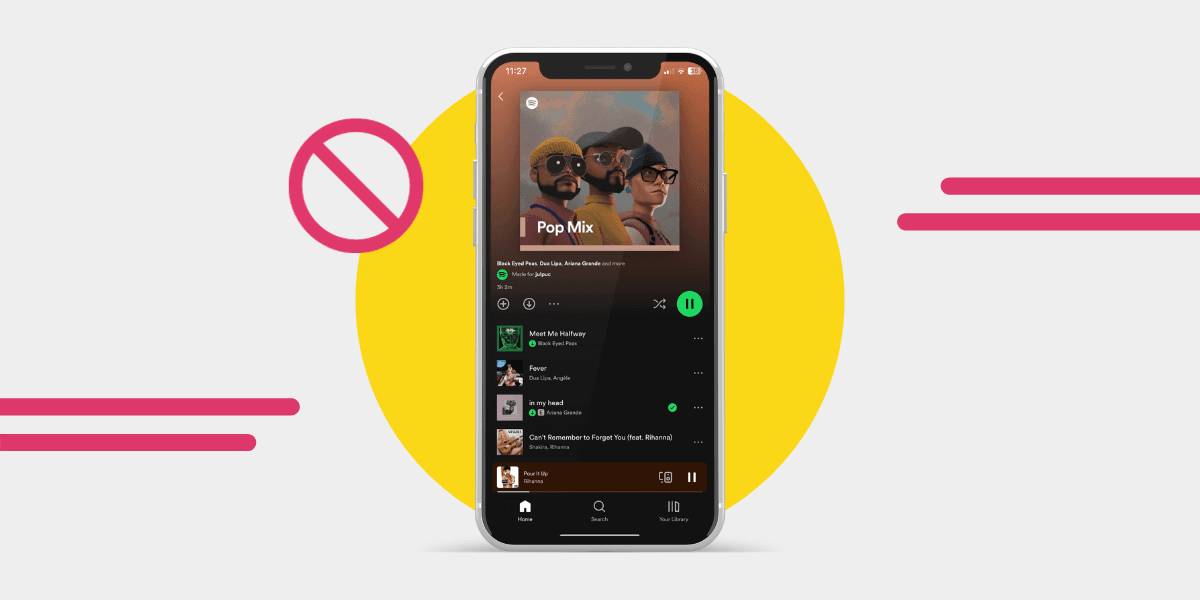
Tens uma música que te dá vergonha e não queres que ninguém veja? Ou talvez tenhas uma música que te lembra um amor perdido e não a queiras apagar, mas também prefiras não a ver durante algum tempo.
A opção de ocultar músicas é a solução de que precisas.
Porquê ocultar músicas no Spotify?
Ocultar e voltar a mostrar músicas são duas funções essenciais para gerir bem as playlists no Spotify. No entanto, muitas pessoas ocultam músicas sem querer e não encontram a opção para voltar a mostrá-las. Ainda assim, há bons motivos para ocultar músicas.
Talvez já tenhas ouvido My Heart Will Go On demasiadas vezes e precises de uma pausa, mas sem a remover de vez das tuas playlists.
Também podes usar a função de ocultar músicas quando estás a criar uma playlist e ainda não tens a certeza de que uma música combina com as restantes. Ocultá-la e voltar a mostrá-la é uma forma rápida de experimentar.
Ou talvez queiras escolher a dedo tudo o que aparece nas tuas playlists, no histórico de reprodução e no Spotify Wrapped, sem espaço para músicas pirosas. Nesse caso, ocultar músicas é a única opção para impedir que cheguem às mais ouvidas.
Talvez o teu artista favorito tenha um álbum, antigo ou novo, com uma música de que não gostas muito. Ocultá-la pode tornar a experiência de ouvir o álbum mais agradável.
Como ocultar uma música no Spotify
Para ocultar uma música na aplicação móvel do Spotify:
- Abre a aplicação.
- Vai à playlist onde está a música que queres ocultar.
- Toca nos três pontos.
- Toca na opção Ocultar música.

De momento, não é possível ocultar músicas no leitor web nem na aplicação do Spotify para computador. No entanto, na versão web, podes usar o botão com o sinal de menos para remover músicas da playlist Descobertas da Semana.
Para isso, vai à música que queres remover e clica nela. A linha muda ligeiramente de cor e aparecem um coração e um botão com o sinal de menos. Clica nesse botão para remover a música.

O que acontece quando ocultas uma música no Spotify?
Depois de ocultares uma música no Spotify, esta fica a cinzento. Deixas de conseguir reproduzi-la ao tocar nela como habitualmente. Além disso, o Spotify passa a saltá-la automaticamente. Independentemente da playlist em que esteja, a música não será reproduzida.
Como voltar a mostrar músicas no Spotify
Se ocultaste uma música sem querer ou queres voltar a ouvi-la, tens de abrir a aplicação móvel do Spotify no teu dispositivo.
- Abre a aplicação do Spotify.
- Vai ao álbum, à playlist ou à música que ocultaste.
- Toca nos três pontos.
- Toca em Oculta.
Depois de tocares em Oculta, a música deixa de estar oculta e podes reproduzi-la como habitualmente.
Como voltar a mostrar músicas que marcaste como não gostando
Talvez tenhas marcado algumas músicas como não gostando sem querer e queiras recuperá-las. Ou talvez não gostasses de uma música, mas entretanto tenhas mudado de opinião e queiras voltar a ouvi-la.
Para isso, precisas de usar a aplicação móvel no teu dispositivo.
Abre a aplicação no teu dispositivo móvel, vai à playlist onde estão as músicas e toca no botão 🚫 Oculta. A música deixa de estar oculta de imediato. E, se descarregaste mais músicas do que precisavas, consulta o guia para remover músicas descarregadas no Spotify.
Se não funcionar, segue estes passos, tanto no Android como no iOS:
- Vai ao teu perfil.
- Toca em Definições e privacidade.
- Desce até Reprodução.
- Desativa a opção Ocultar músicas indisponíveis.
- As músicas deverão aparecer agora.
Nota: Se estiveres a ouvir música na aplicação para computador e tentares fazer isto no dispositivo móvel, as opções ficam bloqueadas até passares a ouvir apenas no dispositivo móvel. A opção de que precisas aparece a cinzento até fazeres essa mudança.

Há outras funcionalidades interessantes do Spotify que deva conhecer?
Sim! O Spotify lança funcionalidades muito interessantes que, aparentemente, quase ninguém usa. Por exemplo, chegaste a usar o Spotify Capsule? E as sessões de escuta em grupo à distância, chamadas Jam Sessions?
O Spotify Capsule era uma excelente funcionalidade que guardava uma playlist «a sete chaves» até uma data futura. Estava disponível desde janeiro de 2023, mas muitas pessoas fechavam a janela de aviso e nunca mais voltavam a pensar no assunto. Esperemos que esta funcionalidade regresse em 2024! Enquanto todas essas cápsulas estão guardadas e prontas para serem abertas no futuro, há outras funcionalidades interessantes que podes experimentar já.
As sessões de escuta em grupo à distância juntam pessoas que não podem estar juntas presencialmente. Para quem tem uma subscrição Premium, é muito rápido começar. Abre a aplicação móvel, reproduz uma música de que gostes e procura o ícone de altifalante no canto.
Toca nele, procura a opção Iniciar uma Jam e convida os teus amigos! Podes copiar e enviar o link, aproximar os telemóveis ou partilhar o código QR para convidar outras pessoas para a sessão. Qualquer pessoa pode participar numa Jam, mas a sessão tem de ser iniciada por alguém com uma conta Premium.

E sabias que o Spotify também tem um temporizador de suspensão?
Posso manter as minhas playlists se mudar para o Spotify?
Com tantas funcionalidades interessantes no Spotify, muitas pessoas estão a mudar de outras plataformas de streaming. E, com o Free Your Music, podes levar a tua música contigo!
A aplicação torna muito simples transferir a tua música de onde está para onde a queres ter. Isto inclui músicas individuais, álbuns e playlists completas. Por isso, se te apetece experimentar alguma das muitas funcionalidades do Spotify, podes mudar sem complicações!
As suas playlists pertencem-lhe.
Pare de reconstruir à mão. Mova tudo em minutos e leve a sua música para onde quer que vá.
Descarregar grátis →SongsBrew — a nossa newsletter de música gratuita
Uma vantagem gratuita para os utilizadores do FYM. Dicas, playlists, sem spam.