Coole Spotify-Funktionen, die Sie noch nicht kannten
Spotify ist vollgepackt mit Funktionen, von denen Sie einige kennen und andere nicht. Viele Leute haben zum Beispiel die Haustier-Playlists vermisst. Ein weiteres Problem, das wir häufig beobachten, ist, dass viele Leute nicht wissen, wie sie die EQ-Funktion nutzen können - oder dass sie überhaupt eine haben!
Die in die Spotify-App integrierten Funktionen machen das Hören angenehmer - und können Ihnen helfen, Ihr Erlebnis besser zu gestalten.
Sehen wir uns einige der Spotify-Funktionen an, wo du sie findest und was sie bewirken!
- Spotifys wöchentliche und tägliche Mixe entdecken
- Gemeinsame Playlists
- Anhörungshistorie
- Liedtexte
- Schlaf-Timer
- Spotify eingewickelt
- Hörbücher
- Klang von
- Dies ist
- Privater Sitzungsmodus
- Geschmacksprofil verfeinern
- Vom Geschmacksprofil ausschließen
- Intelligente Zufallswiedergabe
- AI-Wiedergabeliste
- Einstellungen zur Klangqualität
- Überblendung
- Integration von Google Maps und Waze
- Clips
- Sprachsteuerung
- Spotify-Verbindung
- Visualisierungen/Leinwand
- Offline-Modus
- Tastaturkurzbefehle
- Wiedergabelisten-Ordner
- Wiedergabeliste anheften
- Hochladen
- Diese Wiedergabeliste essen (Snake)
- Spotify-Code
Spotify hat eine riesige Liste von Funktionen, die von vielen Leuten nicht optimal genutzt werden. Hier sind einige der beliebtesten Funktionen und einige, von denen du wahrscheinlich noch nichts weißt!

Tägliche Mixe und Discover Weekly
- Wöchentlich entdecken: Eine personalisierte Wiedergabeliste, die jeden Montag mit Songs aktualisiert wird, die Ihnen aufgrund Ihrer Hörgewohnheiten gefallen könnten.
- Tägliche Mixe: Eine Reihe von Wiedergabelisten wird täglich aktualisiert, basierend auf dem, was Sie gehört haben.
- Wo Sie sie finden: Gehen Sie zu "Home" -> Abschnitt "Für Sie gemacht".
Kollaborative Wiedergabelisten
Sie können einige der einzigartigsten Wiedergabelisten erstellen, wenn Sie Freunde und Familie eine Wiedergabeliste mit Ihnen erstellen lassen!
- Was ist das? Erstellen Sie Wiedergabelisten, die Sie mit Freunden teilen und bearbeiten können.
- So aktivieren Sie sie: Rechtsklick auf eine Wiedergabeliste -> "Kollaborative Wiedergabeliste" auswählen.
Interessieren Sie sich für Spotify Collaborative Playlists? Lesen Sie hier mehr darüber: Wie man eine kollaborative Wiedergabeliste auf Spotify erstellt.
Anhörungshistorie
Du suchst nach einem Song, den du in der letzten Woche gehört hast, kannst dich aber nicht mehr an den Namen erinnern? Die Hörerliste kann helfen!
- Was ist das? Anzeigen und Wiederherstellen zuvor gespielter Songs.
- Wie man darauf zugreift: Gehen Sie zu "Home" -> Tippen Sie auf Ihr Profilbild -> "Zuletzt gespielt".
Liedtext
Singen Sie bei Ihren Lieblingstiteln mit, indem Sie sich die Liedtexte in Echtzeit anzeigen lassen. Spotify verfügt über eine großartige Liedtext-Option, mit der du endlich den falschen Text korrigieren kannst, den du schon seit Jahren singst!
- Wie man darauf zugreift: Spielen Sie einen Song ab und wischen Sie vom unteren Bildschirmrand nach oben, um den Liedtext anzuzeigen (falls verfügbar).
Schlaf-Timer
Stellen Sie einen Timer ein, um die Wiedergabe nach einer bestimmten Zeitspanne zu stoppen - perfekt zum Hören vor dem Schlafengehen. Wer liebt nicht ein bisschen Lo-Fi, während er ins Traumland abdriftet?
- So aktivieren Sie die Funktion: Tippen Sie während der Wiedergabe eines Songs auf die drei Punkte in der oberen rechten Ecke und wählen Sie "Sleep Timer".
Hier findest du weitere Informationen zum Einrichten eines Spotify Sleep Timers.

Spotify eingewickelt
Eine jährliche Zusammenfassung deiner Hörgewohnheiten, die du mit anderen teilen kannst und die Spaß macht!
- Wie Sie darauf zugreifen können: In der Regel im Dezember über ein Banner in der App verfügbar.
Du kannst dein Spotify aber auch das ganze Jahr über hier abrufen: Sehen Sie Ihre Statistiken für Spotify (Spotify Wrapped)
Hörbücher
Spotify hat eine riesige Auswahl an Hörbüchern; bei einigen Abonnementoptionen erhalten Sie jeden Monat eine Auswahl kostenlos. Sehen Sie sich das Spotify-Hörbuchangebot an.
- Wie Sie zugreifen können: Suchen Sie in der Spotify-Suchleiste nach "Hörbüchern".
Und hier sind einige, von denen du vielleicht noch nichts wusstest!
Beginnen Sie mit der Verbesserung Ihrer Musiksuche auf Spotify. Die meisten von uns geben ein Genre oder einen Interpreten ein und hoffen auf das Beste, aber es gibt ein paar Verbesserungen, die Sie vornehmen können.
Klang von
Nutze die kuratierten Wiedergabelisten von Spotiy in allen Genres und Themen.
- Wo du sie findest: Suche nach "Sound Of [Genre/Thema]" in der Spotify-Suchleiste.
Das ist
Du hast sie vielleicht schon in deiner Spotify-App gesehen, aber du kannst sofort mehr von einem Künstler bekommen. Diese Wiedergabelisten enthalten meist B-Seiten, Features, Remixe und mehr.
- Wo du sie findest: Suche in der Spotify-Suchleiste nach "This Is [Artist]".
So verfeinern Sie Ihren Geschmack für Spotify Wrapped (damit Sie nicht ertragen müssen, dass diese Käsetracks Ihren ansonsten unglaublichen Musikgeschmack ruinieren).

Privater Sitzungsmodus
Die Verwendung des Privaten Sitzungsmodus hat zwei Vorteile. Der erste besteht darin, dass du deine regulären Musikdateien vor der Öffentlichkeit versteckst. Der zweite ist, dass alles, was du im Privaten Sitzungsmodus gehört hast (laut Nutzern in den letzten drei Jahren oder mehr), nicht in deinem Spotify Wrapped! angezeigt wird.
- So aktivieren Sie ihn: Gehen Sie zur Registerkarte "Home" -> Klicken Sie auf Ihr Profilbild -> Wählen Sie "Private Sitzung".
Verfeinerung des Geschmacksprofils
Die meisten Verfeinerungen deines Geschmacksprofils finden im Hintergrund statt, da der Personalisierungsalgorithmus von Spotify ständig in Betrieb ist. Sie können jedoch Maßnahmen ergreifen, um den Algorithmus zu unterstützen.
Wenn Sie Musik hören, sollten Sie dies aktiver und weniger passiv tun (wenn Sie können).
- Was Sie tun sollten: Wenn Ihnen ein Lied gefällt, fügen Sie es zu "Geliebte Lieder" hinzu. Und wenn Sie etwas hören, das Ihnen nicht gefällt, tippen Sie auf "..." und dann auf "Diesen Song ausblenden". Sie können nur Lieder in öffentlichen Wiedergabelisten oder Made for You-Wiedergabelisten ausblenden.
Um einen Song in Ihren Wiedergabelisten auszublenden, müssen Sie den Titel aus der Wiedergabeliste, in der er sich befindet, entfernen und ihn dann ausblenden.
Aus Geschmacksprofil ausschließen
Diese Funktion ist für den Fall gedacht, dass du auf keinen Fall eine Auswahl von Titeln in deinen Wiedergabelisten haben oder beeinflussen möchtest, was dir Spotify empfiehlt.
Du kannst ganze Wiedergabelisten von deinem Geschmacksprofil ausschließen.
- Wo Sie es finden: Klicken Sie auf eine Ihrer erstellten Wiedergabelisten, klicken Sie auf "..." und scrollen Sie in den Optionen nach unten, bis Sie Vom Geschmacksprofil ausschließen sehen.
Klicken Sie darauf. Sie erhalten eine Benachrichtigung, die besagt: "Das Anhören dieser Wiedergabeliste hat weniger Einfluss auf Ihr Geschmacksprofil und Ihre Empfehlungen."
Coole Wiedergabelistenfunktionen, die das Hörerlebnis verbessern können.
Intelligente Zufallswiedergabe
Angenommen, Sie haben eine Wiedergabeliste erstellt, die Ihnen gefällt, sind aber nicht sicher, was Sie als Nächstes hinzufügen sollen. Obwohl viele Nutzer die Optionen Ähnliches erstellen oder Verbessern bevorzugen, ist Smart Shuffle ein vernünftiger Ersatz.
Spotify kann Ihrer Wiedergabeliste Titel hinzufügen, die dem ähneln, was Sie bereits angehört haben.
- So aktivieren Sie die Funktion: Öffnen Sie eine der von Ihnen erstellten Wiedergabelisten. Neben der Wiedergabetaste sehen Sie die Schaltfläche für die Zufallswiedergabe; klicken Sie sie einmal an. Sie sehen nun Rauten um die Schaltfläche herum und diese Benachrichtigung: "Smart Shuffle-Empfehlungen werden der Warteschlange für diese Wiedergabeliste hinzugefügt". Wenn Sie die Funktion deaktivieren möchten, tippen Sie erneut auf die Schaltfläche. Dann wird die Zufallswiedergabe standardmäßig aktiviert (immer noch grün), und mit einem weiteren Tippen wird sie grau, was bedeutet, dass sie deaktiviert ist.

KI-Wiedergabeliste
Wir haben diese Funktion vor kurzem in unserem Beitrag "Wie erstelle ich eine KI-Wiedergabeliste" ausführlicher beschrieben, sie wird jedoch in weiteren Regionen eingeführt.
Die perfekte Wiedergabeliste zu erstellen kostet Zeit und Mühe, und wenn man sie einmal von Anfang bis Ende durchgehört hat, kann man die Reihenfolge nach eigenem Geschmack anpassen. Aber was wäre, wenn es eine Möglichkeit gäbe, schneller eine Grundlage zu finden? Die KI-Playlist-Option von Spotify kann Ihnen in der ersten Phase helfen.
Verwenden Sie das KI-Wiedergabelisten-Tool von Spotify, um die Grundlage für Ihre Wiedergabeliste zu erstellen.
- Wie man erstellt: Wenn du die Beta-Version nutzt, öffne die mobile App, tippe auf "Bibliothek" und suche dann nach dem + am oberen Bildschirmrand. Drücke es und du siehst drei Optionen: Wiedergabeliste, Mischung und KI-Wiedergabeliste. Tippen Sie auf KI-Wiedergabeliste und versuchen Sie, etwas sehr Spezielles einzugeben, z. B. "Musik, wenn Sie joggen müssen, aber nicht wollen". Verfeinern Sie es dann mit Befehlen wie "mehr bpm" oder "mehr Metal", bis Sie die gewünschte Wiedergabeliste erhalten. Wenn Sie fertig sind, tippen Sie auf Erstellen, und die Liste wird in Ihrer Bibliothek gespeichert.
Ein flüssigeres Hören und eine bessere Qualität sind ein Muss, zumal Spotify eine der schlechtesten Audioqualitäten auf dem Markt hat. Hier sind ein paar Tipps, um das absolute Maximum aus Spotify herauszuholen.
Einstellungen zur Klangqualität
Stellen Sie sicher, dass Sie die höchste Einstellung gewählt haben. So können Sie die Qualität Ihres Spotify-Konsums verbessern.
- Wie Sie darauf zugreifen: Gehen Sie zu "Einstellungen" -> "Audioqualität" und wählen Sie Ihre bevorzugte Qualität aus.
EQ-Einstellungen
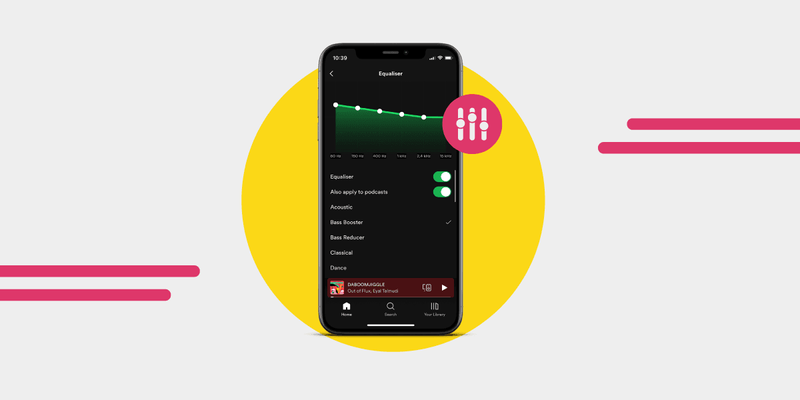
Jeder, der gerne Musik hört, sollte sich mit den EQ-Einstellungen so gut wie möglich vertraut machen. Sie helfen, das Hörerlebnis zu verbessern und den Klang verschiedener Genres anzupassen.
Sie haben mehrere Optionen für Bässe, Höhen und Mitteltöne.
- Wo Sie diese finden: Öffnen Sie die Spotify-App, klicken Sie auf Ihr Profilbild, tippen Sie auf "Einstellungen & Datenschutz", "Wiedergabe" und suchen Sie nach "Equalizer". Dort finden Sie alle Optionen.
Wir haben einen tollen Leitfaden über die verschiedenen EQ-Einstellungen auf Spotify und einige manuelle EQ-Einstellungen zum Ausprobieren.
Crossfade
Sie haben mehr Kontrolle über die Überblendung von Spotify, als Sie vielleicht denken. Während viele Überblendungsoptionen automatisch entscheiden, wann ein- und ausgeblendet wird, oder es gibt eine festgelegte Überblendung, können Sie entscheiden, wie lang oder wie kurz Ihre Standardüberblendung ist.
Aktivieren Sie die Überblendung, um einen sanfteren Übergang zwischen den Spuren zu erzielen.
- So aktivieren Sie sie: Gehen Sie zu Einstellungen & Datenschutz, tippen Sie auf Wiedergabe und sehen Sie Crossfade. Passen Sie den Schieberegler und die Einstellungen nach Belieben an. Automix und Normalisierung sind besser aktiviert. Die Normalisierung verhindert, dass Sie einen Schreck bekommen, wenn der nächste Song viel lauter ist als der, den Sie gerade gehört haben.

Sie sollten Ihr Telefon während der Fahrt nicht benutzen, außer für Wegbeschreibungen und Musik, die beide vor Fahrtantritt eingestellt werden können. Spotify stellt sein Spotify Car Thing ein, und auch der Automodus ist Berichten zufolge nicht mehr verfügbar. Sie können Spotify jedoch mit Ihrem Bluetooth-System verbinden, wenn Sie eines haben, und Google Maps integrieren.
Spotify und Google Maps
Hören Sie Ihre Musik, während Google Maps Sie bei der Navigation unterstützt.
Die Google Maps-Integration macht es möglich, Wegbeschreibungen abzurufen und Musik zu hören, ohne dass sich die Geräusche gegenseitig stören.
- So aktivieren Sie sie: Gehen Sie zu Einstellungen & Datenschutz und suchen Sie dann nach Sprachassistenten & Apps oder Verbinden mit Apps. Scrollen Sie etwas nach unten und finden Sie Google Maps. Tippen Sie auf Verbinden. Sobald Sie auf "Verbinden" tippen, wird ein weiterer Bildschirm angezeigt, in dem Sie aufgefordert werden, der Verbindung zwischen Spotify und Google Maps zuzustimmen. Tippen Sie auf Einverstanden und Sie werden zu einer Option zum Ändern der Standard-Audio-App weitergeleitet. Klicken Sie auf "Zulassen", und Spotify wird standardmäßig abgespielt, während Sie Google Maps verwenden.
Spotify und Waze
Google Maps ist vielleicht nicht die Navigation Ihrer Wahl. Waze bietet ein wenig mehr Verkehrsmeldungen. Interessanterweise bietet die Verbindung mit Waze die Möglichkeit, Spotify, Musik und Podcasts in der Waze-App abzuspielen.
Folgen Sie denselben Anweisungen, um Waze und Spotify zu verbinden.
Sobald die Verbindung hergestellt ist, öffnen Sie die Waze-App, und Sie sehen oben rechts ein Musiksymbol (tun Sie dies nicht während der Fahrt). Tippen Sie darauf, um eine Audio-App auszuwählen. Tippen Sie auf Spotify und dann auf Öffnen. Sie werden gefragt, ob Sie eine Verbindung herstellen möchten. Tippen Sie auf Ja, und Ihre Musik wird gestartet. In der Waze-App haben Sie zwei Optionen: Musik auf der Karte anzeigen und Den nächsten Song anzeigen. Um eine bessere Kartenansicht zu erhalten, können Sie diese Optionen ausblenden.

Andere coole Sachen!
Spotify Clips
Spotify Clips sind eine neuere Funktion, aber du musst nichts tun, um sie zu aktivieren. Sie sollten automatisch auf der Hauptseite der mobilen App erscheinen.
Clips sind kurze Videoclips, die die Musik zeigen, die du am meisten magst, von den Künstlern, die du hörst.
- Wie man sie findet: Clips sind nur für bestimmte Songs verfügbar. Sie werden auf dem Bildschirm "Aktuelle Wiedergabe" angezeigt, wenn du in der App scrollst.
Sprachsteuerung
Die Sprachsteuerung ist eine der nützlichsten Funktionen, mit der du Spotify steuern kannst, ohne selbst Hand anlegen zu müssen. Wie bei allen Sprachassistenten gibt es auch hier Fehler, aber im Großen und Ganzen funktioniert sie einwandfrei.
- Was es ist: Die Sprachsteuerung von Spotify funktioniert genauso wie andere Sprachassistenten (Alexa, Siri, Google usw.)
- Wie man es benutzt: Tippen Sie auf das Mikrofon-Symbol in der Suchleiste und geben Sie Ihren Befehl ein (z. B. "Play [Song/Künstler]").
Spotify-Verbindung
Das Schönste an einem Home Assistant oder einer Sonos-Anlage ist vielleicht, dass Sie Ihre Lieblingsmusik von Spotify streamen können. Dies ist sogar noch besser, wenn Sie Jam-Sessions oder gemeinsame Wiedergabelisten verwenden (große Party-Vibes).
- Was es ist: Steuerung der Musikwiedergabe auf verschiedenen Geräten, die mit demselben Wi-Fi-Netzwerk verbunden sind.
- Wie man es benutzt: Tippen Sie auf das Symbol "Verfügbare Geräte" in der unteren linken Ecke und tippen Sie auf den Namen des Geräts, mit dem Sie eine Verbindung herstellen möchten.
Visualisierungen/Leinwand
Diese Funktion ist in erster Linie für Künstler gedacht. Sie können ein hochwertiges Video hochladen, und die Zuhörer können die Schleife sehen, während sie zuhören. Dies ist eine hervorragende Funktion für Künstler, die ihre Musik auf Spotify veröffentlichen, da sie feststellen, dass die Hörer den Song mit 145 % höherer Wahrscheinlichkeit teilen.
Sie als Hörer können jedoch selbst bestimmen, ob Sie die Videos sehen möchten. Und so geht's.
- Was es ist: Kurze visuelle Schleifen, die bestimmte Songs begleiten. Wie man sie aktiviert/deaktiviert: Gehen Sie zu "Einstellungen" -> "Wiedergabe" -> "Canvas" ein-/ausschalten.
Offline-Modus
Der Offlinemodus ist für alle gedacht, die auf Reisen sind und vielleicht eine Weile ohne Internet auskommen müssen, oder für diejenigen, die einfach nur eine kleine Unterbrechung brauchen, aber ihre Musik behalten wollen. Denken Sie daran, dass Sie ein Premium-Abonnement benötigen, um den Offline-Modus zu nutzen.
- Was das ist: Mit dem Offline-Modus können Sie Musik herunterladen und anhören, ohne eine Internetverbindung zu haben.
- So aktivieren Sie ihn: Gehen Sie zu "Einstellungen" -> "Wiedergabe" -> Schalten Sie den "Offline-Modus" ein.

Tastaturkurzbefehle für Spotify
Nicht jeder verwendet Tastaturkürzel, aber meistens liegt das daran, dass man sie einfach nicht kennt!
Hier sind alle Tastaturkürzel, die Sie für iOS und Windows verwenden können:
Tastaturkurzbefehle für Spotify unter Windows:
Wiedergabe/Pause: Leertaste
Nächster Titel: Strg + Rechtspfeil
Vorheriger Titel: Strg + Pfeil links
Lautstärke erhöhen: Strg + Pfeil nach oben
Lautstärke verringern: Strg + Pfeil nach unten
Stummschalten/Lautstärke aufheben: Strg + Umschalttaste + Pfeil nach unten
Zufallswiedergabe: Strg + S
Wiederholen: Strg + R
Suchen: Strg + L
Aktivität der Freunde anzeigen/verbergen: Strg + Umschalt + F
Aktuellen Titel mögen: Strg + L
In Ihrer Bibliothek speichern: Strg + S
Neue Wiedergabeliste erstellen: Strg + N
Neuer Wiedergabelistenordner: Strg + Umschalt + N
Titel-Link kopieren: Strg + C
Einfügen: Strg + V
Ausschneiden: Strg + X
Löschen: Entf-Taste
Alles auswählen: Strg + A
Suchen: Strg + F
Zurückgehen: Alt + Linker Pfeil
Vorwärts: Alt + Pfeil rechts
Tastaturkurzbefehle für Spotify auf dem Mac:
Abspielen/Pause: Leertaste
Nächster Titel: Befehl (⌘) + rechter Pfeil
Vorheriger Titel: Befehl (⌘) + Pfeil links
Lautstärke erhöhen: Befehl (⌘) + Pfeil nach oben
Lautstärke verringern: Befehl (⌘) + Pfeil nach unten
Stummschalten/Lautstärke aufheben: Befehl (⌘) + Umschalttaste + Pfeil nach unten
Zufallswiedergabe: Befehl (⌘) + S
Wiederholen: Befehl (⌘) + R
Suchen: Befehl (⌘) + L
Freundesaktivität anzeigen/verbergen: Befehl (⌘) + Shift + F
Wie aktueller Song: Befehl (⌘) + L
In Ihrer Bibliothek speichern: Befehl (⌘) + S
Neue Wiedergabeliste erstellen: Befehl (⌘) + N
Neuer Wiedergabelistenordner: Befehl (⌘) + Umschalt + N
Song-Link kopieren: Befehl (⌘) + C
Einfügen: Befehl (⌘) + V
Ausschneiden: Befehl (⌘) + X
Löschen: Entf-Taste
Alles auswählen: Befehl (⌘) + A
Suchen: Befehl (⌘) + F
Zurückgehen: Befehl (⌘) + Linke Klammer ([)
Vorwärts gehen: Befehl (⌘) + Rechte Klammer (])
Wiedergabelisten-Ordner
Wiedergabelistenordner sind nicht neu, aber es gibt immer mehr Menschen, die sie benutzen, um ihre Musik zu organisieren. Anstatt die Liste der Wiedergabelisten durchzugehen, können Sie Wiedergabelisten in bestimmte Ordnerkategorien einordnen. Das macht die Organisation Ihrer Musik so viel einfacher.
- Was es ist: Organisieren Sie Ihre Wiedergabelisten in Ordnern.
- Wie man sie erstellt: Klicken Sie in der Desktop-App mit der rechten Maustaste auf Ihre Wiedergabelisten und wählen Sie "Ordner erstellen". Auf der linken Seite wird ein Ordner angezeigt, den Sie umbenennen und dann Wiedergabelisten in ihn ziehen können. Oder Sie können nach der Erstellung mit der rechten Maustaste auf eine Wiedergabeliste klicken und "In Ordner verschieben" wählen.
Wiedergabeliste anheften
- Was ist das? Sie können Ihre Wiedergabelisten anheften, wodurch sie in Ihrer Bibliothek an eine vorrangige Position verschoben werden.
- Wie man das macht: Klicken Sie in der Desktop-App mit der rechten Maustaste auf die Wiedergabeliste, der Sie Priorität geben möchten, und klicken Sie auf "Wiedergabeliste anheften". Die Wiedergabeliste wird automatisch in der Liste nach oben verschoben. Gehen Sie in der mobilen App zu Ihrer Bibliothek und drücken Sie etwas länger auf die Wiedergabeliste, die Sie anheften möchten. Ein Pop-up-Fenster mit der Option zum Anheften wird angezeigt.
Musik hochladen
Auch wenn Spotify über 100 Millionen Titel hat, können Sie Ihre eigene Musik hochladen.
- Was das ist: Laden Sie Ihre eigenen Musikdateien auf Spotify hoch.
- So aktivieren Sie es: Gehen Sie zu "Einstellungen" -> "Lokale Dateien" -> Schalten Sie "Lokale Dateien anzeigen" ein und fügen Sie Ihre Musikordner hinzu.
Wir haben eine ausführlichere Anleitung für das Hochladen von Musik auf Spotify.

Eat This Playlist
Für diejenigen, die es zum ersten Mal erlebt haben, wird sich dies wie ein Rückschritt anfühlen. Spotify hat eine Version von Snake eingeführt.
- Was es ist: Ein Spiel, bei dem du deine Wiedergabeliste "essen" kannst.
- Wie man zugreift: Die Eat This Playlist scheint sehr unterschiedlich zu sein, wer sie hat und wer nicht. Sie wurde in bestimmten Regionen eingeführt. Um darauf zuzugreifen, tippen Sie auf eine beliebige Wiedergabeliste in der mobilen App, tippen Sie auf die drei Punkte, und wenn Sie sie haben, wird sie im Pop-up-Menü angezeigt.
Spotify-Code
Eine neue Möglichkeit, Musik mit Freunden zu teilen.
- Was ist das? Spotify Code bietet eine coole neue Möglichkeit, deine Wiedergabelisten mit Freunden und Familie zu teilen.
- Wie man es benutzt: Öffnen Sie eine Ihrer Wiedergabelisten, tippen Sie auf die drei Punkte und suchen Sie nach Spotify Code. Es erscheint ein Pop-up-Fenster (in der App) mit einem Album- oder Song-Artwork und einer Soundwelle. Tippen Sie auf "Auf Fotos speichern". Die Person, die auf Ihre Wiedergabeliste zugreifen möchte, öffnet ihre Spotify-App, tippt auf die Lupe für die Suche und dann auf die Kamera oben rechts. Ein Pop-up-Fenster mit der Aufschrift Scannen wird angezeigt. Tippen Sie auf "Scannen" und halten Sie dann die Kamera über das Bild des Spotify-Codes.
Spotify ist nicht umsonst einer der beliebtesten Musik-Streaming-Dienste. Und auch wenn es nicht an der Audioqualität liegt, hat Spotify seinen Abonnenten mehr als nur Musik zu bieten. Möchten Sie die Funktionen von Spotify testen? Übertragen Sie Ihre Musik noch heute auf Spotify!
Was kommt als Nächstes?
Deine Playlists gehören dir.
Hör auf, von Hand neu aufzubauen. Verschiebe alles in Minuten und nimm deine Musik überallhin mit.
Kostenlos herunterladen →SongsBrew — unser kostenloser Musik-Newsletter
Ein kostenloser Vorteil für FYM-Nutzer. Tipps, Playlists, kein Spam.