Flytta spellistor mellan flera plattformar – steg för steg

De flesta amerikanska DJ:ar och musikälskare håller igång spellistor på flera plattformar, men upptäcker snart att det sällan är smidigt att flytta låtar mellan tjänster. Med tusentals låtar sparade på Spotify, Apple Music och Tidal kan det vara frustrerande att förlora ens en enda favorit. Över 60 procent av musiklyssnarna använder flera streamingappar, vilket gör en effektiv och säker lösning för överföring oumbärlig. Den här guiden ger praktiska råd som hjälper amerikanska musikentusiaster att hålla musiken organiserad och tillgänglig, oavsett var de lyssnar.
Innehållsförteckning
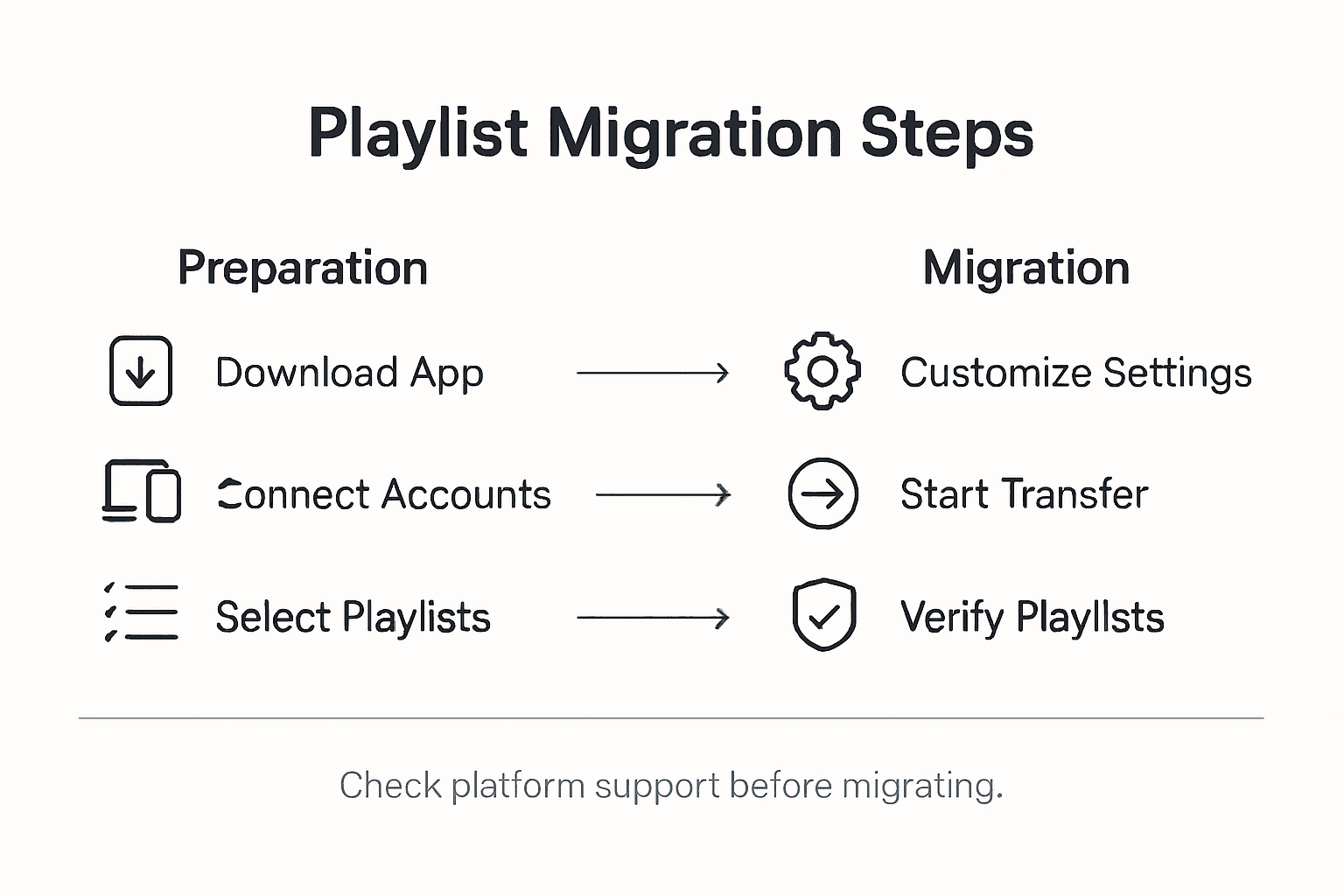
- Steg 1: Ladda ner och installera Free Your Music-appen
- Steg 2: Anslut streamingkonton och ge appen åtkomst
- Steg 3: Välj spellistor att flytta
- Steg 4: Anpassa överföringsinställningarna
- Steg 5: Starta och följ överföringen
- Steg 6: Kontrollera och organisera överförda spellistor
Snabböversikt
| Viktig punkt | Förklaring |
|---|---|
| 1. Ladda ner Free Your Music-appen | Besök den officiella webbplatsen och ladda ner appen för din enhet för att säkerställa kompatibilitet och säkerhet. |
| 2. Anslut streamingkonton | Ge appen åtkomst till dina streamingtjänster så att du kan överföra spellistor samtidigt som dina personuppgifter skyddas. |
| 3. Välj spellistor att överföra | Välj vilka spellistor du vill flytta och kontrollera låtarnas tillgänglighet och eventuella licensbegränsningar. |
| 4. Anpassa överföringsinställningarna | Välj hur appen ska matcha låtar, hoppa över otillgängliga låtar och hantera dubbletter för en överföring som passar dig. |
| 5. Kontrollera och organisera spellistor | Granska och justera spellistorna efter överföringen så att allt stämmer och du får en bättre lyssningsupplevelse. |
Steg 1: Ladda ner och installera Free Your Music-appen
Redo att flytta dina spellistor mellan plattformar utan att förlora en enda låt? Här går vi igenom hur du laddar ner och installerar Free Your Music på den enhet du föredrar. Oavsett om du använder en mobil, surfplatta eller dator är processen enkel och hjälper dig att komma igång snabbt.
Börja med att besöka den officiella nedladdningssidan för Free Your Music, där du hittar installationsprogram för flera operativsystem, bland annat Windows, macOS, Linux, Android och iOS. Välj den version som passar din enhet för att säkerställa kompatibiliteten. Klicka på nedladdningsknappen för din plattform så börjar installationsfilen laddas ner automatiskt. På datorn laddar du ner en körbar fil som guidar dig genom installationen. På mobilen hittar du appen i enhetens officiella appbutik, Google Play Store eller Apple App Store.
När nedladdningen är klar kör du installationsprogrammet och följer anvisningarna på skärmen. Vid de flesta installationer behöver du godkänna användarvillkoren, välja en installationsmapp och bekräfta dina inställningar. Hela processen tar vanligtvis mindre än fem minuter. Sedan är appen redo att smidigt överföra dina spellistor mellan olika streamingtjänster.
Proffstips: Ladda alltid ner appen direkt från Free Your Musics officiella webbplats så att du får den senaste och säkraste versionen.
Steg 2: Anslut streamingkonton och ge appen åtkomst
Nu när du har laddat ner Free Your Music-appen är det dags att ansluta dina streamingkonton och ge appen åtkomst. Det här viktiga steget gör att appen säkert kan komma åt och överföra dina spellistor mellan olika plattformar, samtidigt som du har full kontroll över ditt musikbibliotek.
Börja med att öppna Free Your Music-appen och gå till avsnittet där du ger åtkomst till dina konton. Varje streamingtjänst har en egen metod för autentisering som skyddar dina personuppgifter. Klicka på den streamingtjänst du vill ansluta först, till exempel Spotify, Apple Music eller Tidal. Du skickas då vidare till plattformens officiella inloggningssida. Ange dina vanliga inloggningsuppgifter. Därefter får du en begäran om att godkänna appens behörighet att läsa dina spellistor och genomföra överföringar.
När du har anslutit din första streamingtjänst kan du lägga till fler musikplattformar. Appen stöder flera anslutna konton samtidigt, så att du kan ställa in överföringar mellan olika tjänster. Läs noga igenom vilka behörigheter du ger och se till att du är bekväm med appens åtkomstnivå. Hela processen tar vanligtvis mindre än tre minuter per streamingtjänst och är ett snabbt och säkert sätt att samla ditt musikbibliotek.
Proffstips: Använd alltid ett unikt och starkt lösenord för varje streamingtjänst för att hålla dina konton så säkra som möjligt när du ger appen åtkomst.
Här är en översikt över streamingplattformar som stöds och hur deras konton vanligtvis ansluts:
| Streamingtjänst | Typ av kontoautentisering | Kompatibla plattformar |
|---|---|---|
| Spotify | OAuth-inloggning via webbläsare | Windows, Mac, Linux, Android, iOS |
| Apple Music | Apple ID och tvåfaktorsautentisering | macOS, iOS, Windows |
| Tidal | Vanlig inloggning med användarnamn och lösenord | Windows, Mac, Android, iOS |
| Amazon Music | Amazon-inloggning med verifiering | Windows, Mac, Android, iOS |
| YouTube Music | Inloggning med Google-konto | Android, iOS, webben |
Steg 3: Välj spellistor att flytta
När dina streamingkonton är anslutna kan du välja vilka spellistor du vill överföra mellan plattformarna. I det här viktiga steget anpassar du flytten efter dina behov och ser till att bara de spellistor du vill ha följer med.
Det är enkelt och intuitivt att välja spellistor i Free Your Music, och du har full kontroll över vilka musiksamlingar som följer med. När du öppnar appen ser du en samlad lista över spellistor från dina anslutna streamingtjänster. Varje spellista visas med namn, antal låtar och vilken plattform den kommer från. Markera bara rutorna bredvid de spellistor du vill överföra. Du kan välja flera spellistor från olika tjänster samtidigt, vilket gör processen både effektiv och enkel.

Medan du väljer spellistor visar appen information i realtid om möjliga problem vid överföringen. Vissa låtar kanske inte finns på målplattformen på grund av licensbegränsningar eller regionala skillnader. Free Your Music uppmärksammar dig på sådana problem så att du kan fatta välgrundade beslut om vilka spellistor du vill flytta. Du kan välja att överföra hela spellistor eller delar av dem, beroende på dina önskemål och vilka låtar som finns på respektive plattform.
Proffstips: Gå noga igenom dina val och överväg att säkerhetskopiera dina viktigaste spellistor innan du startar överföringen.
Steg 4: Anpassa överföringsinställningarna
Nu när du har valt dina spellistor är det dags att finjustera hur musiken ska flyttas. I det här steget bestämmer du exakt hur dina spellistor ska överföras mellan streamingplattformarna.
De avancerade överföringsinställningarna ger dig detaljerad kontroll över flytten så att dina musiksamlingar bevaras så korrekt som möjligt. I appen finns flera alternativ att anpassa. Börja med att välja hur låtar ska matchas. Du kan tillåta enbart exakta matchningar eller låta appen hitta liknande låtar när en exakt matchning saknas. Inställningen hjälper dig att bevara spellistornas innehåll mellan streamingtjänster med olika musikutbud.
Appen erbjuder även praktiska funktioner som att hoppa över låtar som inte kan överföras, synkronisera spellistor automatiskt i realtid och behålla spellistornas ursprungliga ordning. Du kan också välja hur dubbletter ska hanteras: behålla alla versioner eller slå ihop dem. Inställningarna ger dig stor kontroll över hur dina musikbibliotek flyttas och hjälper dig att behålla en smidig, personlig lyssningsupplevelse på olika streamingplattformar.
Proffstips: Granska överföringsinställningarna innan du startar flytten så att låtarna hanteras som du vill mellan de olika streamingtjänsterna.
Tabellen nedan sammanfattar de avancerade inställningarna för överföring av spellistor och hur de påverkar resultatet:
| Inställning | Syfte | Effekt på överföringen |
|---|---|---|
| Endast exakta matchningar | Bevarar det exakta låtvalet | Kan utelämna låtar som inte hittas |
| Tillåt liknande matchningar | Gör det möjligt att ta med liknande låtar | Gör spellistan mer komplett |
| Hoppa över otillgängliga låtar | Undviker misslyckade överföringar av låtar som saknas | Behåller bara låtar som kan överföras |
| Behåll spellistans ordning | Bevarar den ursprungliga låtordningen | Ger samma lyssningsupplevelse |
| Hantera dubbletter | Slår ihop eller behåller separata dubbletter | Minskar upprepningar eller ökar variationen |
Steg 5: Starta och följ överföringen
När alla inställningar är klara kan du starta överföringen av dina spellistor. I det här viktiga steget flyttas ditt musikbibliotek enkelt och noggrant mellan streamingplattformarna.
Under överföringen kan du följa förloppet i realtid och få statusuppdateringar så att du hela tiden vet hur det går. Klicka på startknappen och se hur appen börjar flytta dina valda spellistor. En tydlig förloppsindikator visar överföringens status: hur många låtar som har flyttats, vilka som väntar och om några har stött på problem. Appen ger tydlig information om låtar som inte kan överföras så att du kan fatta välgrundade beslut om ditt musikbibliotek.
Under överföringen visas detaljerad information om flytten av varje spellista. Appen hanterar skillnader mellan streamingplattformarna på ett smart sätt genom att matcha låtar eller föreslå alternativ när exakta matchningar saknas. Vissa spellistor kan överföras snabbt, medan andra med låtar som är svårare att matcha kan ta lite längre tid. Ha tålamod och låt appen arbeta sig igenom eventuella problem för ett så korrekt resultat som möjligt.
Proffstips: Se till att internetanslutningen är stabil under överföringen och undvik att stänga appen så att flytten av spellistorna inte avbryts.
Steg 6: Kontrollera och organisera överförda spellistor
Nu när dina spellistor har överförts är det dags att granska och finjustera dina flyttade musiksamlingar. Det här viktiga steget hjälper dig att behålla en smidig lyssningsupplevelse på olika streamingplattformar.
Välorganiserade spellistor gör musikbiblioteket överskådligt och trevligt att använda, så att du snabbt hittar dina favoritlåtar. Börja med att gå igenom varje överförd spellista noggrant. Kontrollera om några låtar saknas, har ersatts oväntat eller om andra fel har uppstått under överföringen. På de flesta streamingplattformar kan du jämföra originalspellistan och den nya spellistan sida vid sida, vilket gör det enkelt att upptäcka skillnader.
Passa på att organisera om och förbättra dina spellistor. Vissa låtar kan ha ersatts med liknande versioner eller alternativa inspelningar, så lyssna igenom och justera manuellt vid behov. Du kan byta namn på spellistor, ta bort oönskade låtar eller skapa nya spellistor som samlar det bästa från dina ursprungliga samlingar. Målet är ett överskådligt, personligt musikbibliotek som fungerar precis som du vill på de streamingplattformar du har valt.
Proffstips: Säkerhetskopiera dina ursprungliga spellistor innan du gör större ändringar, så att du alltid kan återgå till din ursprungliga musiksamling om det behövs.
Gör det enklare att flytta spellistor mellan streamingplattformar
Att överföra spellistor mellan flera streamingtjänster kan vara krångligt, med problem som saknade låtar, felaktiga matchningar och tidskrävande manuellt arbete. Artikeln ”Flytta spellistor mellan flera plattformar – steg för steg” tar upp dessa problem och visar hur ett genomtänkt val av spellistor, godkänd kontoåtkomst och anpassade överföringsinställningar hjälper dig att bevara ditt musikbibliotek och din personliga lyssningsupplevelse. Du behöver en lösning som garanterar rätt låtmatchningar, bevarar spellistornas ordning, hanterar dubbletter och besparar dig frustrationen i att bygga upp samlingarna från grunden igen.
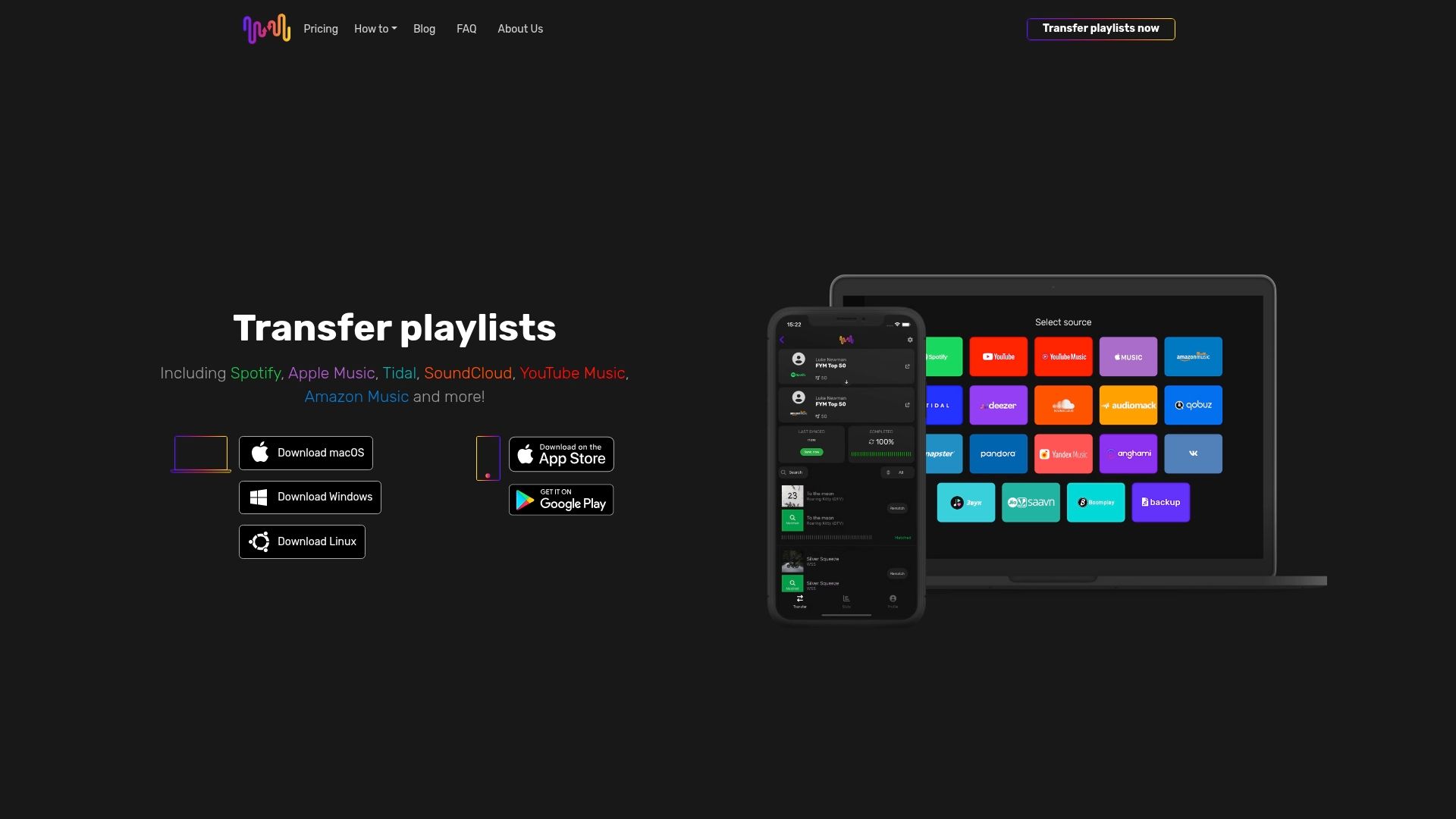
Flytta dina spellistor smidigt med Free Your Music redan i dag. Med vår plattform ansluter du enkelt Spotify, Apple Music, Tidal, YouTube Music, Amazon Music och fler tjänster. Du får automatisk synkronisering, säkerhetskopiering i molnet och stöd för flera konton – allt för att göra musikflytten enklare utan att riskera dataförlust eller slösa tid. Vänta inte tills spellistorna blir svåra att hantera eller favoritlåtarna försvinner i mängden. Besök Free Your Music nu för att enkelt börja överföra dina spellistor och njuta av musiken precis som du vill på alla dina enheter.
Läs mer om hur du ansluter dina streamingkonton säkert och vilka fördelar anpassade överföringsinställningar ger för en så smidig musikflytt som möjligt.
Vanliga frågor
Hur laddar jag ner och installerar Free Your Music-appen?
Besök Free Your Musics officiella nedladdningssida och välj versionen för din enhets operativsystem. Klicka på nedladdningsknappen, kör installationsprogrammet och följ anvisningarna på skärmen för att slutföra installationen inom fem minuter.
Vilka streamingkonton kan jag ansluta till Free Your Music?
Free Your Music stöder populära streamingtjänster som Spotify, Apple Music, Tidal, Amazon Music och YouTube Music. Öppna appen, gå till avsnittet för kontoåtkomst och anslut de streamingtjänster du vill använda. Det tar bara några minuter per tjänst.
Hur väljer jag vilka spellistor jag vill överföra?
När dina konton är anslutna visar appen en lista över dina spellistor från varje tjänst. Markera bara rutorna bredvid de spellistor du vill flytta. Du kan överföra flera spellistor på en gång för att spara tid.
Kan jag anpassa inställningarna för överföring av mina spellistor?
Ja, appen har avancerade överföringsinställningar som låter dig styra hur dina spellistor flyttas. Anpassa inställningarna efter dina önskemål för att matcha låtar exakt, hoppa över otillgängliga låtar eller behålla spellistans ursprungliga ordning.
Vad gör jag om vissa låtar inte följer med vid överföringen?
Om vissa låtar inte kan överföras på grund av licensbegränsningar eller bristande tillgänglighet meddelar appen dig om det. Granska resultatet efter överföringen för att se vilka låtar som saknas och bestäm om du vill ersätta dem med liknande alternativ eller utelämna dem helt.
Hur kontrollerar jag mina spellistor efter överföringen?
Gå igenom varje överförd spellista och kontrollera om några låtar saknas eller om det finns andra fel. Jämför dina ursprungliga spellistor med de nya för att se att allt stämmer och gör de justeringar som behövs för en smidig lyssningsupplevelse.
Rekommenderad läsning
Dina spellistor tillhör dig.
Sluta bygga om för hand. Flytta allt på några minuter och ta med dig musiken vart du vill.
Ladda ner gratis →SongsBrew — vårt gratis musiknyhetsbrev
En gratis förmån för FYM-användare. Tips, spellistor, ingen spam.