 File Backup→
 Audius
File Backup (Excel/XLSX) zu Audius übertragen
Übertrage Playlists, gespeicherte Alben und gefolgte Künstler von File Backup (Excel/XLSX) zu Audius, ohne etwas von Hand neu anzulegen. Verbinde beide Konten, wähle aus, was du übertragen willst, und FreeYourMusic legt alles auf Audius mit denselben Namen und derselben Songreihenfolge neu an.
★★★★★ 4,7 · über 12 Mio. Downloads · Passwort wird nie geteilt


Warum von File Backup (Excel/XLSX) zu Audius wechseln?
FreeYourMusic überträgt Playlists, gespeicherte Alben und gefolgte Künstler von File Backup (Excel/XLSX) zu Audius. Die Songs werden einzeln zugeordnet, und alles, was es auf Audius nicht gibt, wird aufgelistet – so kannst du es vor dem Wechsel korrigieren.
Unterstützte Übertragungen
Playlists (mit Originalnamen + Reihenfolge), Gespeicherte Alben und Gefolgte Künstler
Fehlende Titel prüfen
Die Musikkataloge unterscheiden sich. Prüfe die Übertragungsergebnisse auf Titel, für die beim Zieldienst keine Übereinstimmung gefunden wurde.
So überträgst du Playlists von File Backup (Excel/XLSX) zu Audius
Vier Schritte. Gleich auf iPhone, Android, Mac, Windows und Linux.
Kurze Antwort
Um File Backup (Excel/XLSX) zu Audius zu übertragen, installiere FreeYourMusic, wähle File Backup (Excel/XLSX) als Quelle und Audius als Ziel, wähle die gewünschten Playlists aus und starte die Übertragung. Die App sucht jeden Song auf Audius und listet alle Titel auf, die sie nicht zuordnen konnte.
- 1
File Backup (Excel/XLSX) als Quelle verbinden
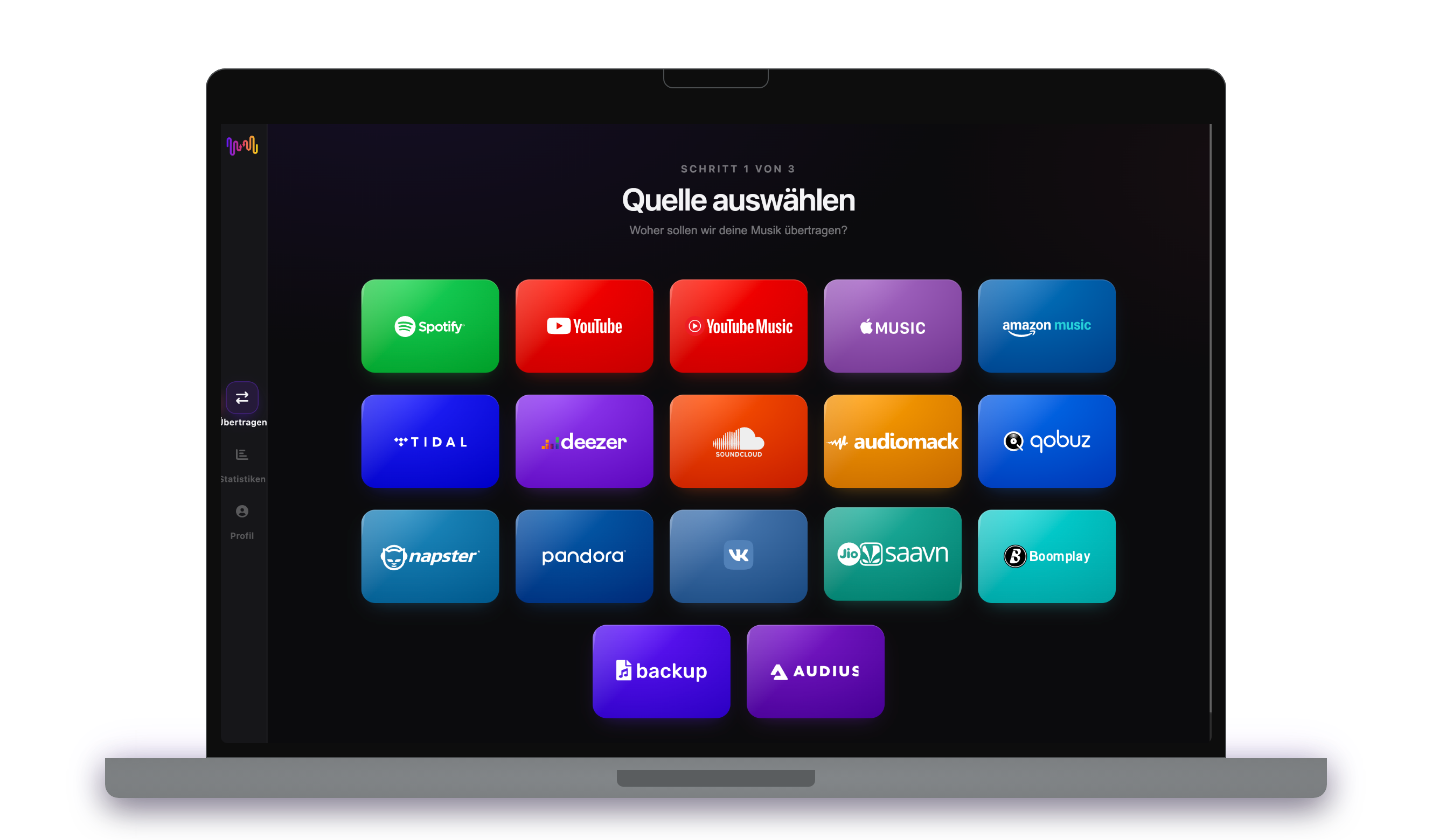
Öffne FreeYourMusic, tippe im Bildschirm „Quelle auswählen“ auf die Kachel File Backup (Excel/XLSX) und melde dich auf der Anmeldeseite von File Backup (Excel/XLSX) an. FreeYourMusic speichert dein File Backup (Excel/XLSX)-Passwort nicht.
- 2
Audius als Ziel wählen
Tippe im Bildschirm „Ziel auswählen“ auf Audius und melde dich an. FreeYourMusic braucht Zugriff auf deine Audius-Bibliothek, um dort die Playlists zu erstellen.
- 3
Auswählen, was übertragen wird
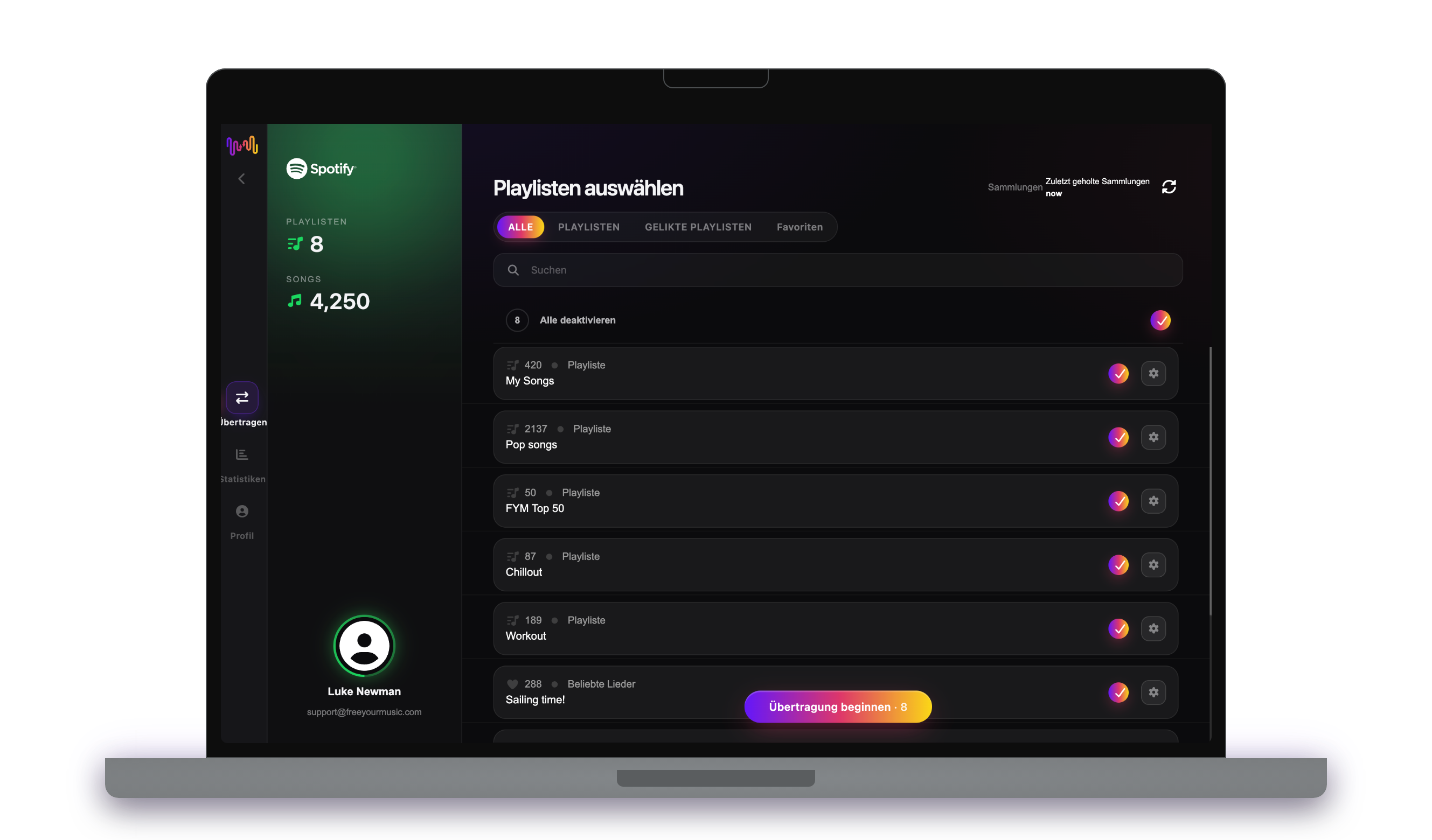
Markiere die Playlists, die du auf Audius haben möchtest. Nutze die Filter und das Suchfeld, um sie zu finden, oder wähle alles aus, um deine gesamte File Backup (Excel/XLSX)-Bibliothek auf einmal zu übertragen.
- 4
Übertragung starten und Ergebnisse prüfen
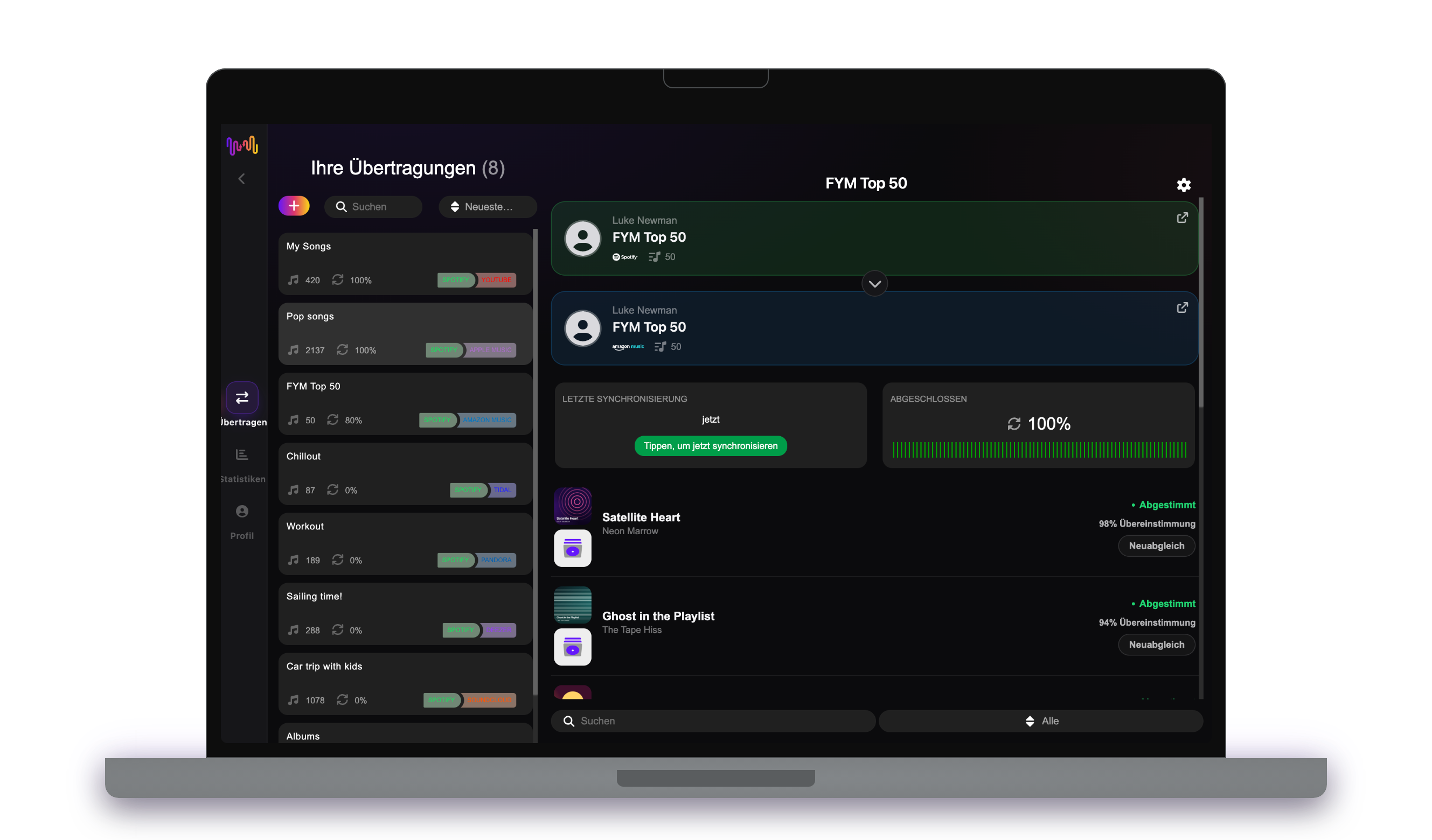
Tippe auf „Übertragung beginnen“. FreeYourMusic ordnet jeden Song auf Audius zu, behält Playlist-Namen und Songreihenfolge bei und zeigt für jede Zuordnung einen Konfidenzwert an. Mit Rematch korrigierst du Songs, die nicht gefunden wurden.
Was von File Backup zu Audius übertragen wird
Auf jedem Gerät
Übertragen, umwandeln oder importieren: eine Übertragung von File Backup (Excel/XLSX) zu Audius
Egal, wie du es nennst – es ist dieselbe Aufgabe. Du kannst deine File Backup (Excel/XLSX)-Playlists zu Audius übertragen, eine File Backup (Excel/XLSX)-Playlist in eine Audius-Playlist umwandeln oder deine File Backup (Excel/XLSX)-Bibliothek in Audius importieren. FreeYourMusic erledigt alle drei in einer Übertragung, für eine einzelne Playlist oder eine Bibliothek mit Tausenden Songs.
File Backup (Excel/XLSX) und Audius synchron halten
Fügst du auf File Backup (Excel/XLSX) noch Songs hinzu? Mit Premium prüft Auto-Sync deine übertragenen Playlists und fügt neue Songs automatisch zu Audius hinzu, damit beide Bibliotheken gleich bleiben. Preise →
File Backup (Excel/XLSX) zu einem anderen Dienst übertragen


Alle File Backup (Excel/XLSX)-Übertragungen ansehen →
Von einem anderen Dienst zu Audius übertragen
Millionen vertrauen uns bei der Übertragung von Playlists von File Backup (Excel/XLSX) zu Audius
Häufig gestellte Fragen
Wie übertrage ich meine File Backup (Excel/XLSX)-Playlist zu Audius?
Um File Backup (Excel/XLSX) zu Audius zu übertragen, installiere FreeYourMusic, wähle File Backup (Excel/XLSX) als Quelle und Audius als Ziel, wähle die gewünschten Playlists aus und starte die Übertragung. Die App sucht jeden Song auf Audius und listet alle Titel auf, die sie nicht zuordnen konnte.
Was genau wird von File Backup (Excel/XLSX) zu Audius übertragen?
FreeYourMusic überträgt Playlists, gespeicherte Alben und gefolgte Künstler von File Backup (Excel/XLSX) zu Audius. Die Songs werden einzeln zugeordnet, und alles, was es auf Audius nicht gibt, wird aufgelistet – so kannst du es vor dem Wechsel korrigieren.
Kann ich File Backup (Excel/XLSX)-Playlists kostenlos zu Audius übertragen?
Ja — die kostenlose Stufe überträgt 300 Songs ohne Kreditkarte, und nach einer kostenlosen E-Mail-Anmeldung bekommst du 300 weitere. Upgrade für unbegrenzte Übertragungen, Auto-Sync und Cloud-Backup.
Was passiert mit Songs, die es auf Audius nicht gibt?
Die Kataloge unterscheiden sich je nach Dienst und Region. FreeYourMusic listet jeden Song auf, den es auf Audius nicht zuordnen konnte. So kannst du mit Rematch eine andere Version wählen oder den Song überspringen. Nichts fällt weg, ohne dass du es siehst.
Werden meine File Backup (Excel/XLSX)-Playlists gelöscht?
Nein. FreeYourMusic kopiert deine Musik zu Audius und lässt deine File Backup (Excel/XLSX)-Bibliothek unverändert. Ob du dein File Backup (Excel/XLSX)-Konto behältst oder kündigst, entscheidest du später.
Wie lange dauert eine Übertragung von File Backup (Excel/XLSX) zu Audius?
Die meisten Playlists sind in wenigen Minuten übertragen. Große Bibliotheken dauern länger, denn die Zeit hängt von der Anzahl der Songs und von den Limits von File Backup (Excel/XLSX) und Audius ab. Du kannst dein Gerät weiter nutzen, während die Übertragung läuft.
Kann ich File Backup (Excel/XLSX) auf dem Smartphone zu Audius übertragen?
Ja. FreeYourMusic läuft auf iPhone, iPad und Android sowie auf Mac-, Windows- und Linux-Computern. Die Schritte sind auf jedem Gerät gleich.
Bereit für den Wechsel zu Audius?
Lade FreeYourMusic herunter und verschiebe deine gesamte Bibliothek in Minuten.
Kostenlos herunterladen →