Snel en eenvoudig shuffle gebruiken op Spotify
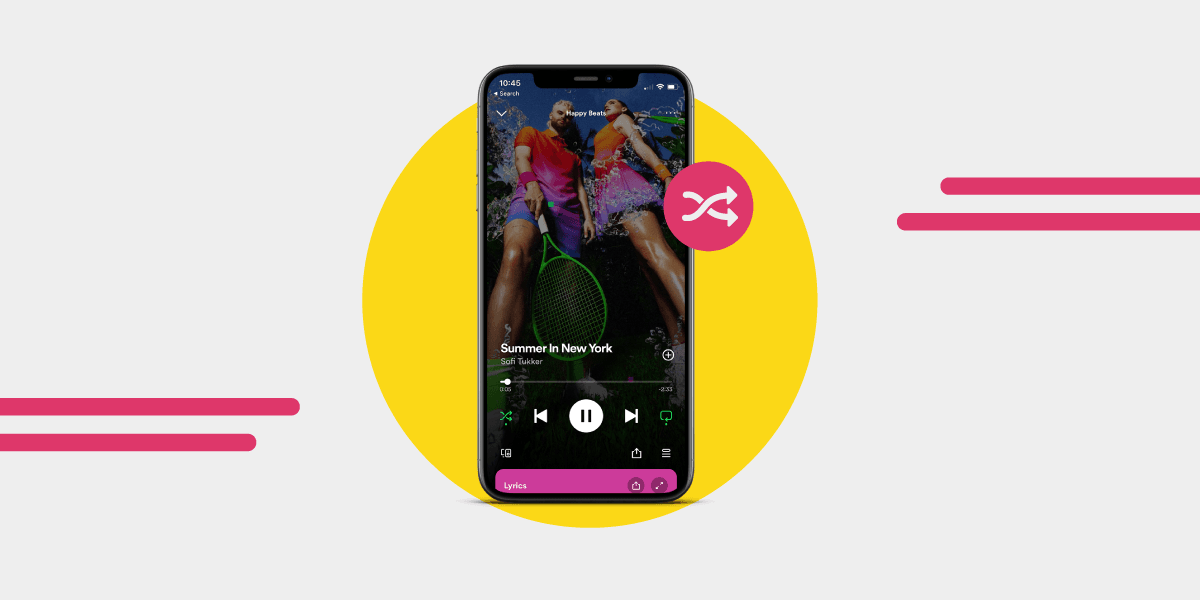
Als muziek de liefde voedt, is Spotify een uitgebreid feestmaal. Maar soms willen we wat meer variatie op ons bord. Daar komt shuffle van pas. Door je
Spotify-playlists in willekeurige volgorde af te spelen, geef je je luisterervaring net wat extra pit en blijft het luisteren leuk en verrassend. Wil je weten hoe je shuffle op Spotify gebruikt en alles uit deze handige functie haalt?
In deze uitgebreide gids leggen we je alles uit over shuffle op Spotify: op je computer en mobiel, met een gratis account of met Premium.
We bekijken ook het algoritme achter de shufflefunctie van Spotify, delen handige tips om meer uit je luisterervaring te halen en helpen je veelvoorkomende shuffleproblemen op te lossen. Maak je klaar voor een muzikale ontdekkingsreis!
De belangrijkste punten
-
Leer hoe je snel en eenvoudig shuffle gebruikt in zowel de desktopapp als de mobiele app van Spotify.
-
Premium-gebruikers hebben toegang tot extra functies, zoals het shuffelen van nummers en playlists, terwijl gratis gebruikers alleen playlists kunnen shuffelen.
-
Haal meer uit je luisterervaring met handige tips of stap over op Premium voor meer mogelijkheden om alles naar wens in te stellen.
Shuffle gebruiken op Spotify: de desktopapp

Je favoriete Spotify-playlists shuffelen in de desktopapp is zo gebeurd, of je nu een gratis account of Premium hebt. De shuffleknop herken je aan twee gekruiste pijlen en staat naast de knop Vorige.
Zoek de playlist of het album dat je wilt beluisteren, speel een nummer af en klik op de shuffleknop in de afspeelbalk onderaan het Spotify-venster. Zodra de shuffleknop groen wordt, staat shuffle aan voor je playlist.
Spotify Premium-gebruikers kunnen bovendien afzonderlijke nummers binnen playlists shuffelen. Dat doe je als volgt:
-
Open de app en log in op je Premium-account.
-
Kies een playlist en start het afspelen.
-
Je vindt het shufflepictogram onderaan het afspeelscherm.
-
Tik op het shufflepictogram om shuffle in te schakelen.
Geen zorgen als je Spotify Free gebruikt: ook met de desktopapp kun je de muziek in je Spotify-playlists in de gewenste volgorde afspelen. Zo kunnen zowel Spotify Free- als Premium-gebruikers met een paar klikken meer afwisseling in hun luisterervaring brengen dankzij de shufflefunctie van Spotify.
Shuffle gebruiken op Spotify: de mobiele app
Nu je weet hoe shuffle in de desktopapp werkt, kijken we naar de mobiele app. Hoe je nummers en playlists shuffelt in de mobiele Spotify-app, verschilt voor Premium-gebruikers en gratis gebruikers.
We bekijken de shuffleopties voor beide groepen.
Premium-gebruikers: nummers en playlists shuffelen

Voor Spotify Premium-gebruikers is het shuffelen van nummers en playlists in de mobiele app net zo eenvoudig als in de desktopapp. Zo werkt het:
-
Open de app op je Android-telefoon of iPhone.
-
Open de playlist of het album dat je wilt beluisteren. Tik op de shuffleknop in de rechterhoek.
-
Je kunt ook een nummer uit een playlist afspelen en het afspeelscherm op volledig scherm openen.
-
Tik op de shuffleknop linksonder.
De knop wordt groen: shuffle staat nu aan.

Tik nogmaals op de shuffleknop om shuffle uit te schakelen. De knop wordt dan grijs. Zo wissel je eenvoudig tussen een willekeurige en de normale afspeelvolgorde, precies zoals jij wilt luisteren.
Gratis gebruikers: alleen playlists shuffelen
Helaas hebben gratis gebruikers minder mogelijkheden om shuffle in de mobiele app te gebruiken. Je kunt geen afzonderlijke nummers shuffelen, maar je kunt wel playlists in willekeurige volgorde afspelen met de optie ‘Afspelen in shuffle’.
**Volg deze stappen om een playlist te shuffelen:**212w32
-
Open de app en log in op je account.
-
Zoek de playlist die je wilt beluisteren.
-
Tik op de knop ‘Afspelen in shuffle’.
De app speelt de nummers in de playlist vervolgens in willekeurige volgorde af. Zo krijgen ook gratis gebruikers steeds een frisse luisterervaring.
Smart Shuffle gebruiken op Spotify
Smart Shuffle bestaat al een tijdje, maar sommige gebruikers hebben het nog niet uitgeprobeerd! Het is een snelle manier om extra nummers aan je playlists toe te voegen. Smart Shuffle vult bestaande playlists aan met nieuwe muziekaanbevelingen.
Met Smart Shuffle krijgt je playlist een persoonlijk tintje dankzij nieuwe nummers die perfect passen bij de sfeer of het genre van de muziek die je luistert. Je herkent deze aanbevelingen aan het sprankelsymbool ernaast. Ontdek je een pareltje? Dan voeg je het snel toe aan je playlist.
Om de functie te gebruiken, moet je playlist minstens 15 nummers bevatten.
Goed om te weten:
Smart Shuffle is de standaard afspeelmodus voor mobiele gebruikers met een gratis account in Canada.
Voor Premium-gebruikers is Smart Shuffle beschikbaar voor alle playlists, ook gezamenlijke playlists.
Smart Shuffle bouwt voort op Enhance en biedt meer mogelijkheden om je luisterervaring fris te houden: elke keer dat je de functie gebruikt, krijg je andere muziek te horen.

Smart Shuffle inschakelen:
-
Kies een playlist
-
Zoek de shuffleknop
-
Tik erop totdat er een ster bij verschijnt
-
Smart Shuffle staat nu aan.
Shuffle uitschakelen op Spotify
Soms wil je gewoon weten welk nummer er hierna komt, of een playlist in de oorspronkelijke volgorde beluisteren. Gelukkig is shuffle uitschakelen op Spotify net zo eenvoudig als inschakelen, zowel op je mobiel als op je computer.
In de desktopapp schakel je shuffle uit door op de shuffleknop te klikken totdat deze grijs wordt. Je kunt ook de sneltoets Ctrl + +. S op Windows of Command + S op Mac gebruiken.
Gebruik je de mobiele Spotify-app met Premium? Tik dan opnieuw op de shuffleknop om shuffle uit te schakelen. Helaas kunnen gratis gebruikers shuffle in de mobiele app alleen uitschakelen als ze overstappen op Spotify Premium. Bepaalde playlists, zoals playlists voor feestdagen, seizoenen en speciale gelegenheden, worden echter niet uitsluitend in shuffle afgespeeld. Die bieden gratis gebruikers dus een andere luistermogelijkheid.
Veelvoorkomende shuffleproblemen oplossen
Soms werkt de shufflefunctie van Spotify niet zoals verwacht. Zo kan een playlist vast blijven zitten in de shufflemodus of niet goed in willekeurige volgorde worden afgespeeld.
Bij shuffleproblemen kun je proberen uit te loggen bij je Spotify-account en opnieuw in te loggen. Het kan ook helpen om de cache van de Spotify-app op je Android-telefoon of iPhone te wissen.
Blijf je problemen houden met shuffle? Dan kan de klantenservice van Spotify je mogelijk helpen. Je kunt ook een externe tool zoals SpotifyShuffler.com gebruiken om je playlists te shuffelen. Log daarvoor in op je Spotify-account en selecteer de playlist die je wilt shuffelen.
Het shuffle-algoritme van Spotify uitgelegd
Het shuffle-algoritme van Spotify is ontworpen om muziek in een vrijwel willekeurige volgorde af te spelen, met zo min mogelijk opeenvolgende nummers van dezelfde artiest. Het algoritme verspreidt nummers van dezelfde artiest gelijkmatig over de playlist en verbetert zo de shufflefunctie van Spotify.
Het algoritme is aangepast omdat de vorige versie soms meerdere nummers van dezelfde artiest achter elkaar afspeelde. Het huidige algoritme zoekt een balans tussen willekeur en variatie, zodat luisteren met shuffle prettiger wordt.
Hoewel geen enkel shuffle-algoritme volledig willekeurig kan zijn, biedt de shufflefunctie van Spotify een gevarieerde luisterervaring waarin ruimte blijft voor verrassingen. Laat je verrassen en laat het shuffle-algoritme van Spotify je muzikale route bepalen.
Voelt Spotify Shuffle niet willekeurig? Zo los je het op
Sommige Spotify-gebruikers vinden dat shuffle niet goed werkt, omdat de volgorde niet willekeurig aanvoelt. Heb je het idee dat Spotify steeds dezelfde nummers afspeelt? Probeer dan het volgende:
-
Spotify opnieuw opstarten lost het probleem meestal tijdelijk op.
-
De cache wissen is een betrouwbaardere oplossing voor shuffleproblemen op Spotify. Ga naar Instellingen -> Opslag -> Cache wissen. Probeer de cache één keer per week te wissen.
-
Als je Automix uitschakelt, wordt de shufflevolgorde willekeuriger. Ga naar Instellingen -> Afspelen -> Schakel Automix uit.
Spotify naar jouw smaak: overstappen op Premium
Met Spotify Premium krijg je meer mogelijkheden om je luisterervaring naar wens in te richten. Je hebt meer controle over je playlists: je kunt afzonderlijke nummers shuffelen en shuffle uitschakelen wanneer je maar wilt.
Spotify Premium biedt daarnaast voordelen zoals luisteren zonder advertenties, een hogere geluidskwaliteit en muziek downloaden om offline te luisteren. Daarmee geniet je nog meer van je muziek, op een manier die bij jou past.
Wil je meer controle en meer mogelijkheden om Spotify naar je hand te zetten? Overweeg dan om over te stappen op Spotify Premium. Daarmee maak je luisteren nog prettiger en geef je jezelf meer ruimte om nieuwe muziek te ontdekken.
Meer uit je luisterervaring halen: tips en trucs
Probeer het volgende om nog prettiger naar Spotify te luisteren:
-
Pas de volgorde van je playlists aan door nummers te verslepen.
-
Gebruik de sorteerfunctie om je playlists op titel te ordenen, in plaats van op toevoegingsdatum of de sortering die je nu gebruikt.
-
Sluit playlists uit van je smaakprofiel of voeg ze er weer aan toe. Klik op de drie puntjes in de playlistweergave om deze optie te vinden.
-
Experimenteer gerust met je playlists om nieuwe combinaties te ontdekken en oude favorieten terug te vinden.
-
Bekijk de aanbevolen nummers om je playlists aan te vullen met vergelijkbare muziek. Je vindt de suggesties onderaan je playlist.
Ook de herhaalfunctie van Spotify is handig. Kun je geen genoeg krijgen van een nummer of playlist? Klik dan op de herhaalknop in de desktopapp of tik erop in de mobiele app. Het nummer of de playlist wordt dan steeds opnieuw afgespeeld, zodat je favoriete muziek blijft klinken.
Tot slot kun je je playlists overzetten tussen muziekplatforms. Met Free Your Music neem je je verzameling playlists mee naar elke streamingdienst.
Samenvatting
In deze gids hebben we uitgelegd hoe shuffle op Spotify werkt: op je computer en mobiel, met een gratis account en met Premium. Je hebt geleerd hoe je shuffle in- en uitschakelt, veelvoorkomende problemen oplost en hoe het algoritme achter de shufflefunctie werkt. Ook hebben we tips gedeeld om meer uit je luisterervaring te halen en de voordelen van Spotify Premium besproken.
Terwijl je nieuwe muziek op Spotify blijft ontdekken, is shuffle een van de vele functies waarmee je je luisterervaring persoonlijk en afwisselend maakt. Laat je verrassen en ontdek waar shuffle je muzikaal naartoe brengt.
Veelgestelde vragen
Hoe speel ik mijn muziek op Spotify in shuffle af?
Start een playlist of album om je muziek op Spotify in shuffle af te spelen. Zoek het shufflepictogram onderaan en tik erop. Het wordt groen en er verschijnt een stip onder de gekruiste pijlen.
Open op een tablet het zijmenu en tik op de albumhoes om het shufflepictogram te vinden.
Waarom kan ik shuffle niet gebruiken op Spotify?
Als Spotify je playlist niet in shuffle afspeelt, probeer dan de cache van de app op je apparaat te wissen en de functie uit en weer in te schakelen.
Werkt dat niet? Probeer shuffle dan nog eens uit en weer aan te zetten.
Waarom kan ik nummers op Spotify niet zonder shuffle afspelen?
Helaas kun je met Spotify Free nummers alleen in shuffle afspelen. Je kunt dus niet zelf kiezen welk nummer je wilt horen.
Bovendien krijg je tussen de nummers door ook advertenties te horen.
Hoe werkt shuffle op Spotify?
Wanneer je shuffle inschakelt op Spotify, maakt de app van de nummers in je huidige playlist een nieuwe, tijdelijke playlist in een willekeurige volgorde. Daarbij houdt Spotify rekening met de nummers waarvan het denkt dat je ze het liefst hoort.
Zo luister je steeds in een andere volgorde naar je favoriete playlists en beleef je ze elke keer opnieuw.
Jouw afspeellijsten zijn van jou.
Stop met handmatig opnieuw opbouwen. Verplaats alles in minuten en neem je muziek overal mee naartoe.
Gratis downloaden →SongsBrew — onze gratis muzieknieuwsbrief
Een gratis extraatje voor FYM-gebruikers. Tips, afspeellijsten, geen spam.