Come attivare la riproduzione casuale su Spotify in modo semplice e veloce
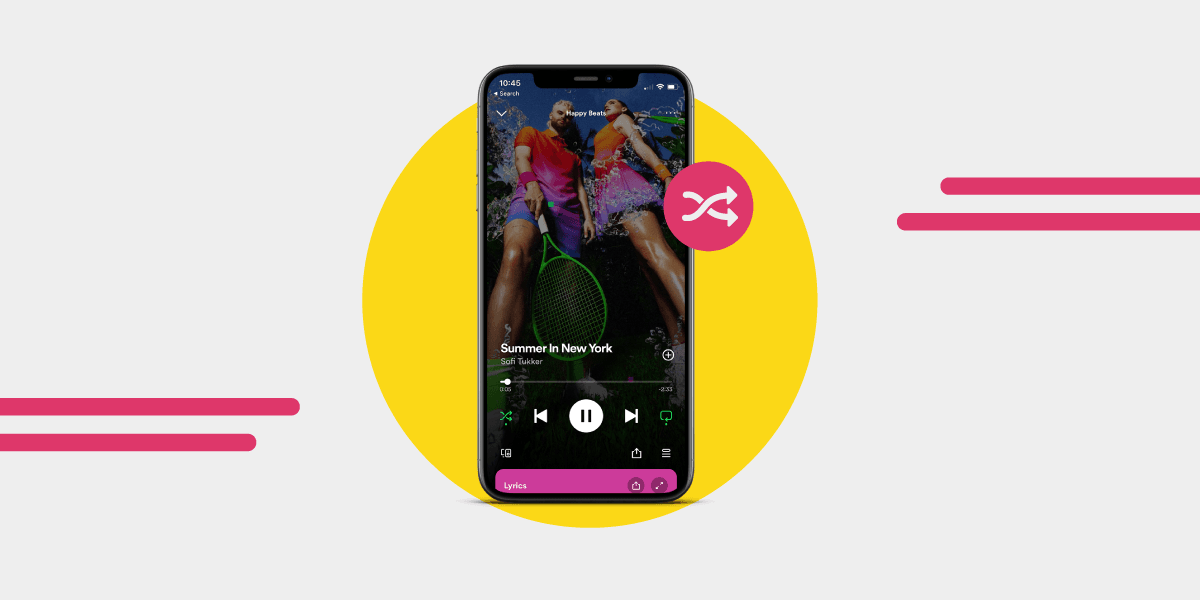
Se la musica è il nutrimento dell'amore, Spotify è un banchetto. A volte, però, abbiamo voglia di un po' più di varietà. Ed è qui che entra in gioco la riproduzione casuale.
Ascoltare le tue playlist di Spotify in ordine casuale può dare un pizzico di brio in più alla tua esperienza di ascolto, rendendola ancora più piacevole e coinvolgente. Vuoi scoprire come attivare la riproduzione casuale su Spotify e imparare a sfruttare al meglio questa pratica funzione?
In questa guida completa ti spiegheremo tutto quello che c'è da sapere sulla riproduzione casuale su Spotify, da computer e smartphone, sia con un account gratuito sia con un abbonamento Premium.
Esploreremo anche l'algoritmo alla base della riproduzione casuale di Spotify, condivideremo consigli e trucchi per migliorare l'ascolto e vedremo come risolvere i problemi più comuni. Preparati a un viaggio musicale unico!
Punti chiave
-
Impara ad attivare la riproduzione casuale su Spotify in modo semplice e veloce, sia dall'app per computer sia da quella per dispositivi mobili.
-
Gli utenti Premium possono accedere a funzioni aggiuntive, come la riproduzione casuale di brani e playlist, mentre gli utenti con un account gratuito possono riprodurre in ordine casuale solo le playlist.
-
Migliora la tua esperienza di ascolto con consigli e trucchi oppure passa a Premium per avere più possibilità di personalizzazione.
Come attivare la riproduzione casuale su Spotify: app per computer

Riprodurre in ordine casuale le tue playlist preferite di Spotify dall'app per computer è semplicissimo, sia con un account gratuito sia con Premium. Il pulsante della riproduzione casuale, rappresentato da due frecce incrociate, si trova accanto al pulsante per tornare al brano precedente.
Ti basta trovare la playlist o l'album che vuoi ascoltare, avviare un brano e fare clic sul pulsante della riproduzione casuale nella barra In riproduzione, in fondo alla finestra di Spotify. Quando il pulsante diventa verde, la riproduzione casuale è attiva per la tua playlist.
Gli utenti Spotify Premium hanno anche il vantaggio di poter riprodurre in ordine casuale i singoli brani all'interno delle playlist. Ecco come fare:
-
Avvia l'app e accedi al tuo account Premium.
-
Seleziona una playlist e avvia la riproduzione.
-
Trovi l'icona della riproduzione casuale nella parte inferiore della schermata di riproduzione.
-
Premi l'icona per attivare la riproduzione casuale.
Se usi Spotify Free, niente paura: l'app per computer ti permette anche di ascoltare le tue playlist di Spotify nell'ordine che preferisci. Bastano quindi pochi clic per rendere l'ascolto più interessante con la riproduzione casuale di Spotify, sia con Spotify Free sia con Premium.
Come attivare la riproduzione casuale su Spotify: app per dispositivi mobili
Dopo aver visto come funziona la riproduzione casuale nell'app per computer, passiamo all'app per dispositivi mobili. La procedura per riprodurre brani e playlist in ordine casuale nell'app mobile di Spotify cambia a seconda che tu abbia un account Premium o gratuito.
Vediamo le opzioni disponibili per ciascun tipo di account.
Utenti Premium: riproduzione casuale di brani e playlist

Per gli utenti Spotify Premium, riprodurre brani e playlist in ordine casuale nell'app per dispositivi mobili è semplice quanto farlo dall'app per computer. Ecco come:
-
Avvia l'app sul tuo dispositivo Android o iPhone.
-
Apri la playlist o l'album che vuoi ascoltare. Tocca il pulsante della riproduzione casuale nell'angolo a destra.
-
In alternativa, avvia un brano da una playlist e apri la schermata di riproduzione a schermo intero.
-
Premi il pulsante della riproduzione casuale nell'angolo in basso a sinistra.
Il pulsante diventerà verde, indicando che la riproduzione casuale è attiva.

Toccando di nuovo il pulsante, la riproduzione casuale si disattiva e l'icona diventa grigia. Questa flessibilità ti permette di passare dalla riproduzione casuale a quella in sequenza per personalizzare il tuo ascolto.
Utenti con account gratuito: riproduzione casuale solo per le playlist
Purtroppo, gli utenti con un account gratuito hanno alcune limitazioni nell'uso della riproduzione casuale sull'app per dispositivi mobili. Anche se non puoi riprodurre singoli brani in ordine casuale, puoi comunque farlo con le playlist usando l'opzione “Riproduzione casuale”.
**Per riprodurre una playlist in ordine casuale, segui questi passaggi:**212w32
-
Apri l'app e accedi al tuo account.
-
Trova la playlist che vuoi ascoltare.
-
Tocca il pulsante “Riproduzione casuale”.
L'app mescolerà i brani della playlist, offrendo un'esperienza di ascolto sempre diversa anche a chi usa un account gratuito.
Come usare Smart Shuffle su Spotify
Smart Shuffle esiste già da un po', ma alcuni utenti non l'hanno ancora provata! È un modo rapido per arricchire le tue playlist con altri brani. Smart Shuffle è pensata per aggiungere nuovi suggerimenti musicali alle playlist che hai già creato.
Con Smart Shuffle, la tua playlist si arricchisce di suggerimenti personalizzati che si abbinano perfettamente all'atmosfera o al genere della musica che stai ascoltando. Puoi riconoscerli dal simbolo scintillante accanto al brano. Se trovi una perla, puoi aggiungerla subito alla tua playlist.
Per usare questa funzione, la playlist deve contenere almeno 15 brani.
Cose da sapere:
Smart Shuffle è la modalità di riproduzione predefinita per gli utenti del piano Free che usano dispositivi mobili in Canada.
Per gli utenti Premium, Smart Shuffle è disponibile su tutte le playlist, comprese quelle collaborative.
Smart Shuffle è nata come evoluzione di Enhance, ampliandone le funzionalità per rendere l'ascolto sempre nuovo e proporre musica diversa a ogni utilizzo.

Per attivare Smart Shuffle:
-
Seleziona una playlist
-
Cerca il pulsante della riproduzione casuale
-
Toccalo finché non compare una stella
-
Smart Shuffle è ora attiva.
Come disattivare la riproduzione casuale su Spotify
A volte preferiamo sapere quale brano verrà dopo oppure vogliamo ascoltare una playlist nel suo ordine originale. In questi casi, disattivare la riproduzione casuale su Spotify è semplice quanto attivarla, sia da un dispositivo mobile sia da computer.
Nell'app per computer, puoi disattivare la riproduzione casuale facendo clic sul relativo pulsante finché non diventa grigio. In alternativa, puoi usare le scorciatoie da tastiera Ctrl + +. S su Windows o Command + S su Mac.
Nell'app per dispositivi mobili di Spotify, gli utenti Premium possono toccare di nuovo il pulsante della riproduzione casuale per disattivarla. Purtroppo, gli utenti con un account gratuito non possono disattivare la riproduzione casuale nell'app per dispositivi mobili senza passare a Spotify Premium. Alcune playlist, però, come quelle dedicate alle festività, alle stagioni e alle occasioni speciali, consentono anche l'ascolto in sequenza, offrendo un'alternativa agli utenti con un account gratuito.
Come risolvere i problemi più comuni della riproduzione casuale
A volte potresti riscontrare problemi con la riproduzione casuale di Spotify. Tra i più comuni ci sono playlist che rimangono bloccate in modalità casuale o brani che non vengono mescolati correttamente.
Una possibile soluzione è uscire dal tuo account Spotify e accedere di nuovo. Anche svuotare la cache dell'app Spotify sul tuo dispositivo Android o iPhone può essere utile.
Se i problemi persistono, contattare l'assistenza Spotify potrebbe aiutarti a trovare una soluzione. In alternativa, puoi usare strumenti di terze parti come SpotifyShuffler.com: accedi al tuo account Spotify e seleziona la playlist di cui vuoi mescolare i brani.
Come funziona l'algoritmo della riproduzione casuale di Spotify
L'algoritmo della riproduzione casuale di Spotify è progettato per offrire un ascolto quasi casuale, riducendo al minimo la probabilità di sentire più brani dello stesso artista uno dopo l'altro. Distribuisce in modo uniforme i brani dello stesso artista lungo tutta la playlist, migliorando così la riproduzione casuale di Spotify.
L'algoritmo è stato modificato per risolvere alcuni problemi della versione precedente, che poteva riprodurre consecutivamente più brani dello stesso artista. Quello attuale cerca un equilibrio tra casualità e varietà, per rendere l'ascolto in modalità casuale più piacevole.
Anche se nessun algoritmo di riproduzione casuale può essere completamente imprevedibile, la funzione di Spotify riesce a offrire un ascolto vario senza rinunciare all'effetto sorpresa. Lasciati sorprendere e affida il tuo viaggio musicale all'algoritmo della riproduzione casuale di Spotify.
La riproduzione casuale di Spotify non sembra casuale? Ecco come risolvere
Alcuni utenti di Spotify ritengono che la riproduzione casuale funzioni male perché non sembra davvero casuale. Se hai l'impressione che ti proponga sempre gli stessi brani, puoi provare questi metodi per risolvere il problema:
-
Riavviare Spotify di solito risolve il problema temporaneamente.
-
Svuotare la cache è una soluzione più affidabile per risolvere i problemi della riproduzione casuale di Spotify. Vai su Impostazioni -> Spazio di archiviazione -> Svuota cache. Prova a farlo una volta alla settimana.
-
Disattivare Automix renderà la riproduzione più casuale. Vai su Impostazioni -> Riproduzione -> Disattiva Automix.
Personalizzare l'ascolto su Spotify: passare a Premium
Scegliere Spotify Premium ti offre più possibilità di personalizzare l'ascolto. Con Premium hai un maggiore controllo sulle tue playlist: puoi riprodurre singoli brani in ordine casuale e disattivare la riproduzione casuale quando vuoi.
Spotify Premium offre anche altri vantaggi, come l'ascolto senza pubblicità, una qualità audio superiore e la possibilità di scaricare musica per ascoltarla offline. Queste funzioni rendono l'ascolto più coinvolgente e piacevole, adattandolo alle tue preferenze.
Se desideri un maggiore controllo e più opzioni di personalizzazione, valuta di passare a Spotify Premium. Investire nel tuo percorso musicale non solo migliorerà l'ascolto, ma ti aprirà anche le porte a nuove scoperte e avventure nel mondo della musica.
Migliorare l'esperienza di ascolto: consigli e trucchi
Per migliorare la tua esperienza di ascolto su Spotify, prova questi suggerimenti:
-
Riordina le tue playlist trascinando i brani nella posizione che preferisci.
-
Usa la funzione di ordinamento per organizzare le playlist in base al titolo del brano, anziché alla data di aggiunta o al criterio attualmente impostato.
-
Escludi o includi le playlist nel tuo profilo di gusto musicale: fai clic sui tre puntini nella schermata della playlist per accedere a questa opzione.
-
Sperimenta con le tue playlist per scoprire nuove combinazioni e ritrovare i brani che amavi.
-
Dai un'occhiata ai brani consigliati per arricchire le tue playlist con musica simile: trovi i suggerimenti in fondo alla playlist.
Un altro consiglio utile è usare la funzione di ripetizione di Spotify. Se c'è un brano o una playlist che non ti stanchi mai di ascoltare, attivala facendo clic sul pulsante Ripeti nell'app per computer oppure toccandolo nell'app per dispositivi mobili. Il brano o la playlist verrà riprodotto in continuazione, così potrai continuare ad ascoltare la tua musica preferita.
Infine, trasferisci le tue playlist tra le piattaforme musicali. Con Free Your Music puoi spostare le tue raccolte di playlist su qualsiasi servizio di streaming.
Riepilogo
In questa guida abbiamo esplorato tutti gli aspetti della riproduzione casuale su Spotify, da computer e dispositivi mobili, sia per gli utenti con account gratuito sia per quelli Premium. Abbiamo visto come attivarla e disattivarla, risolvere i problemi più comuni e capire l'algoritmo su cui si basa. Abbiamo anche condiviso consigli e trucchi per migliorare l'ascolto e illustrato i vantaggi del passaggio a Spotify Premium.
Mentre continui a esplorare il vivace mondo della musica su Spotify, ricorda che la riproduzione casuale è solo uno dei tanti strumenti a tua disposizione per creare un'esperienza di ascolto personalizzata e coinvolgente. Lasciati sorprendere e lascia che il ritmo della riproduzione casuale guidi il tuo viaggio musicale.
Domande frequenti
Come faccio a riprodurre la mia musica in ordine casuale su Spotify?
Per ascoltare la tua musica in ordine casuale su Spotify, avvia la riproduzione di una playlist o di un album. Cerca l'icona della riproduzione casuale in basso e toccala: diventerà verde e comparirà un puntino sotto le frecce incrociate.
Su tablet, apri il menu laterale e tocca la copertina dell'album per accedere al simbolo della riproduzione casuale.
Perché non riesco ad attivare la riproduzione casuale su Spotify?
Se Spotify non riproduce la tua playlist in ordine casuale, prova a svuotare la cache dell'app sul dispositivo, poi disattiva e riattiva la funzione.
Se non funziona, puoi anche provare a disattivare e riattivare nuovamente la riproduzione casuale.
Perché non posso ascoltare brani su Spotify senza la riproduzione casuale?
Purtroppo, Spotify Free consente solo la riproduzione casuale dei brani, quindi non puoi scegliere liberamente quale ascoltare.
Inoltre, tra un brano e l'altro vengono riprodotti annunci pubblicitari.
Come funziona la riproduzione casuale su Spotify?
Quando attivi la riproduzione casuale su Spotify, il servizio prende i brani della playlist che stai ascoltando e crea una nuova playlist temporanea, con un ordine casuale basato sui brani che ritiene ti piacciano di più.
In questo modo puoi mescolare le tue playlist preferite e vivere un'esperienza di ascolto diversa ogni volta.
Le tue playlist ti appartengono.
Smetti di ricostruire tutto a mano. Sposta ogni cosa in pochi minuti e porta la tua musica ovunque tu vada.
Scarica gratis →SongsBrew — la nostra newsletter musicale gratuita
Un vantaggio gratuito per gli utenti FYM. Consigli, playlist, niente spam.