Så använder du shuffle på Spotify snabbt och enkelt
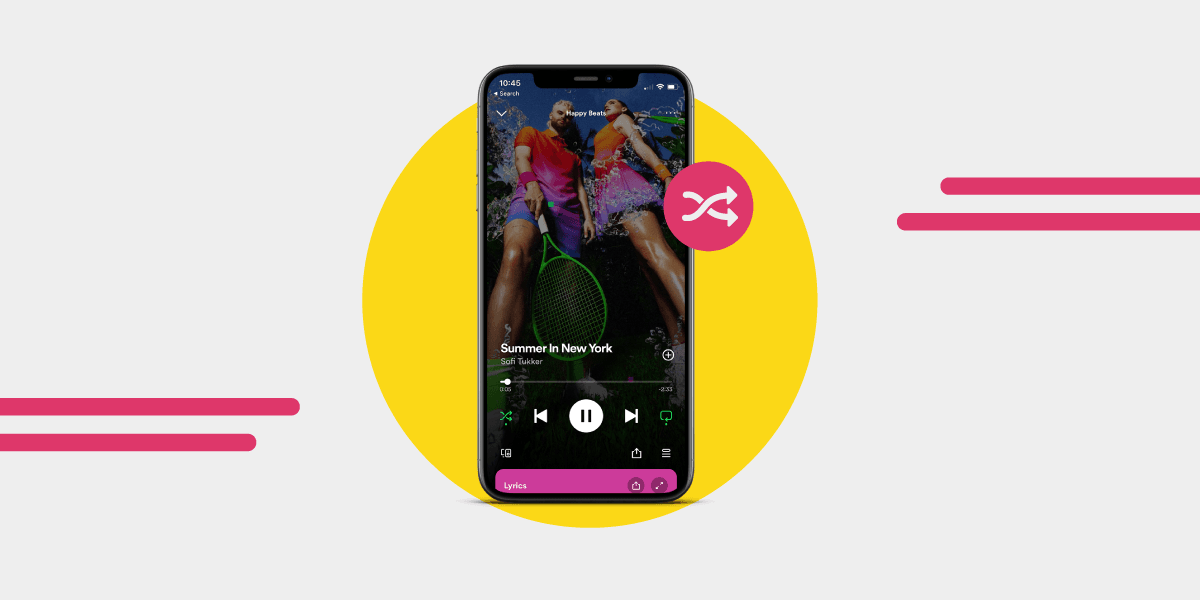
Om musik är kärlekens föda är Spotify en hel festmåltid. Men ibland längtar vi efter lite mer variation på menyn. Det är där shuffle kommer in. Att spela dina
Spotify-spellistor i slumpmässig ordning kan ge lyssnandet extra krydda och göra det ännu roligare och mer spännande. Vill du lära dig hur du använder shuffle på Spotify och få full koll på den här praktiska funktionen?
I den här utförliga guiden går vi igenom hur shuffle på Spotify fungerar, både på datorn och i mobilen, för dig som använder gratisversionen eller har Premium.
Vi tittar också närmare på algoritmen bakom Spotifys shufflefunktion, delar tips och knep för en bättre musikupplevelse och hjälper dig att lösa vanliga problem med shuffle. Gör dig redo för en musikalisk resa utöver det vanliga!
Det viktigaste i korthet
-
Lär dig att snabbt och enkelt använda shuffle på Spotify i både datorappen och mobilappen.
-
Premium-användare får tillgång till fler funktioner, som shuffle för både låtar och spellistor, medan gratisanvändare bara kan använda shuffle för spellistor.
-
Få en bättre musikupplevelse med våra tips och knep, eller uppgradera till Premium för fler möjligheter att anpassa lyssnandet.
Så använder du shuffle på Spotify: datorappen

Det är enkelt att spela dina favoritspellistor på Spotify i slumpmässig ordning i datorappen, oavsett om du använder gratisversionen eller har Premium. Shuffleknappen, som visas som två korsande pilar, finns bredvid knappen för föregående låt.
Leta upp spellistan eller albumet du vill lyssna på, spela en låt och klicka på shuffleknappen i fältet Nu spelas längst ned i Spotify-fönstret. När shuffleknappen blir grön har du aktiverat shuffle för spellistan.
Spotify Premium-användare kan dessutom spela enskilda låtar i spellistor i slumpmässig ordning. Gör så här:
-
Starta appen och logga in på ditt Premium-konto.
-
Välj en spellista och börja spela den.
-
Shuffleikonen finns längst ned i uppspelningsvyn.
-
Tryck på shuffleikonen för att aktivera shuffle.
Du som använder Spotify Free behöver inte oroa dig. I datorappen kan även du spela låtarna i dina Spotify-spellistor i den ordning du vill. Med bara några klick kan alltså både Spotify Free- och Premium-användare få en mer varierad musikupplevelse med Spotifys shufflefunktion.
Så använder du shuffle på Spotify: mobilappen
Nu när vi har gått igenom shufflefunktionen i datorappen är det dags att titta på mobilappen. Hur du spelar låtar och spellistor i slumpmässig ordning i Spotifys mobilapp beror på om du har Premium eller använder gratisversionen.
Vi går igenom vilka shufflealternativ som finns för respektive användargrupp.
Premium-användare: shuffle för låtar och spellistor

För Spotify Premium-användare är det lika enkelt att spela låtar och spellistor i slumpmässig ordning i mobilappen som i datorappen. Gör så här:
-
Starta appen på din Android eller iPhone.
-
Öppna spellistan eller albumet du vill lyssna på. Tryck på shuffleknappen i det högra hörnet.
-
Du kan också spela en låt från en spellista och öppna uppspelningsvyn i helskärm.
-
Tryck på shuffleknappen i det nedre vänstra hörnet.
Knappen blir grön, vilket visar att shuffle har aktiverats.

Trycker du på shuffleknappen igen stängs shuffle av och knappen blir grå. På så sätt kan du växla mellan slumpmässig och vanlig uppspelning och lyssna precis som du vill.
Gratisanvändare: shuffle endast för spellistor
Tyvärr finns det vissa begränsningar för shuffle i mobilappen om du använder gratisversionen. Du kan inte använda shuffle för enskilda låtar, men du kan fortfarande spela spellistor i slumpmässig ordning med alternativet ”Blanda och spela”.
**Gör så här för att spela en spellista i slumpmässig ordning:**212w32
-
Öppna appen och logga in på ditt konto.
-
Leta upp spellistan du vill lyssna på.
-
Tryck på knappen ”Blanda och spela”.
Appen blandar då ordningen på låtarna i spellistan, så att även du som använder gratisversionen får variation i lyssnandet.
Så använder du Smart Shuffle på Spotify
Smart Shuffle har funnits ett bra tag, men vissa användare har fortfarande inte provat funktionen! Det är ett snabbt sätt att få in fler låtar i dina spellistor. Smart Shuffle är utformat för att lägga till nya musikrekommendationer i befintliga spellistor.
Med Smart Shuffle får din spellista en personlig prägel med nya låtar som passar stämningen eller genren i musiken du lyssnar på. Du känner igen rekommendationerna på glittersymbolen bredvid dem. Hittar du ett guldkorn kan du snabbt lägga till det i spellistan.
För att använda funktionen behöver du ha minst 15 låtar i spellistan.
Bra att veta:
Smart Shuffle är standardläget för uppspelning i mobilen för användare med gratisversionen i Kanada.
För Premium-användare är Smart Shuffle tillgängligt i alla spellistor, även gemensamma spellistor.
Smart Shuffle byggde vidare på Enhance och gav fler möjligheter att hålla lyssnandet fräscht genom att erbjuda olika låtar varje gång funktionen används.

Så aktiverar du Smart Shuffle:
-
Välj en spellista
-
Leta upp shuffleknappen
-
Tryck på den tills den visas med en stjärna
-
Smart Shuffle är nu aktiverat.
Så stänger du av shuffle på Spotify
Ibland vill vi veta vilken låt som kommer härnäst eller lyssna på en spellista i dess ursprungliga ordning. Då är det lika enkelt att stänga av shuffle på Spotify som att aktivera det, oavsett om du lyssnar i mobilen eller på datorn.
I datorappen stänger du av shuffle genom att klicka på shuffleknappen tills den blir grå. Du kan också använda kortkommandot Ctrl + +. S på Windows eller Command + S på Mac.
Du som har Premium och använder Spotifys mobilapp kan trycka på shuffleknappen igen för att stänga av funktionen. Tyvärr kan gratisanvändare inte stänga av shuffle i mobilappen utan att uppgradera till Spotify Premium. Vissa spellistor, till exempel för högtider, årstider och särskilda tillfällen, är dock inte begränsade till slumpmässig uppspelning. Det ger gratisanvändare ett annat sätt att lyssna.
Felsökning av vanliga problem med shuffle
Ibland kan du stöta på problem med Spotifys shufflefunktion. Vanliga problem är att spellistor fastnar i shuffleläge eller att låtarna inte blandas som de ska.
Om du får problem med shuffle kan du prova att logga ut från ditt Spotify-konto och sedan logga in igen. Det kan också hjälpa att rensa Spotify-appens cache på din Android eller iPhone.
Om problemen kvarstår kan du kontakta Spotifys support för att få hjälp. Du kan också använda tredjepartsverktyg som SpotifyShuffler.com för att blanda ordningen i dina spellistor genom att logga in på ditt Spotify-konto och välja den spellista du vill blanda.
Så fungerar Spotifys shufflealgoritm
Spotifys shufflealgoritm är utformad för att ge en nästan slumpmässig lyssningsupplevelse och samtidigt minska risken för att flera låtar av samma artist spelas i följd. Algoritmen fördelar låtar från samma artist jämnt över hela spellistan, vilket förbättrar shufflefunktionen.
Algoritmen ändrades efter problem med den tidigare versionen, som kunde spela flera låtar från samma artist direkt efter varandra. Den nuvarande algoritmen balanserar slumpmässighet och variation för att ge en bättre musikupplevelse när du använder shuffle.
Även om ingen shufflealgoritm kan vara helt slumpmässig lyckas Spotifys shufflefunktion bra med att skapa variation utan att förlora överraskningsmomentet. Våga ge dig ut i det okända och låt Spotifys shufflealgoritm guida dig genom musiken.
Känns Spotifys shuffle inte slumpmässigt? Så kan du lösa det
Vissa Spotify-användare tycker att shuffle fungerar dåligt eftersom det inte känns slumpmässigt. Om du upplever att Spotifys shuffle spelar samma låtar om och om igen kan du prova följande:
-
Starta om Spotify. Det brukar lösa problemet tillfälligt.
-
Rensa cacheminnet. Det är ett mer tillförlitligt sätt att lösa problem med Spotifys shuffle. Gå till Inställningar -> Lagring -> Rensa cache. Försök att rensa cacheminnet en gång i veckan.
-
Stäng av Automix för att göra shuffle mer slumpmässigt. Gå till Inställningar -> Uppspelning -> Stäng av Automix.
Anpassa din Spotify-upplevelse: uppgradera till Premium
Med Spotify Premium får du fler möjligheter att anpassa lyssnandet efter din egen smak. Premium ger dig bättre kontroll över dina spellistor, så att du kan spela enskilda låtar i slumpmässig ordning och stänga av shuffle när du vill.
Spotify Premium ger också fler fördelar, som reklamfri lyssning, högre ljudkvalitet och möjlighet att ladda ned musik för att lyssna offline. Funktionerna gör det lättare att försjunka i musiken och anpassa upplevelsen efter dina önskemål.
Om du vill ha mer kontroll och fler anpassningsmöjligheter kan du överväga att uppgradera till Spotify Premium. Det kan både förbättra ditt lyssnande och öppna dörren till nya upptäckter och äventyr i musikens värld.
Få en bättre musikupplevelse: tips och knep
Prova följande för att få ut mer av Spotify:
-
Ändra ordningen i dina spellistor genom att dra och släppa låtar.
-
Använd sorteringsfunktionen för att ordna spellistorna efter låttitel i stället för datum då låtarna lades till eller den sortering du använder nu.
-
Uteslut spellistor från eller inkludera dem i din smakprofil. Klicka på de tre punkterna i spellistevyn för att hitta alternativet.
-
Våga experimentera med dina spellistor för att hitta nya kombinationer och återupptäcka gamla favoriter.
-
Kolla in rekommenderade låtar för att fylla på dina spellistor med liknande musik. Förslagen finns längst ned i spellistan.
Ett annat bra tips är att använda Spotifys repetitionsfunktion. Om du hittar en låt eller spellista som du inte kan få nog av kan du aktivera repetition genom att klicka på repetitionsknappen i datorappen eller trycka på den i mobilappen. Då spelas låten eller spellistan om och om igen, så att favoriterna fortsätter att ljuda.
Slutligen kan du flytta dina spellistor mellan musikplattformar. Med Free Your Music kan du flytta din samling av spellistor till valfri streamingtjänst.
Sammanfattning
I den här guiden har vi gått igenom hur shuffle på Spotify fungerar, både på datorn och i mobilen, för gratis- och Premium-användare. Vi har lärt oss att aktivera och stänga av shuffle, lösa vanliga problem och förstå algoritmen bakom funktionen. Vi har också delat tips och knep för en bättre musikupplevelse och gått igenom fördelarna med att uppgradera till Spotify Premium.
När du fortsätter att utforska musikens värld på Spotify är det bra att komma ihåg att shuffle bara är ett av många verktyg som hjälper dig att göra lyssnandet personligt och spännande. Låt dig överraskas och låt shuffle sätta rytmen för din musikaliska resa.
Vanliga frågor
Hur spelar jag min musik i slumpmässig ordning på Spotify?
Börja spela en spellista eller ett album för att använda shuffle på Spotify. Leta efter shuffleikonen längst ned och tryck på den så att den blir grön och en prick visas under de korsande pilarna.
På surfplattor öppnar du sidomenyn och trycker på skivomslaget för att komma åt shuffleikonen.
Varför kan jag inte använda shuffle på Spotify?
Om Spotify inte spelar din spellista i slumpmässig ordning kan du prova att rensa appens cache på enheten och sedan stänga av och aktivera funktionen igen.
Om det inte fungerar kan du också prova att stänga av shuffle och slå på det igen.
Varför kan jag inte spela låtar på Spotify utan shuffle?
Tyvärr tillåter Spotify Free bara slumpmässig uppspelning av låtar, så du kan inte välja vilken låt du vill spela utan shuffle.
Dessutom spelas reklam mellan låtarna.
Hur fungerar shuffle på Spotify?
När du väljer shuffle på Spotify tar tjänsten låtarna i din aktuella spellista och skapar en ny, tillfällig spellista i slumpmässig ordning, baserat på vilka låtar den bedömer att du gillar mest.
På så sätt kan du variera dina favoritspellistor och få en ny musikupplevelse varje gång.
Dina spellistor tillhör dig.
Sluta bygga om för hand. Flytta allt på några minuter och ta med dig musiken vart du vill.
Ladda ner gratis →SongsBrew — vårt gratis musiknyhetsbrev
En gratis förmån för FYM-användare. Tips, spellistor, ingen spam.