Hoe beheer je je Spotify-wachtrij?
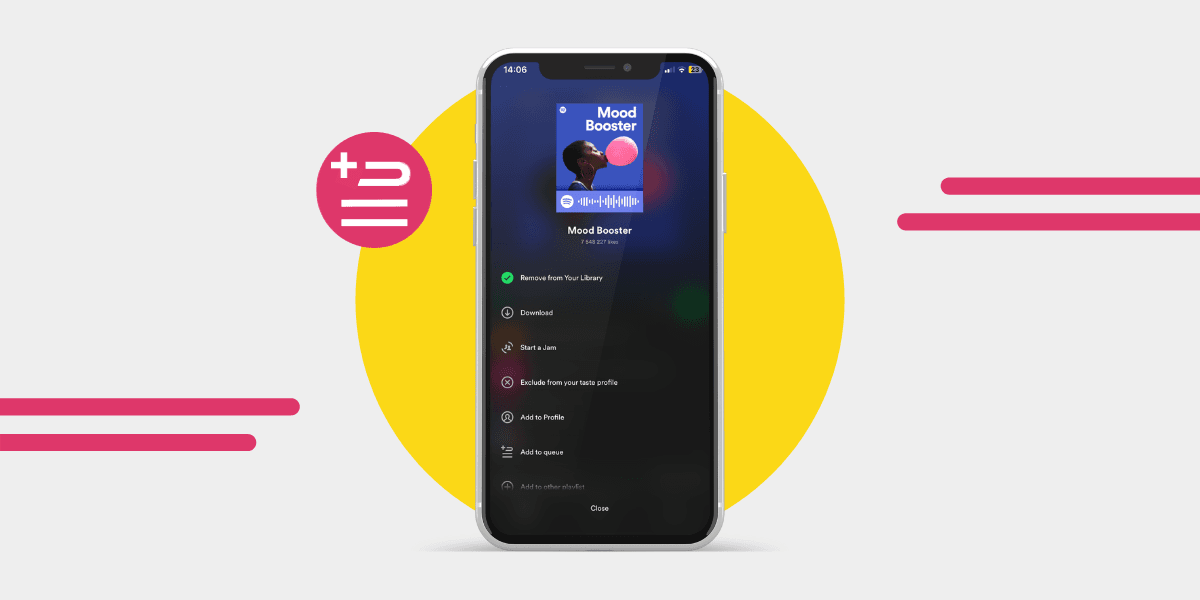
Zelfs voor ervaren Spotify-gebruikers kan de wachtrij een raadsel zijn. Als je al playlists hebt, waar heb je dan nog een wachtrij voor nodig? Per ongeluk nummers aan je wachtrij toevoegen en vervolgens niet weten hoe je ze weer verwijdert: het komt vaker voor dan je denkt!
Hier lees je alles wat je moet weten om nummers toe te voegen, te verwijderen of je Spotify-wachtrij leeg te maken!
Wat is de Spotify-wachtrij?
Je kent waarschijnlijk de playlists die je op Spotify kunt maken, maar heb je weleens in je wachtrij gekeken?
De Spotify-wachtrij is een tijdelijke playlist die je tijdens het luisteren samenstelt. Hij staat los van je playlists en verdwijnt zodra alle nummers zijn afgespeeld. Je kunt op elk moment nummers toevoegen, de volgorde aanpassen en de Spotify-wachtrij leegmaken.
Met de Spotify-wachtrij bepaal je nauwkeurig in welke volgorde je muziek wordt afgespeeld. Ideaal om de juiste sfeer te creëren op een feestje, tijdens het werken of bij een meditatiesessie. De wachtrij is ook handig als je albums in een bepaalde volgorde wilt beluisteren, in plaats van de shufflefunctie te gebruiken of ze van begin tot eind af te spelen.
Het verschil tussen een gewone Spotify-playlist en de Spotify-wachtrij is dat een playlist een blijvend opgeslagen muziekselectie is die je op elk moment kunt afspelen. De Spotify-wachtrij is tijdelijk, tenzij je hem opslaat.
Zo bekijk je de Spotify-wachtrij
Wil je je Spotify-wachtrij bekijken? Zoek dan naar het wachtrijpictogram: het lijkt op een hamburgermenu en staat naast de afspeelbalk. Tik erop om je wachtrij te bekijken.

Zo voeg je nummers toe aan je Spotify-wachtrij
Nummers toevoegen via je mobiel:
- Zoek de nummers die je aan je wachtrij wilt toevoegen.
- Rechts zie je drie puntjes. Tik daarop.
- Toevoegen aan wachtrij is de derde optie. Tik erop.
- Klaar! Je nummer staat nu in de wachtrij.
Nummers toevoegen aan de wachtrij via de webplayer:
- Typ de nummers die je wilt toevoegen in de zoekbalk.
- Klik met de rechtermuisknop op een nummer en kies Toevoegen aan wachtrij.
- Wil je sneller werken? Klik op de nummers en sleep ze naar de wachtrij
Zo wijzig je de volgorde van je Spotify-wachtrij
In de webplayer wijzig je de volgorde van je Spotify-wachtrij het snelst door nummers te verslepen. Gebruik je de mobiele Spotify-app? Zoek dan naar de drie puntjes, houd die ingedrukt en sleep het nummer naar de gewenste plek.
Zo maak je de Spotify-wachtrij leeg
Wil je nummers uit je Spotify-wachtrij verwijderen of de hele wachtrij leegmaken? Dit moet je weten: je kunt alleen nummers verwijderen die je zelf handmatig hebt toegevoegd. Luister je naar een gewone playlist? Dan verschijnen de nummers daarvan in de wachtrij en kun je die niet verwijderen.
Zo verwijder je nummers die je zelf in de wachtrij hebt gezet:
- Tik op het wachtrijpictogram naast de afspeelbalk.
- Scrol naar het gedeelte met nummers die je aan de wachtrij hebt toegevoegd.
- Tik op Wachtrij wissen of verwijder losse nummers door naar links te vegen of op de drie puntjes te tikken.
Zo bepaal je zelf wat er hierna wordt afgespeeld en kun je op elk moment met een lege wachtrij beginnen.

Welke functies zijn er om je Spotify-wachtrij te beheren?
Met de functies hierboven kun je nummers toevoegen, de volgorde aanpassen en je Spotify-wachtrij leegmaken. Maar er zijn nog een paar andere functies waarmee je je wachtrij kunt beheren.
Als volgende afspelen: Je kunt een nummer selecteren en op Als volgende afspelen klikken om het voorrang te geven op de andere nummers in je wachtrij. Tik hiervoor in de mobiele app of de webplayer op de knop Als volgende afspelen.
Wachtrij opslaan als playlist: Heb je een geweldige wachtrij samengesteld die je wilt bewaren? Zoek dan naar de knop Wachtrij opslaan als playlist. In de mobiele app staat die onderaan, in de webplayer bovenaan de wachtrij.
Wachtrij delen: Je kunt je geweldige Spotify-wachtrij eenvoudig met anderen delen via de knop Delen bij je wachtrij. Ook deze staat in de mobiele app onderaan en in de webplayer bovenaan de wachtrij.
Wachtrij dupliceren: Wil je de perfecte sfeer creëren? Maak dan een kopie van je wachtrij en verfijn die door nummers toe te voegen of de volgorde aan te passen. Je kunt je wachtrij snel Dupliceren via de knop onderaan de wachtrij in de mobiele app of bovenaan in de webplayer.
Mis je je oude playlists?
Raak nooit meer een geweldige playlist kwijt. Met de Free Your Music-app zet je je playlists van elke muziekstreamingdienst over naar de dienst die jij gebruikt.
Jouw afspeellijsten zijn van jou.
Stop met handmatig opnieuw opbouwen. Verplaats alles in minuten en neem je muziek overal mee naartoe.
Gratis downloaden →SongsBrew — onze gratis muzieknieuwsbrief
Een gratis extraatje voor FYM-gebruikers. Tips, afspeellijsten, geen spam.