Jak zarządzać kolejką w Spotify?
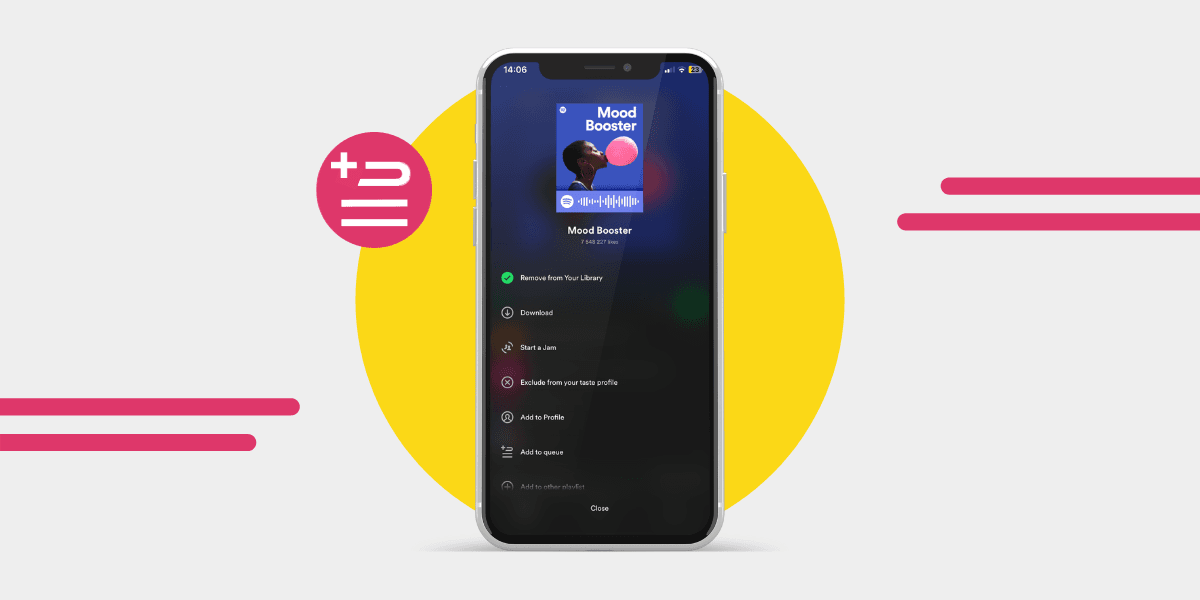
Nawet dla doświadczonych użytkowników Spotify kolejka odtwarzania może być zagadką — skoro masz już playlisty, to do czego właściwie służy kolejka? Przypadkowe dodawanie do niej utworów i szukanie sposobu na ich usunięcie zdarza się częściej, niż myślisz!
Oto wszystko, co musisz wiedzieć o dodawaniu i usuwaniu utworów oraz czyszczeniu kolejki w Spotify!
Czym jest kolejka w Spotify?
Prawdopodobnie znasz już playlisty, które można tworzyć w Spotify — ale czy zdarzyło ci się zajrzeć do kolejki?
Kolejka w Spotify to tymczasowa playlista, którą możesz tworzyć na bieżąco. Jest niezależna od twoich playlist i znika po odtworzeniu wszystkich utworów. Możesz w dowolnym momencie dodawać do niej piosenki, zmieniać ich kolejność i czyścić kolejkę.
Kolejka w Spotify daje większą kontrolę nad kolejnością odtwarzania muzyki — świetnie sprawdza się, gdy chcesz stworzyć odpowiedni nastrój na imprezie, dobrać muzykę do pracy czy ułożyć zestaw utworów do medytacji. Przydaje się też do słuchania albumów w wybranej kolejności, bez polegania na odtwarzaniu losowym ani słuchania wszystkiego od początku do końca.
Różnica między zwykłą playlistą a kolejką w Spotify polega na tym, że playlista jest zapisanym na stałe zestawem utworów, który możesz odtworzyć w dowolnej chwili, a kolejka jest tymczasowa, chyba że ją zapiszesz.
Jak wyświetlić kolejkę w Spotify
Aby sprawdzić kolejkę w Spotify, znajdź ikonę kolejki (przypomina hamburgera) obok paska odtwarzania. Naciśnij ją, a zobaczysz swoją kolejkę.

Jak dodawać utwory do kolejki w Spotify
Aby dodać utwory na telefonie:
- Wyszukaj utwory, które chcesz dodać do kolejki.
- Po prawej stronie zobaczysz trzy kropki — dotknij ich.
- Dodaj do kolejki to trzecia opcja — wybierz ją.
- Gotowe! Twój utwór jest już w kolejce.
Aby dodać utwory do kolejki w odtwarzaczu internetowym:
- Wpisz w pasku wyszukiwania tytuły utworów, które chcesz dodać.
- Kliknij utwór prawym przyciskiem myszy i wybierz Dodaj do kolejki.
- Aby zrobić to szybciej, możesz przeciągnąć utwory do kolejki
Jak zmienić kolejność utworów w kolejce Spotify
W odtwarzaczu internetowym najszybciej zmienisz kolejność utworów w kolejce Spotify metodą „przeciągnij i upuść”. Jeśli korzystasz z aplikacji mobilnej Spotify, znajdź przycisk z trzema kropkami, naciśnij go i przytrzymaj, a następnie przeciągnij utwór w wybrane miejsce.
Jak wyczyścić kolejkę w Spotify
Zastanawiasz się, jak usunąć utwory z kolejki w Spotify albo wyczyścić ją w całości? Jest pewien haczyk: możesz usunąć tylko utwory dodane przez ciebie ręcznie. Jeśli słuchasz zwykłej playlisty, jej utwory pojawią się w kolejce i nie będzie można ich stamtąd usunąć.
Aby usunąć utwory dodane ręcznie do kolejki:
- Dotknij ikony kolejki (obok paska odtwarzania).
- Przewiń do sekcji z utworami dodanymi do kolejki.
- Dotknij opcji Wyczyść kolejkę lub usuń pojedyncze utwory, przesuwając palcem w lewo albo dotykając trzech kropek.
Dzięki temu masz pełną kontrolę nad tym, co zagra jako następne, i w każdej chwili możesz zacząć od nowa.

Jakie funkcje pomagają zarządzać kolejką w Spotify?
Opisane wyżej funkcje pozwalają dodawać utwory, zmieniać ich kolejność i czyścić kolejkę w Spotify — ale jest jeszcze kilka opcji, które ułatwiają zarządzanie nią.
Odtwórz jako następny: możesz wybrać dowolny utwór i kliknąć Odtwórz jako następny, aby zabrzmiał przed pozostałymi utworami w kolejce. Wystarczy wybrać przycisk Odtwórz jako następny w aplikacji mobilnej lub odtwarzaczu internetowym.
Zapisz kolejkę jako playlistę: gdy uda ci się ułożyć świetną kolejkę i nie chcesz jej stracić, poszukaj przycisku Zapisz kolejkę jako playlistę — w aplikacji mobilnej znajduje się na dole, a w odtwarzaczu internetowym na górze kolejki.
Udostępnij kolejkę: możesz szybko podzielić się swoją świetną kolejką w Spotify z innymi — wystarczy znaleźć przycisk Udostępnij. Tak jak poprzednio, w aplikacji mobilnej jest on na dole, a w odtwarzaczu internetowym na górze kolejki.
Duplikuj kolejkę: utworzenie kopii kolejki, a następnie dopracowanie jej przez dodanie utworów lub zmianę ich kolejności to świetna opcja, gdy chcesz stworzyć konkretny nastrój. Aby szybko skopiować kolejkę, znajdź przycisk Duplikuj — na dole kolejki w aplikacji mobilnej lub na górze w odtwarzaczu internetowym.
Tęsknisz za dawno utraconymi playlistami?
Nie trać już żadnej świetnej playlisty — dzięki aplikacji Free Your Music możesz przenieść swoje playlisty z dowolnego serwisu streamingowego z muzyką do tego, z którego korzystasz.
Twoje playlisty należą do Ciebie.
Przestań odbudowywać ręcznie. Przenieś wszystko w kilka minut i zabierz swoją muzykę wszędzie.
Pobierz za darmo →SongsBrew — nasz darmowy newsletter muzyczny
Darmowy bonus dla użytkowników FYM. Porady, playlisty, bez spamu.