¿Cómo gestionar la cola de Spotify?
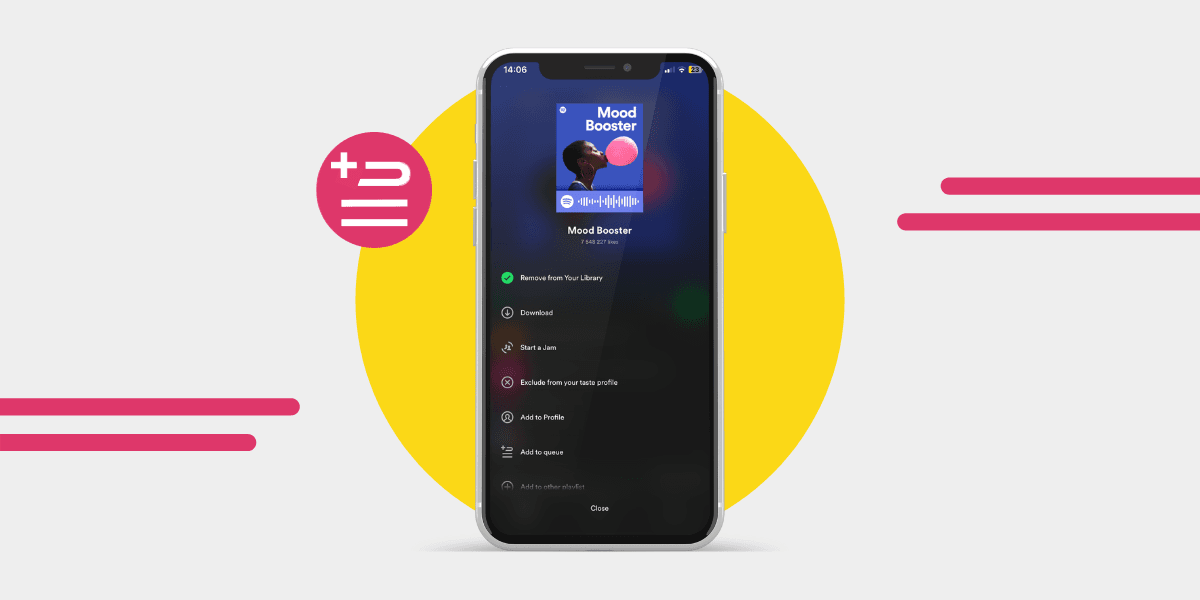
Incluso para quienes conocen Spotify a fondo, la función de cola de reproducción puede resultar un poco misteriosa: si ya tienes listas de reproducción, ¿para qué sirve una cola? ¡Añadir canciones a la cola por accidente y no saber cómo quitarlas es más habitual de lo que crees!
¡Aquí tienes todo lo que necesitas saber para añadir y quitar canciones o vaciar tu cola de Spotify!
¿Qué es la cola de Spotify?
Seguramente ya conoces las listas de reproducción que puedes crear en Spotify, pero ¿alguna vez has echado un vistazo a tu cola?
La cola de Spotify es una lista de reproducción temporal que puedes crear sobre la marcha. Es independiente de tus listas de reproducción y desaparece cuando termina de reproducirse. Puedes añadir canciones, cambiar su orden y vaciar la cola de Spotify cuando quieras.
La cola de Spotify te permite controlar con más precisión el orden en el que suena tu música, algo ideal para crear un ambiente concreto en una fiesta, acompañar una sesión de trabajo o incluso preparar una selección de canciones para meditar. También puede ser útil para escuchar álbumes en un orden específico, en lugar de recurrir a la reproducción aleatoria o escucharlos de principio a fin.
La diferencia entre una lista de reproducción normal de Spotify y la cola es que la lista es una selección de música que queda guardada y que puedes reproducir en cualquier momento, mientras que la cola es temporal, a menos que la guardes.
Cómo ver la cola de Spotify
Para consultar la cola de Spotify, busca el icono de la cola (parece una hamburguesa), situado junto a la barra de reproducción en curso. Cuando lo encuentres, púlsalo para ver tu cola.

Cómo añadir canciones a la cola de Spotify
Para añadir canciones desde el móvil:
- Busca las canciones que quieras añadir a la cola.
- Verás tres puntos a la derecha; púlsalos.
- Añadir a la cola es la tercera opción; púlsala.
- ¡Y listo! Tu canción ya está en la cola.
Para añadir canciones a la cola desde el reproductor web:
- Escribe los títulos de las canciones que quieras añadir en la barra de búsqueda.
- Haz clic con el botón derecho en la canción y selecciona Añadir a la cola.
- Para hacerlo más rápido, puedes hacer clic en las canciones y arrastrarlas a la cola
Cómo cambiar el orden de la cola de Spotify
La forma más rápida de cambiar el orden de la cola de Spotify en el reproductor web es hacer clic y arrastrar. Si usas la aplicación móvil de Spotify, busca los tres puntos, mantén pulsado el botón y arrastra la canción hasta la posición que quieras.
Cómo vaciar la cola de Spotify
¿Quieres saber cómo quitar canciones de la cola de Spotify o cómo vaciarla por completo? La clave está en que solo puedes quitar las canciones que hayas añadido tú manualmente. Si estás escuchando una lista de reproducción normal, sus canciones aparecerán en la cola y no podrás quitarlas.
Para quitar las canciones que hayas añadido a la cola:
- Pulsa el icono de la cola (junto a la barra de reproducción en curso).
- Desplázate hasta la sección de canciones en cola.
- Pulsa Vaciar cola o quita canciones una a una deslizando el dedo hacia la izquierda o pulsando los tres puntos.
Así tendrás el control de lo que suena a continuación y podrás empezar de cero cuando quieras.

¿Qué funciones hay para gestionar la cola de Spotify?
Las funciones anteriores te ayudarán a añadir canciones, cambiar su orden y vaciar la cola de Spotify, pero hay algunas más que te permiten gestionarla.
Reproducir a continuación: Puedes seleccionar cualquier canción y hacer clic en Reproducir a continuación para que suene antes que las demás canciones de la cola. Para hacerlo, pulsa el botón Reproducir a continuación en la aplicación móvil o en el reproductor web.
Guardar cola como lista de reproducción: Si has creado una cola que te encanta y no quieres perderla, busca el botón Guardar cola como lista de reproducción, situado en la parte inferior de la aplicación móvil y en la parte superior de la cola del reproductor web.
Compartir cola: Puedes compartir tu fantástica cola de Spotify con otras personas en un momento: solo tienes que buscar el botón Compartir de la cola. También está en la parte inferior en la aplicación móvil y en la parte superior de la cola en el reproductor web.
Duplicar cola: Duplicar una cola para perfeccionarla añadiendo canciones o cambiando su orden es ideal si quieres crear un ambiente concreto. Puedes Duplicar tu cola fácilmente con el botón situado en la parte inferior de la cola en el móvil y en la parte superior en el reproductor web.
¿Echas de menos esas listas de reproducción que perdiste hace tiempo?
No vuelvas a perder una buena lista de reproducción: con la aplicación Free Your Music, puedes transferir tus listas desde cualquier servicio de música en streaming al que utilices.
Tus listas de reproducción te pertenecen.
Deja de reconstruir tu biblioteca a mano. Transfiere todo en minutos y lleva tu música a donde vayas.
Descarga gratis →SongsBrew — nuestro boletín gratuito de música
Una ventaja gratuita para los usuarios de FYM. Consejos, listas de reproducción, sin spam.