Przenoszenie playlist między platformami krok po kroku

Większość amerykańskich DJ-ów i miłośników muzyki korzysta z playlist na różnych platformach, a potem przekonuje się, że przenoszenie utworów między serwisami rzadko przebiega bez problemów. Gdy na Spotify, Apple Music i Tidal masz tysiące utworów, utrata choćby jednego ulubionego nagrania potrafi zirytować. Ponad 60 procent fanów muzyki używa kilku aplikacji streamingowych, dlatego sprawne i bezpieczne narzędzie do przenoszenia playlist jest niezbędne. W tym poradniku znajdziesz praktyczne wskazówki, które pomogą każdemu miłośnikowi muzyki w Stanach Zjednoczonych utrzymać porządek w bibliotece i mieć do niej dostęp niezależnie od miejsca słuchania.
Spis treści
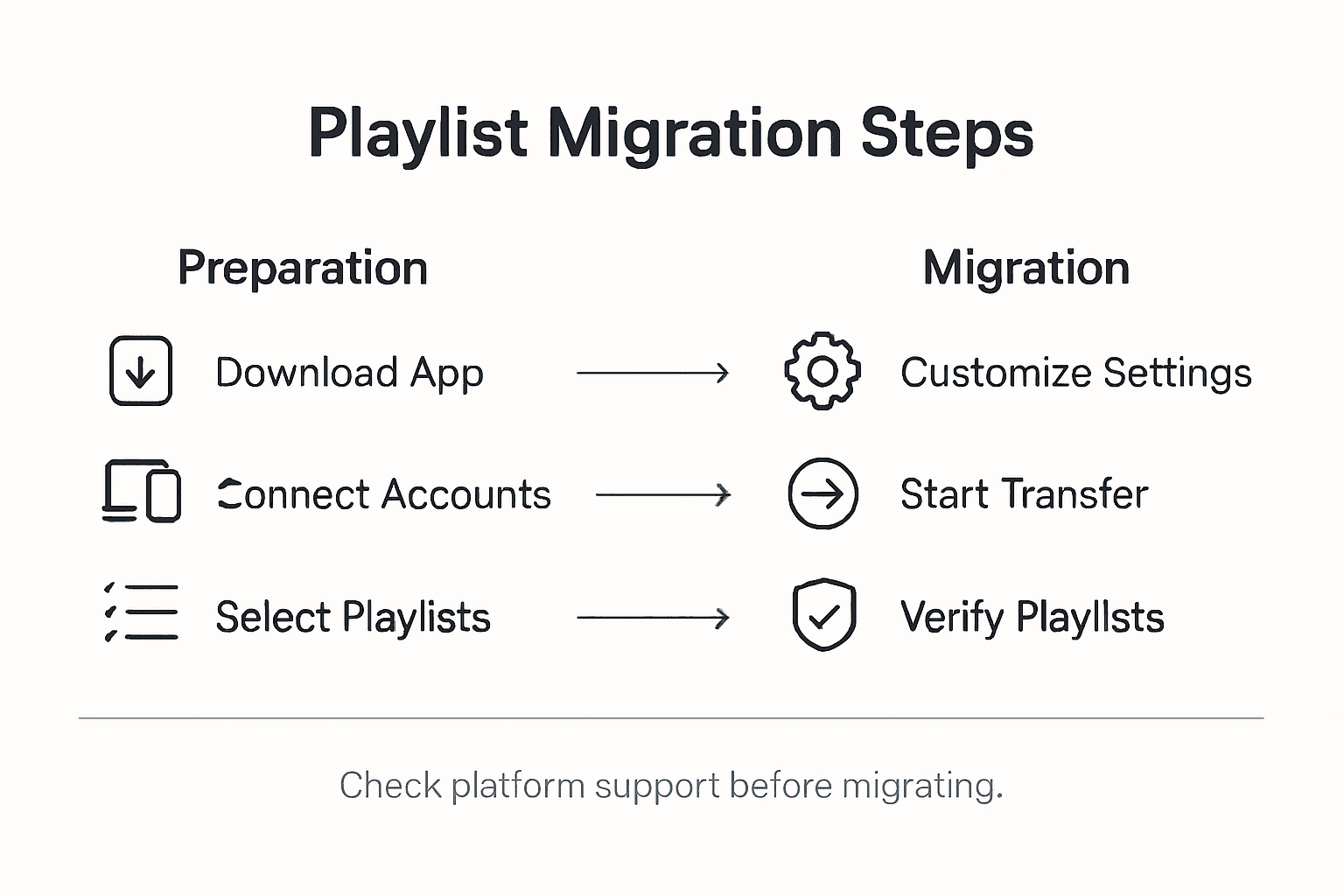
- Krok 1: Pobierz i zainstaluj aplikację Free Your Music
- Krok 2: Połącz konta streamingowe i przyznaj uprawnienia
- Krok 3: Wybierz playlisty do przeniesienia
- Krok 4: Dostosuj ustawienia transferu
- Krok 5: Rozpocznij przenoszenie playlist i śledź postępy
- Krok 6: Sprawdź i uporządkuj przeniesione playlisty
Krótkie podsumowanie
| Najważniejszy krok | Wyjaśnienie |
|---|---|
| 1. Pobierz aplikację Free Your Music | Pobierz aplikację na swoje urządzenie z oficjalnej strony, aby zadbać o zgodność i bezpieczeństwo. |
| 2. Połącz konta streamingowe | Przyznaj aplikacji dostęp do swoich serwisów streamingowych, aby umożliwić przenoszenie playlist z zachowaniem ochrony danych osobowych. |
| 3. Wybierz playlisty do przeniesienia | Zdecyduj, które playlisty chcesz przenieść, sprawdzając dostępność utworów i ewentualne ograniczenia licencyjne. |
| 4. Dostosuj ustawienia transferu | Ustaw dokładność dopasowania utworów, pomijanie niedostępnych nagrań i sposób postępowania z duplikatami, aby dopasować transfer do swoich potrzeb. |
| 5. Sprawdź i uporządkuj playlisty | Po przeniesieniu przejrzyj playlisty i wprowadź poprawki, aby wszystko się zgadzało, a słuchanie sprawiało jeszcze więcej przyjemności. |
Krok 1: Pobierz i zainstaluj aplikację Free Your Music
Chcesz przenieść swoje playlisty między platformami bez utraty ani jednego utworu? W tym kroku dowiesz się, jak pobrać i zainstalować aplikację Free Your Music na wybranym urządzeniu. Niezależnie od tego, czy używasz smartfona, tabletu czy komputera, proces jest prosty i pozwoli Ci szybko zacząć.
Najpierw odwiedź oficjalną stronę pobierania Free Your Music, na której znajdziesz instalatory dla różnych systemów operacyjnych, w tym Windows, macOS, Linux, Android i iOS. Wybierz wersję zgodną ze swoim urządzeniem. Kliknij przycisk pobierania odpowiedni dla swojej platformy, aby automatycznie rozpocząć pobieranie instalatora. W przypadku komputerów pobierzesz plik wykonywalny, który przeprowadzi Cię przez instalację. Na urządzeniach mobilnych aplikację znajdziesz w oficjalnym sklepie Google Play Store lub Apple App Store.
Po pobraniu uruchom instalator i postępuj zgodnie z instrukcjami na ekranie. Zazwyczaj trzeba zaakceptować regulamin, wybrać folder instalacji i potwierdzić ustawienia. Cały proces trwa zwykle mniej niż pięć minut. Po jego zakończeniu aplikacja będzie gotowa do sprawnego przenoszenia Twoich playlist między serwisami streamingowymi.
Praktyczna wskazówka: Zawsze pobieraj aplikację bezpośrednio z oficjalnej strony Free Your Music, aby mieć pewność, że otrzymujesz jej najnowszą i bezpieczną wersję.
Krok 2: Połącz konta streamingowe i przyznaj uprawnienia
Aplikacja Free Your Music jest już pobrana, więc czas połączyć konta streamingowe i przyznać jej odpowiednie uprawnienia. To kluczowy krok, który zapewnia aplikacji bezpieczny dostęp do Twoich playlist i umożliwia przenoszenie ich między platformami, a Tobie daje pełną kontrolę nad biblioteką muzyczną.
Otwórz aplikację Free Your Music i przejdź do sekcji autoryzacji kont. Każdy serwis streamingowy stosuje własną metodę uwierzytelniania, która chroni Twoje dane osobowe. Kliknij serwis, który chcesz połączyć jako pierwszy, na przykład Spotify, Apple Music lub Tidal. Nastąpi przekierowanie na oficjalną stronę logowania tej platformy. Wprowadź dane logowania do swojego konta. Następnie pojawi się prośba o zgodę na dostęp aplikacji do odczytywania playlist i wykonywania transferów.
Po połączeniu pierwszego serwisu możesz dodać kolejne platformy muzyczne. Aplikacja obsługuje wiele połączonych kont jednocześnie, dzięki czemu możesz przenosić playlisty między różnymi usługami w wybranych kierunkach. Uważnie przejrzyj przyznawane uprawnienia i upewnij się, że akceptujesz zakres dostępu aplikacji. Autoryzacja zajmuje zwykle mniej niż trzy minuty na serwis, więc to szybki i bezpieczny sposób na zebranie biblioteki muzycznej w jednym miejscu.
Praktyczna wskazówka: Używaj silnego, unikalnego hasła do każdego serwisu streamingowego, aby jak najlepiej chronić swoje konta podczas autoryzacji.
Oto przegląd obsługiwanych platform streamingowych i typowych sposobów łączenia kont:
| Serwis streamingowy | Metoda uwierzytelniania konta | Obsługiwane platformy |
|---|---|---|
| Spotify | Logowanie OAuth przez przeglądarkę internetową | Windows, Mac, Linux, Android, iOS |
| Apple Music | Apple ID i uwierzytelnianie dwuskładnikowe | macOS, iOS, Windows |
| Tidal | Standardowe logowanie za pomocą nazwy użytkownika i hasła | Windows, Mac, Android, iOS |
| Amazon Music | Logowanie do konta Amazon z weryfikacją | Windows, Mac, Android, iOS |
| YouTube Music | Logowanie do konta Google | Android, iOS, przeglądarka internetowa |
Krok 3: Wybierz playlisty do przeniesienia
Po połączeniu kont streamingowych możesz wybrać playlisty, które chcesz przenieść między platformami. Ten ważny krok pozwala dopasować transfer do swoich potrzeb i zadbać o to, by trafiły do niego tylko wybrane kolekcje.
Wybieranie playlist w Free Your Music jest intuicyjne i proste, a Ty masz pełną kontrolę nad tym, które zbiory muzyki zostaną przeniesione. Po otwarciu aplikacji zobaczysz pełną listę playlist z połączonych serwisów streamingowych. Przy każdej znajdziesz jej nazwę, liczbę utworów i platformę źródłową. Wystarczy zaznaczyć pola obok playlist, które chcesz przenieść. Możesz jednocześnie wybrać wiele playlist z różnych serwisów, co usprawnia cały proces.

Podczas wybierania playlist aplikacja na bieżąco informuje o możliwych trudnościach z transferem. Niektóre utwory mogą być niedostępne na platformie docelowej z powodu ograniczeń licencyjnych lub różnic regionalnych. Free Your Music wskaże te potencjalne problemy, ułatwiając świadomy wybór playlist do przeniesienia. Możesz przenieść je w całości lub częściowo, zależnie od swoich preferencji i dostępności utworów na poszczególnych platformach.
Praktyczna wskazówka: Dokładnie sprawdź wybrane playlisty i rozważ utworzenie kopii zapasowej najważniejszych z nich przed rozpoczęciem transferu.
Krok 4: Dostosuj ustawienia transferu
Playlisty są już wybrane, więc czas dopracować sposób ich przenoszenia. W tym kroku możesz dokładnie określić, jak aplikacja przeniesie je między platformami streamingowymi.
Zaawansowane ustawienia transferu dają Ci szczegółową kontrolę nad całym procesem, pomagając zachować jak największą zgodność z oryginalnymi kolekcjami muzyki. W aplikacji znajdziesz kilka opcji dostosowania. Zacznij od preferencji dopasowywania utworów. Możesz wybrać wyłącznie identyczne nagrania lub pozwolić aplikacji wyszukiwać podobne utwory, gdy dokładne odpowiedniki są niedostępne. To ustawienie pomaga zachować zawartość playlist mimo różnic w katalogach serwisów streamingowych.
Aplikacja oferuje też dodatkowe przydatne funkcje, takie jak pomijanie utworów, których nie można przenieść, automatyczna synchronizacja playlist w czasie rzeczywistym i zachowanie oryginalnej kolejności nagrań. Możesz również określić sposób postępowania z duplikatami: zachować wszystkie wersje albo je scalić. Ustawienia te zapewniają wyjątkowo dużą kontrolę nad przenoszeniem bibliotek muzycznych, dzięki czemu słuchanie na różnych platformach pozostaje wygodne i dopasowane do Ciebie.
Praktyczna wskazówka: Przed rozpoczęciem przenoszenia przejrzyj ustawienia transferu i upewnij się, że odpowiada Ci sposób, w jaki aplikacja będzie obsługiwać utwory w różnych serwisach.
Poniższa tabela podsumowuje zaawansowane ustawienia przenoszenia playlist i ich działanie:
| Ustawienie | Cel | Wpływ na przenoszenie playlist |
|---|---|---|
| Tylko dokładne dopasowania | Zachowuje dokładnie te same nagrania | Może pomijać utwory, których nie znaleziono |
| Zezwalaj na podobne dopasowania | Uwzględnia podobne utwory podczas transferu | Zwiększa kompletność playlisty |
| Pomijaj niedostępne utwory | Zapobiega nieudanym próbom przenoszenia brakujących nagrań | Zachowuje tylko utwory, które można przenieść |
| Zachowaj kolejność playlisty | Utrzymuje oryginalną kolejność utworów | Zapewnia ten sam przebieg słuchania |
| Zarządzaj duplikatami | Scala duplikaty lub zachowuje je osobno | Ogranicza powtórzenia lub zwiększa różnorodność |
Krok 5: Rozpocznij przenoszenie playlist i śledź postępy
Wszystkie ustawienia są gotowe, więc możesz rozpocząć przenoszenie playlist. Na tym etapie Twoja biblioteka muzyczna trafi na wybrane platformy streamingowe w prosty i precyzyjny sposób.
Podczas transferu możesz na bieżąco śledzić postępy i aktualizacje statusu. Kliknij przycisk rozpoczęcia, a aplikacja zacznie przenosić wybrane playlisty. Szczegółowy pasek postępu pokaże, ile utworów udało się już przenieść, które jeszcze czekają i czy przy którymś pojawił się problem. Aplikacja jasno informuje o nagraniach, których nie można przenieść, aby ułatwić Ci podejmowanie decyzji dotyczących biblioteki.
W trakcie transferu zobaczysz szczegółowe informacje o przenoszeniu każdej playlisty. Aplikacja inteligentnie uwzględnia różnice między platformami, dopasowując utwory lub proponując zamienniki, gdy dokładne odpowiedniki są niedostępne. Niektóre playlisty przeniosą się szybko, a inne, zawierające trudniejsze do dopasowania nagrania, mogą wymagać nieco więcej czasu. Zachowaj cierpliwość i pozwól aplikacji rozwiązać ewentualne trudności, aby uzyskać możliwie najdokładniejszy wynik.
Praktyczna wskazówka: Podczas transferu zadbaj o stabilne połączenie z internetem i nie zamykaj aplikacji, aby uniknąć przerw w przenoszeniu playlist.
Krok 6: Sprawdź i uporządkuj przeniesione playlisty
Twoje playlisty zostały już przeniesione. Teraz czas przejrzeć i dopracować kolekcje w nowym miejscu. Ten ważny krok pozwala zadbać o równie wygodne słuchanie muzyki na różnych platformach streamingowych.
Dobra organizacja playlist pomaga utrzymać porządek w bibliotece muzycznej i czerpać przyjemność ze słuchania, a także szybko odnajdywać ulubione utwory. Zacznij od dokładnego przejrzenia każdej przeniesionej playlisty. Sprawdź, czy nie brakuje nagrań, nie pojawiły się nieoczekiwane zamienniki ani błędy transferu. Większość platform streamingowych umożliwia porównywanie oryginalnych i nowych playlist obok siebie, co ułatwia wychwycenie różnic.
Wykorzystaj tę okazję, aby uporządkować i dopracować playlisty. Niektóre utwory mogły zostać zastąpione podobnymi wersjami lub innymi nagraniami, dlatego przesłuchaj je i w razie potrzeby wprowadź ręczne poprawki. Możesz zmieniać nazwy playlist, usuwać niechciane utwory lub tworzyć nowe zestawienia łączące to, co najlepsze w Twoich pierwotnych kolekcjach. Celem jest przejrzysta biblioteka muzyczna dopasowana do Ciebie, która sprawdzi się na wszystkich wybranych platformach.
Praktyczna wskazówka: Przed wprowadzeniem większych zmian utwórz kopię zapasową oryginalnych playlist, aby w razie potrzeby móc wrócić do początkowej wersji swojej kolekcji.
Ułatw sobie przenoszenie playlist między platformami streamingowymi
Przenoszenie playlist między wieloma serwisami streamingowymi bywa trudne: utwory znikają, dopasowania okazują się błędne, a ręczne poprawki zabierają czas. Artykuł „Przenoszenie playlist między platformami krok po kroku” omawia te problemy i pokazuje, dlaczego staranny wybór playlist, autoryzacja kont oraz dostosowanie transferu mają kluczowe znaczenie dla zachowania zawartości biblioteki i ulubionego sposobu słuchania. Potrzebujesz rozwiązania, które gwarantuje dokładne dopasowanie utworów, zachowuje kolejność playlist, radzi sobie z duplikatami i oszczędza frustracji związanej z odbudowywaniem kolekcji od zera.
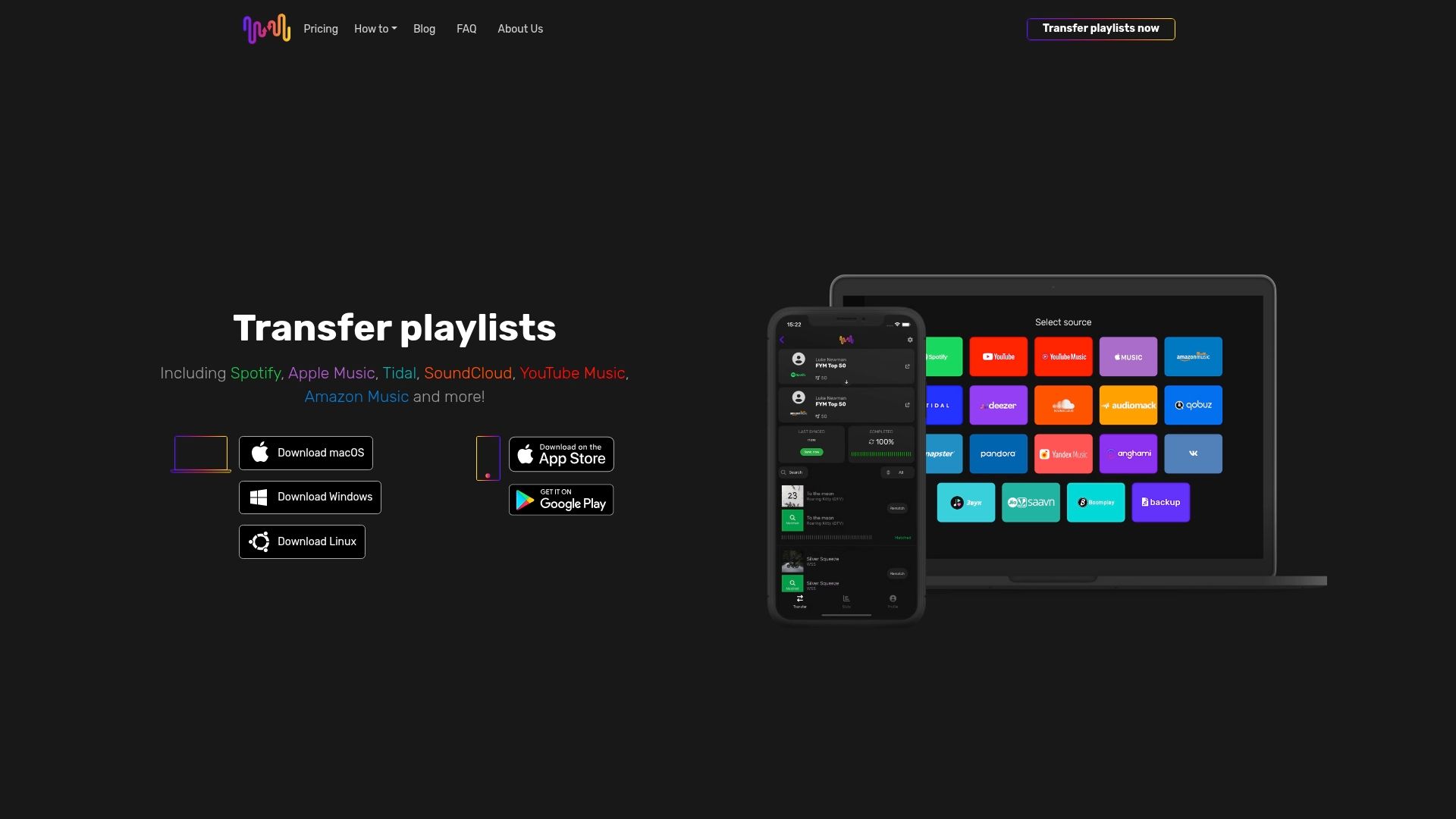
Przenieś playlisty bez problemów już dziś z Free Your Music. Nasza platforma umożliwia łatwe łączenie ze Spotify, Apple Music, Tidal, YouTube Music, Amazon Music i innymi serwisami. Otrzymujesz automatyczną synchronizację, kopie zapasowe w chmurze oraz obsługę wielu kont — wszystko po to, by uprościć przenoszenie muzyki bez ryzyka utraty danych i marnowania czasu. Nie czekaj, aż zarządzanie playlistami stanie się trudne lub Twoje ulubione utwory zawieruszą się w bibliotece. Odwiedź Free Your Music, rozpocznij wygodny transfer playlist i słuchaj muzyki dokładnie tak, jak lubisz, na wszystkich swoich urządzeniach.
Dowiedz się więcej o bezpiecznym łączeniu kont streamingowych i korzyściach z dostosowania ustawień transferu, aby przenoszenie muzyki przebiegało jak najlepiej.
Najczęściej zadawane pytania
Jak pobrać i zainstalować aplikację Free Your Music?
Aby pobrać i zainstalować aplikację Free Your Music, odwiedź oficjalną stronę pobierania i wybierz wersję dla systemu operacyjnego swojego urządzenia. Kliknij przycisk pobierania, uruchom instalator i postępuj zgodnie z instrukcjami na ekranie. Instalację ukończysz w ciągu pięciu minut.
Jakie konta streamingowe mogę połączyć z Free Your Music?
Free Your Music obsługuje popularne serwisy, takie jak Spotify, Apple Music, Tidal, Amazon Music i YouTube Music. Otwórz aplikację, przejdź do sekcji autoryzacji kont i połącz wybrane usługi. Dodanie każdej z nich zajmie zaledwie kilka minut.
Jak wybrać playlisty, które chcę przenieść?
Po połączeniu kont aplikacja wyświetli listę Twoich playlist z każdego serwisu. Wystarczy zaznaczyć pola obok tych, które chcesz przenieść. Możesz przesłać wiele playlist za jednym razem, aby przyspieszyć cały proces.
Czy mogę dostosować ustawienia przenoszenia playlist?
Tak, aplikacja udostępnia zaawansowane ustawienia transferu, dzięki którym możesz kontrolować sposób przenoszenia playlist. Dopasuj opcje do swoich preferencji: wybierz dokładne dopasowywanie nagrań, pomijanie niedostępnych utworów lub zachowanie oryginalnej kolejności playlisty.
Co zrobić, jeśli niektóre utwory nie zostaną przeniesione?
Jeśli nie można przenieść części utworów z powodu ograniczeń licencyjnych lub braku dostępności, aplikacja Cię o tym poinformuje. Po zakończeniu sprawdź wyniki transferu, znajdź brakujące nagrania i zdecyduj, czy zastąpić je podobnymi wersjami, czy całkowicie je pominąć.
Jak sprawdzić playlisty po przeniesieniu?
Po zakończeniu transferu przejrzyj każdą przeniesioną playlistę pod kątem brakujących utworów i błędów. Porównaj oryginalne playlisty z nowymi, aby sprawdzić ich zgodność, i wprowadź potrzebne poprawki, by słuchanie przebiegało bez zakłóceń.
Polecane
Twoje playlisty należą do Ciebie.
Przestań odbudowywać ręcznie. Przenieś wszystko w kilka minut i zabierz swoją muzykę wszędzie.
Pobierz za darmo →SongsBrew — nasz darmowy newsletter muzyczny
Darmowy bonus dla użytkowników FYM. Porady, playlisty, bez spamu.