So exportierst du deine Apple Music Playlists ganz einfach

Playlists zwischen Streamingdiensten zu übertragen, kann eine Herausforderung sein – besonders, wenn jeder Song sicher ankommen soll. Allein Apple Music bietet über 60 Millionen Songs. Da ist es Musikfans besonders wichtig, dass ihre Mediathek bei einem Wechsel vollständig erhalten bleibt. Diese Anleitung führt dich durch alle wichtigen Schritte, damit du deine Playlists sicher überträgst, die Reihenfolge deiner Songs beibehältst und der gesamte Vorgang entspannt abläuft.
Inhaltsverzeichnis
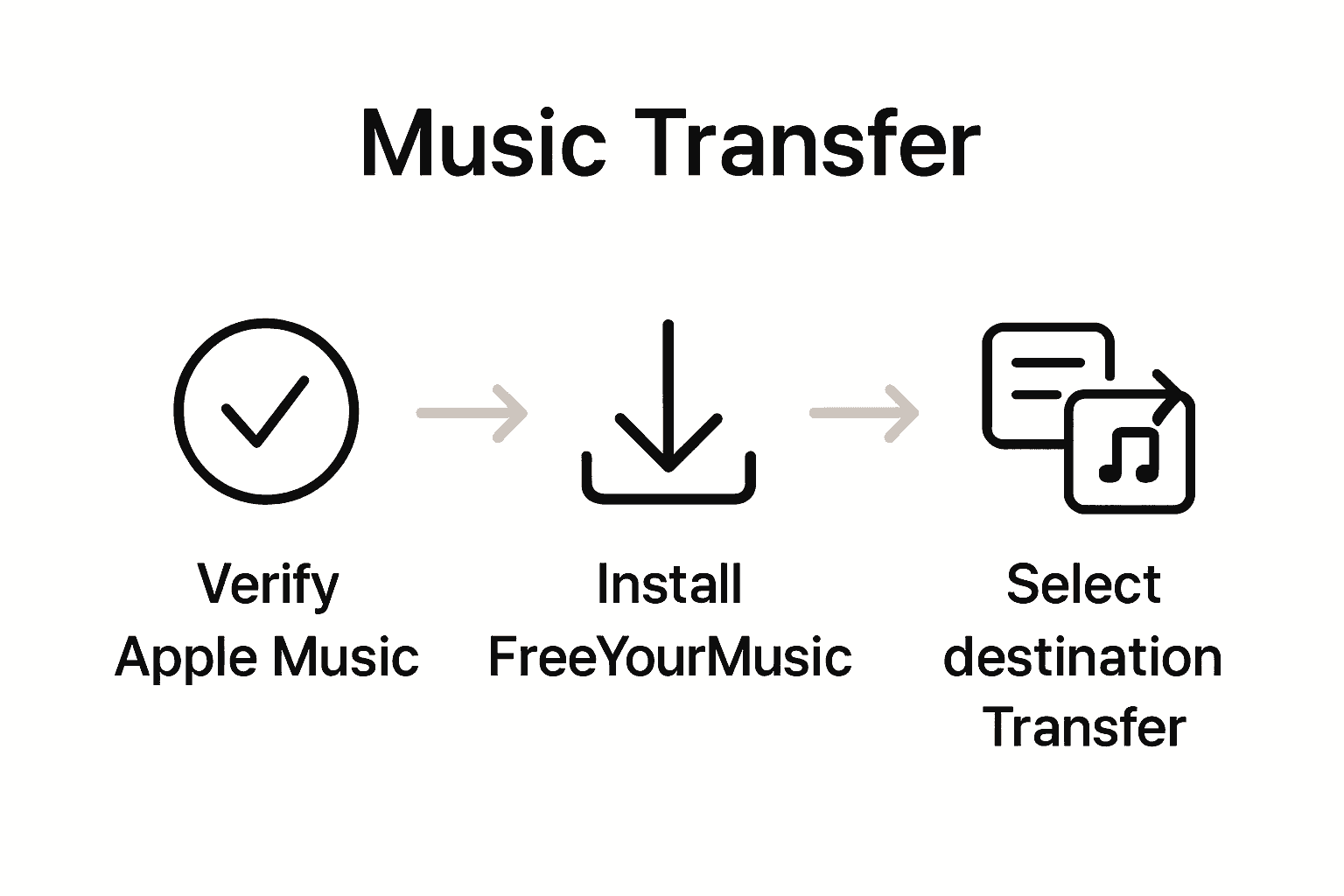
- Schritt 1: Dein Apple Music Konto für den Export vorbereiten
- Schritt 2: Die Free Your Music App herunterladen und installieren
- Schritt 3: Apple Music verbinden und Playlists auswählen
- Schritt 4: Zieldienst auswählen und Übertragung starten
- Schritt 5: Aufbau und Songs der exportierten Playlists überprüfen
Das Wichtigste auf einen Blick
| Wichtiger Punkt | Erklärung |
|---|---|
| 1. Apple Music Abonnement prüfen | Stelle sicher, dass du ein aktives Abonnement für Apple Music oder iTunes Match hast, damit die Übertragung reibungslos läuft. |
| 2. Mediathek sichern | Erstelle eine Sicherung deiner gesamten Mediathek, um Datenverluste beim Übertragen deiner Playlists zu vermeiden. |
| 3. Free Your Music für die Übertragung nutzen | Lade die Free Your Music App herunter und installiere sie, um deine Playlists einfach und effizient zu übertragen. |
| 4. Zieldienst sorgfältig auswählen | Wähle den richtigen Streamingdienst aus und überprüfe deine Zugangsdaten, bevor du Playlists überträgst. |
| 5. Übertragene Playlists überprüfen | Prüfe nach der Übertragung den Aufbau und die Songdetails, damit auf der neuen Plattform alles korrekt und vollständig ist. |
Schritt 1: Dein Apple Music Konto für den Export vorbereiten
Bevor du deine Apple Music Playlists zu einem anderen Dienst übertragen kannst, solltest du dein Konto gezielt vorbereiten. So sorgst du für einen reibungslosen Export und beugst möglichen Datenverlusten beim Umzug vor. Laut Apple Support musst du zunächst sicherstellen, dass du ein aktives Abonnement für Apple Music oder iTunes Match hast.
Melde dich zuerst bei deinem Apple Account an und öffne die Einstellungen für Daten und Datenschutz. Überprüfe, ob du mit dem richtigen Konto angemeldet bist, in dem sich deine Hauptmediathek befindet. Stelle sicher, dass dein Abonnement aktiv ist und du uneingeschränkten Zugriff auf deine Mediathek hast. Der Apple Support empfiehlt, die Musik-App auf deinem Gerät zu öffnen und zu prüfen, ob alle Playlists synchronisiert und in der Seitenleiste sichtbar sind.
Ein wichtiger Tipp zur Vorbereitung: Sichere deine gesamte Mediathek, bevor du mit dem Export beginnst. Damit bist du abgesichert, falls beim Übertragen der Playlists etwas Unerwartetes passiert. Wenn du diese Vorbereitungen Schritt für Schritt erledigst, schaffst du die Grundlage für einen reibungslosen und entspannten Playlist-Umzug.
Weitere Hinweise findest du in unseren Tipps zum Übertragen deiner Mediathek.
Schritt 2: Die Free Your Music App herunterladen und installieren
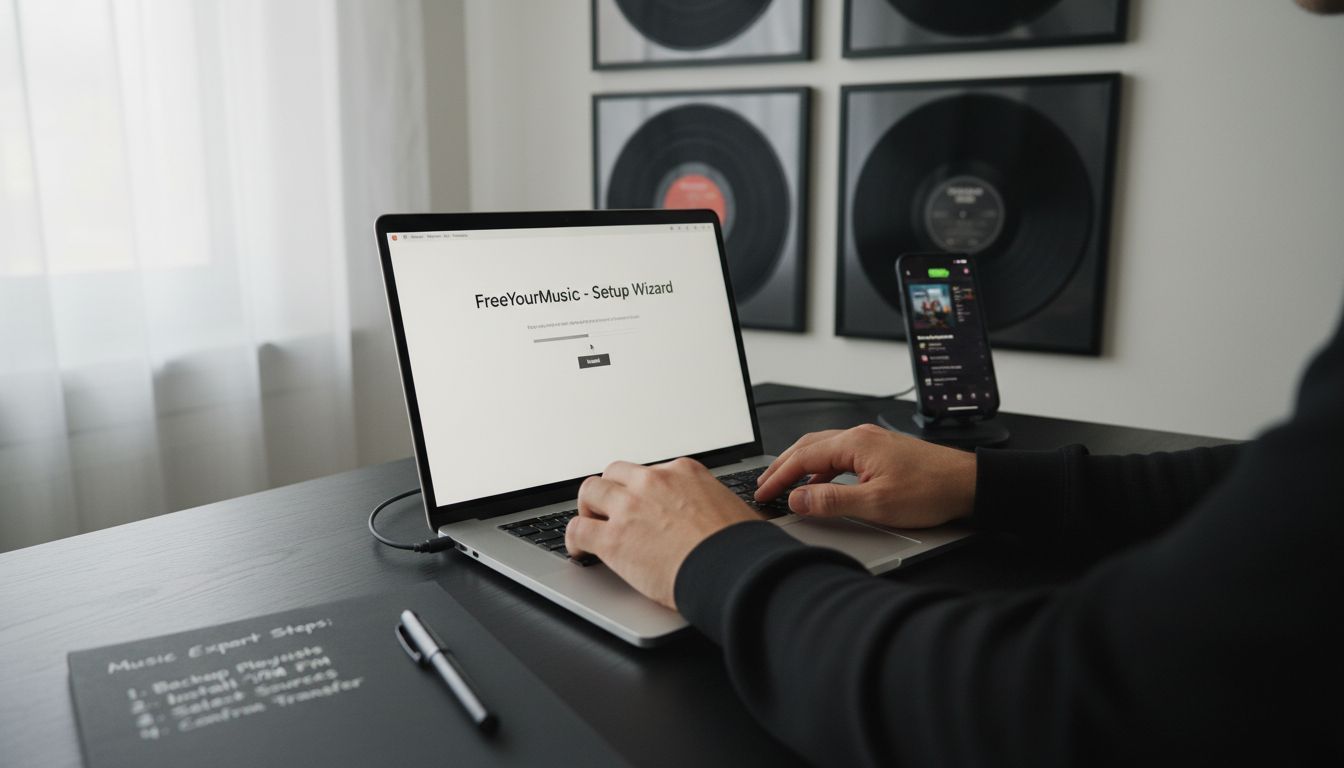
Nachdem du dein Apple Music Konto vorbereitet hast, kannst du die Free Your Music App herunterladen und installieren. Sie hilft dir dabei, deine Playlists ganz einfach zu übertragen. So wird aus einem aufwendigen Musikumzug ein unkomplizierter Vorgang. Wenn du dich nach Lösungen für die Musikübertragung umsiehst, bietet Free Your Music auf Setapp eine bequeme Installationsmöglichkeit für Nutzer verschiedener Plattformen.
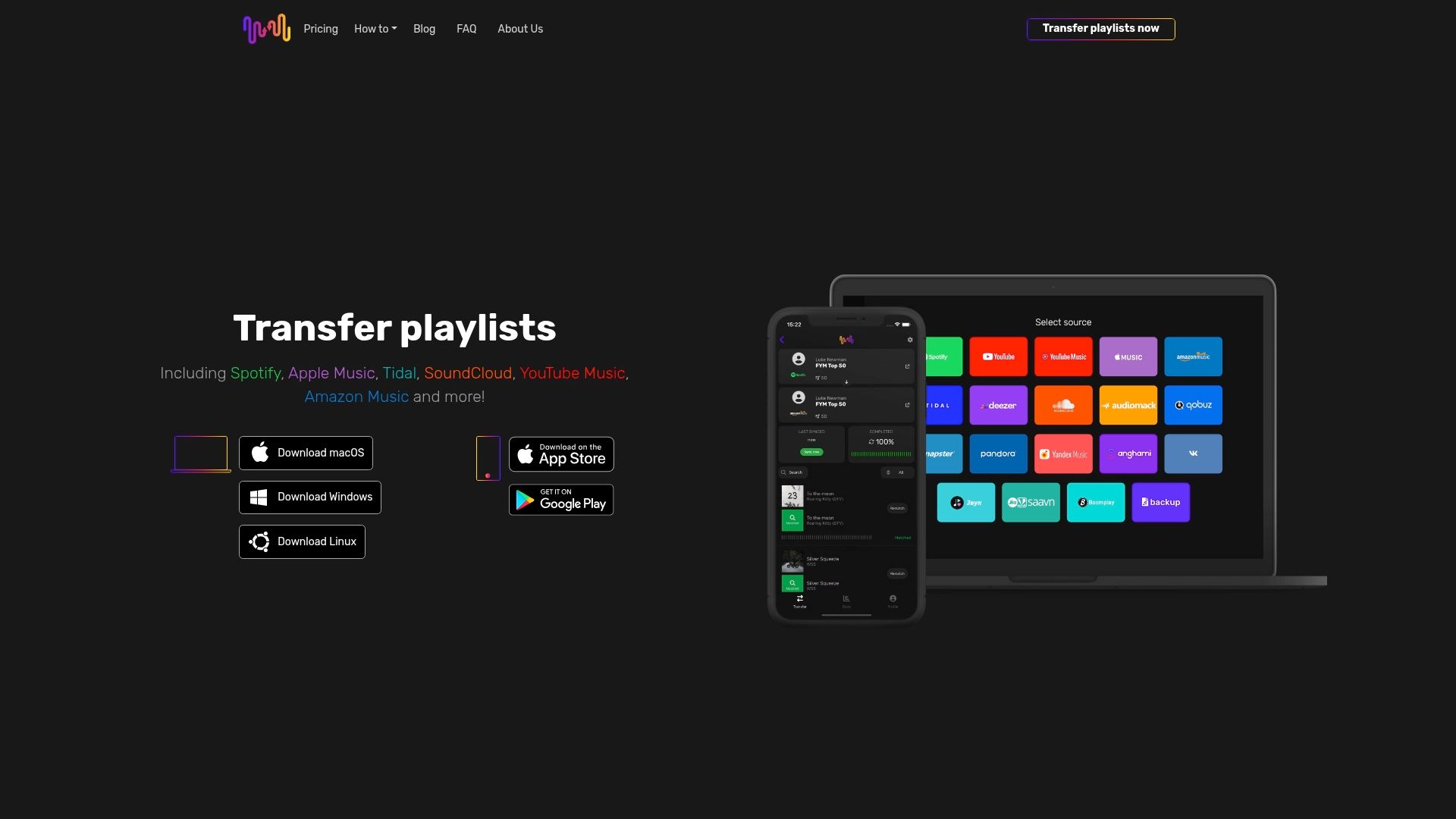
Besuche zunächst die offizielle Free Your Music Website und wähle die passende Version für dein Betriebssystem. Die App unterstützt verschiedene Plattformen, darunter macOS, Windows, Linux, Android und iOS. Lade das Installationsprogramm herunter und führe es auf deinem Gerät aus. Während der Installation wirst du aufgefordert, ein Konto zu erstellen oder dich mit deinen vorhandenen Zugangsdaten anzumelden. Wähle den Installationspfad sorgfältig aus und erteile die erforderlichen Berechtigungen, damit die App auf deine Mediatheken zugreifen kann.
Achte beim Herunterladen und Installieren unbedingt auf eine stabile Internetverbindung. So vermeidest du Unterbrechungen, die die Installation beeinträchtigen könnten. Öffne die App nach der Installation und überprüfe deine Kontoeinstellungen. Jetzt kannst du damit beginnen, deine Playlists zwischen verschiedenen Streamingplattformen zu übertragen.
Du möchtest mehr über die technischen Möglichkeiten der Musikübertragung erfahren? In unserem Beitrag über ein innovatives Tool zur Musikkonvertierung findest du weitere Informationen.
Schritt 3: Apple Music verbinden und Playlists auswählen
Die Free Your Music App ist installiert. Jetzt kannst du dein Apple Music Konto verbinden und die Playlists auswählen, die du übertragen möchtest. Mit diesem wichtigen Schritt eröffnest du deiner bestehenden Mediathek neue Möglichkeiten. Wenn du weißt, wie du auf verschiedenen Plattformen eine Playlist erstellst, kannst du deinen Musikumzug besser planen.
Öffne die Free Your Music App und gehe zum Bereich zum Verbinden deiner Konten. Dort wirst du aufgefordert, dich mit deinen vorhandenen Zugangsdaten bei Apple Music anzumelden. Nach der erfolgreichen Anmeldung durchsucht die App deine Mediathek und zeigt alle verfügbaren Playlists an. Nimm dir Zeit, die einzelnen Playlists durchzugehen. Du kannst einzelne Playlists auswählen oder deine gesamte Musiksammlung übertragen. Achte auf die Größe der Playlists und stelle sicher, dass auf der Zielplattform genügend Speicherplatz verfügbar ist.
Ein hilfreicher Tipp: Erstelle vor der Übertragung eine Sicherung der ausgewählten Playlists. Free Your Music ist zwar darauf ausgelegt, deine Playlists vollständig zu erhalten, doch eine zusätzliche Sicherung bietet mehr Sicherheit. Sobald du deine Playlists geprüft und ausgewählt hast, klicke auf die Schaltfläche zum Übertragen und lass die App den Rest erledigen. Je nach Anzahl und Größe deiner Playlists kann die Übertragung einige Minuten dauern.
Du möchtest weitere Möglichkeiten zur Playlist-Übertragung kennenlernen? Unsere Anleitung zum Exportieren von Spotify Playlists zu Apple Music zeigt dir mehr darüber, wie du deine Musik plattformübergreifend verwalten kannst.
Schritt 4: Zieldienst auswählen und Übertragung starten
Jetzt kommt der spannendste Teil deines Musikumzugs: Du wählst deinen neuen Streamingdienst aus und startest die Übertragung. Mit der Free Your Music App kannst du deine sorgfältig zusammengestellten Playlists bequem zwischen verschiedenen Musikstreamingdiensten verschieben. Entdecke, wie du Playlists mühelos überträgst und deine Musik noch flexibler genießen kannst.
In der Free Your Music App findest du eine umfangreiche Liste unterstützter Streamingplattformen. Zu den beliebten Optionen gehören Spotify, Tidal, Amazon Music, YouTube Music und viele weitere. Prüfe sorgfältig, ob du den gewünschten Zieldienst ausgewählt hast und im richtigen Konto angemeldet bist. Manche Plattformen verlangen zusätzliche Berechtigungen oder eine weitere Authentifizierung. Nimm dir einen Moment Zeit, um die Zugangsdaten deines Zielkontos und den verfügbaren Speicherplatz zu überprüfen, bevor du fortfährst.
Besonders wichtig ist dabei eine stabile Internetverbindung. Unterbrechungen können die Playlist-Übertragung beeinträchtigen. Nutze deshalb nach Möglichkeit eine Kabelverbindung oder ein starkes WLAN-Signal. Sobald du deinen Zieldienst ausgewählt und dein Konto bestätigt hast, klicke auf die Schaltfläche zum Übertragen. Die App beginnt damit, die passenden Songs zuzuordnen und deine Playlists zu übertragen. Dabei bleiben die ursprüngliche Reihenfolge und die Metadaten erhalten. Je nach Anzahl der Songs und Playlists kann dieser Vorgang mehrere Minuten dauern.
Du möchtest mehr darüber erfahren, wie du Musik plattformübergreifend verwaltest? In unserer Anleitung zum Exportieren von Spotify Playlists zu Apple Music findest du weitere Informationen für einen reibungslosen Musikumzug.
Schritt 5: Aufbau und Songs der exportierten Playlists überprüfen
Nachdem deine Playlists erfolgreich übertragen wurden, solltest du ihren Aufbau kontrollieren und sicherstellen, dass alle Songs korrekt übernommen wurden. Der Apple Support empfiehlt, die importierte Playlist sorgfältig zu prüfen, um sicherzugehen, dass die Reihenfolge und die Songinformationen bei der Übertragung erhalten geblieben sind.
Öffne deinen neuen Musikstreamingdienst und gehe zu den gerade übertragenen Playlists. Prüfe jede Playlist systematisch: Vergleiche die Gesamtzahl der Titel, ihre Reihenfolge und die Details der einzelnen Songs. Achte besonders auf mögliche Abweichungen wie fehlende Titel, falsche Metadaten oder eine veränderte Reihenfolge. Die meisten Apps zur Musikübertragung, darunter Free Your Music, sind darauf ausgelegt, den ursprünglichen Aufbau der Playlists beizubehalten. Je nach Verfügbarkeit der Songs auf den verschiedenen Plattformen kann es jedoch gelegentlich zu Abweichungen kommen.
Ein hilfreicher Tipp: Vergleiche deine ursprüngliche Apple Music Playlist direkt mit der neu übertragenen Version. Achte dabei auf deutliche Unterschiede bei den Metadaten, den Albumcovern oder der Länge der Titel.
 Falls du Unstimmigkeiten bemerkst, bieten die meisten Übertragungsdienste Möglichkeiten, Playlists manuell anzupassen oder nachzubessern. Wenn du dir ein paar zusätzliche Minuten für die Kontrolle nimmst, kannst du deine Musik auf der neuen Streamingplattform ungestört genießen.
Du möchtest den Aufbau von Playlists besser verstehen? In unserer Anleitung zum Aufbau von Musikplaylists findest du ausführliche Informationen.
Exportiere deine Apple Music Playlists einfach und stressfrei
Es kann frustrierend sein, Apple Music Playlists zu exportieren, ohne dabei die Reihenfolge der Songs oder wichtige Details zu verlieren. Dieser Artikel zeigt dir, wie du dein Apple Music Abonnement überprüfst und deine Playlists vor dem Export sicherst. Doch warum bei der Vorbereitung aufhören, wenn du deine Playlists mühelos übertragen kannst? FreeYourMusic.com bietet eine leistungsstarke Lösung, die genau diese Herausforderungen meistert. Deine Playlists werden vollständig zwischen Apple Music und anderen Streamingplattformen wie Spotify, Tidal und YouTube Music übertragen – einschließlich aller Titel und Metadaten.
Nimm deinen Musikumzug noch heute selbst in die Hand: Mit Free Your Music überträgst du Playlists reibungslos und synchronisierst sie zuverlässig. Riskiere nicht, deine sorgfältig ausgewählten Songs zu verlieren oder stundenlang deine Mediathek neu zusammenzustellen. Besuche jetzt Free Your Music und entdecke, wie einfach, sicher und schnell du deine Apple Music Playlists exportieren kannst. Erfahre mehr über die Funktionsweise und schließe dich Tausenden Nutzern an, die der Plattform ihre Musiksammlung anvertrauen.
Häufig gestellte Fragen
Wie bereite ich mein Apple Music Konto auf den Export von Playlists vor?
Stelle vor dem Export sicher, dass dein Konto über ein aktives Abonnement für Apple Music oder iTunes Match verfügt. Melde dich bei deinem Apple Account an, prüfe deinen Abonnementstatus und vergewissere dich, dass alle Playlists in der Musik-App synchronisiert sind.
Wie lade ich die Free Your Music App herunter und installiere sie?
Besuche die offizielle Website von Free Your Music und wähle die passende Version für dein Betriebssystem. Führe nach dem Herunterladen das Installationsprogramm aus und folge den Anweisungen, um ein Konto zu erstellen oder dich mit deinen vorhandenen Zugangsdaten anzumelden.
Wie verbinde ich Apple Music und wähle meine Playlists für die Übertragung aus?
Öffne die Free Your Music App, gehe zum Bereich zum Verbinden deiner Konten und melde dich bei deinem Apple Music Konto an. Prüfe nach der erfolgreichen Anmeldung die verfügbaren Playlists und wähle diejenigen aus, die du übertragen möchtest. Denke daran, sie für zusätzliche Sicherheit vorher zu sichern.
Worauf sollte ich bei der Auswahl eines Zieldienstes für meine exportierten Playlists achten?
Stelle sicher, dass du auf der ausgewählten Plattform im richtigen Konto angemeldet bist. Prüfe vor der Übertragung außerdem den verfügbaren Speicherplatz und eventuell erforderliche zusätzliche Berechtigungen, damit alles reibungslos läuft.
Wie überprüfe ich, ob meine Playlists korrekt übertragen wurden?
Öffne nach der Übertragung die neu erstellten Playlists beim Zieldienst. Vergleiche die Gesamtzahl der Titel und ihre Reihenfolge mit deiner ursprünglichen Playlist, um sicherzustellen, dass alles korrekt und vollständig ist.
Was kann ich tun, wenn nach der Übertragung Songs fehlen oder Metadaten falsch sind?
Wenn du fehlende Songs oder falsche Metadaten bemerkst, kannst du deine Playlists in den meisten Übertragungsapps manuell anpassen. Nimm dir ein paar Minuten Zeit, um Abweichungen zu korrigieren und deine Musik anschließend ungestört zu genießen.
Lesetipps
- Free Your Music – Was ist ein Playlist-Export? Ein umfassender Leitfaden
- Free Your Music – Was bedeutet eine nahtlose Playlist-Übertragung? Ein vollständiger Überblick
- Free Your Music – So exportierst du Spotify Playlists ganz einfach zu Apple Music
- Free Your Music – So sicherst du jede Playlist, auch von Spotify.
Deine Playlists gehören dir.
Hör auf, von Hand neu aufzubauen. Verschiebe alles in Minuten und nimm deine Musik überallhin mit.
Kostenlos herunterladen →SongsBrew — unser kostenloser Musik-Newsletter
Ein kostenloser Vorteil für FYM-Nutzer. Tipps, Playlists, kein Spam.