Musik umziehen: So überträgst du deine Playlists ganz einfach

Der Wechsel zwischen Spotify, Apple Music oder Tidal kann abschreckend wirken, wenn du deine Playlists über Jahre hinweg sorgfältig zusammengestellt hast. Musikfans und DJs möchten jeden Mix, jeden Remix und jede musikalische Entdeckung auf die neue Plattform mitnehmen – ohne Sicherheitsbedenken oder komplizierte Einrichtung. Eine Lösung wie Free Your Music, die zahlreiche Geräte unterstützt und sichere Tokens zur Kontoauthentifizierung nutzt, gibt dir dabei Kontrolle und Sicherheit und macht den Umzug angenehm einfach.
Inhaltsverzeichnis
- Schritt 1: Free Your Music auf deinem Gerät einrichten
- Schritt 2: Streamingkonten für Quelle und Ziel verbinden
- Schritt 3: Playlists auswählen und reibungslos übertragen
- Schritt 4: Playlists nach dem Umzug auf Vollständigkeit prüfen
Kurzüberblick
| Wichtigster Punkt | Erklärung |
|---|---|
| 1. Free Your Music herunterladen | Lade Free Your Music für dein Gerät von der offiziellen Website oder aus dem App Store herunter. Die App unterstützt mehrere Plattformen und lässt sich einfach einrichten. |
| 2. Streamingkonten verbinden | Melde dich bei jedem deiner Musikdienste mit deinen sicheren Zugangsdaten an, damit Free Your Music für den Umzug auf deine Playlists zugreifen kann. |
| 3. Playlists zur Übertragung auswählen | Wähle die gewünschten Playlists aus und prüfe vor dem Start die Details, damit du die richtigen Inhalte überträgst. |
| 4. Übertragene Playlists prüfen | Prüfe nach dem Umzug die Anzahl der Titel und die Playlistinformationen beim Zieldienst, um sicherzustellen, dass alles korrekt und wie erwartet übertragen wurde. |
| 5. Intelligente Titelzuordnung nutzen | Nutze die intelligente Zuordnung der App, um auch Titel zu finden, die beim Zieldienst möglicherweise nicht in genau derselben Version vorliegen. So überträgst du deine Playlists möglichst vollständig. |
Schritt 1: Free Your Music auf deinem Gerät einrichten
Die Einrichtung von Free Your Music dauert nur wenige Minuten und schafft die Grundlage für einen reibungslosen Playlistumzug. Du lädst die App herunter, verbindest deine Streamingkonten und kannst anschließend deine Musiksammlung zwischen Plattformen übertragen.
Besuche zunächst die offizielle Free Your Music-Website oder den App Store deines Geräts, um die App herunterzuladen. Free Your Music unterstützt Windows, macOS, Linux, Android und iOS. Du kannst die App also auf nahezu jedem Gerät einrichten, das du zum Musikhören nutzt.
Nach der Installation authentifizierst du deine Streamingkonten. Öffne Free Your Music und verbinde jeden Streamingdienst, indem du dich mit deinen Zugangsdaten anmeldest. Damit erlaubst du der App, auf deine Streaming-Playlists zuzugreifen und sie für die Übertragung vorzubereiten.
Diese Konten und Sammlungen kannst du einbinden:
- Dein Spotify-Konto über deine Zugangsdaten
- Dein Apple Music- oder iTunes-Konto über deine Kontodaten
- Weitere Streamingdienste wie Tidal, YouTube Music oder Amazon Music
- Lokale Musiksammlungen, die du einbeziehen möchtest
Die Authentifizierung ist unkompliziert. Jeder Dienst nutzt sein übliches Anmeldeverfahren, und du entscheidest, welche Konten du mit der App verknüpfst. Deine Zugangsdaten werden niemals gespeichert; Free Your Music verwendet sichere Tokens, um mit den einzelnen Plattformen zu kommunizieren.
Sobald deine Konten verbunden sind, erscheinen deine Playlists und Musiksammlungen in der App. Daran erkennst du, dass alles korrekt verknüpft und für den nächsten Schritt bereit ist.
Hier findest du einen kurzen Überblick über die von Free Your Music unterstützten Streamingplattformen und ihre wichtigsten Merkmale:
| Plattform | Gerätekompatibilität | Typischer Einsatzzweck |
|---|---|---|
| Spotify | Windows, macOS, iOS, Android | Playlists zusammenstellen und teilen |
| Apple Music | Windows, macOS, iOS | Persönliche Musiksammlungen |
| YouTube Music | Windows, macOS, iOS, Android | Video und Audio verbinden |
| Tidal | Windows, macOS, iOS, Android | Musik in hoher Klangqualität streamen |
| Amazon Music | Windows, macOS, iOS, Android | Sprachsteuerung mit Alexa |
Sobald deine Konten verbunden sind, siehst du alle deine Playlists, bevor du etwas überträgst. So behältst du die volle Kontrolle darüber, was mit umzieht.
Profi-Tipp: Verbinde direkt bei der Einrichtung alle deine Konten, statt sie später einzeln hinzuzufügen. So erhältst du einen vollständigen Überblick über deine Musiksammlung und kannst besser planen, welche Playlists du zuerst übertragen möchtest.
Schritt 2: Streamingkonten für Quelle und Ziel verbinden
Jetzt verbindest du das Konto, von dem du deine Musik übertragen möchtest, und das Konto, auf dem sie ankommen soll. Dieser Schritt ist entscheidend: Free Your Music benötigt die Berechtigung, Inhalte bei deinem bisherigen Dienst auszulesen und auf der Zielplattform anzulegen.
Beginne mit deinem Quellkonto, also dem Streamingdienst, bei dem deine Playlists aktuell liegen. Das kann Spotify sein, wenn du von dort wechseln möchtest, oder Apple Music, wenn du Musik aus mehreren Diensten zusammenführst. Melde dich mit deinen Zugangsdaten an und erlaube Free Your Music den Zugriff auf deine Playlists.
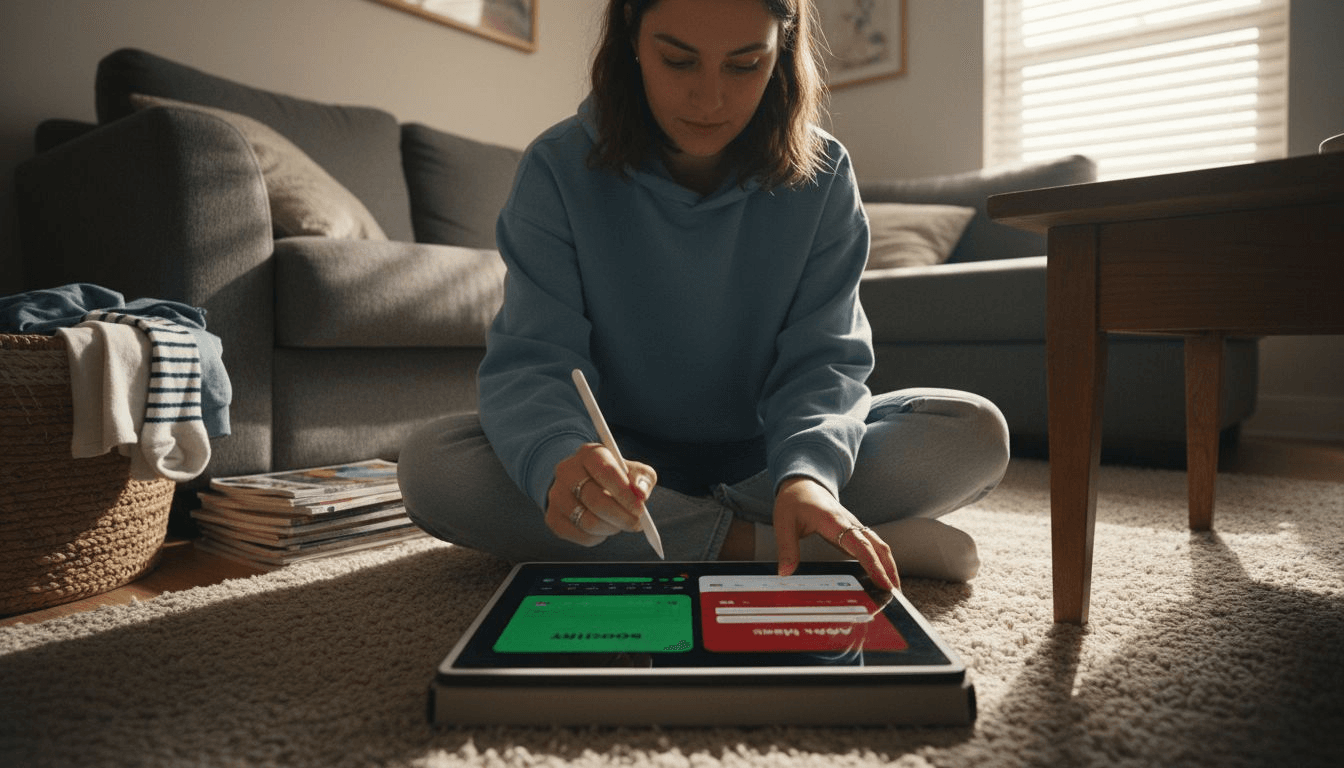
Füge anschließend dein Zielkonto hinzu, auf dem deine Playlists landen sollen. Wenn du von Spotify zu Apple Music wechselst, ist Apple Music dein Ziel. Die Autorisierung läuft genauso ab: Melde dich an und erteile die erforderliche Berechtigung.
Das passiert bei der Autorisierung:
- Free Your Music liest die Namen, Songs und Struktur deiner Playlists aus
- Die App erhält die Berechtigung, neue Playlists bei deinem Zieldienst anzulegen
- Deine Zugangsdaten werden überprüft, aber niemals von der Plattform gespeichert
- Sichere Tokens ermöglichen Free Your Music die Kommunikation mit jedem Dienst
Bei Bedarf kannst du mehrere Quell- und Zielkonten verbinden. Das ist praktisch, wenn du Musik von Spotify und YouTube Music in Apple Music zusammenführen oder Konten in verschiedenen Regionen verwalten möchtest.
Sobald beide Konten verbunden sind, analysiert Free Your Music deine Musiksammlungen und zeigt dir genau, was zur Übertragung bereitsteht. Du siehst deine Playlists zusammen mit Informationen zur Titelzuordnung und zu möglichen Problemen, noch bevor die Übertragung beginnt.
Weil du mehrere Quell- und Zielkonten verbinden kannst, lässt sich deine gesamte Musiksammlung an einem Ort zusammenführen – selbst wenn deine Songs auf verschiedene Streamingdienste verteilt sind.
Profi-Tipp: Wenn du befürchtest, bestehende Playlists versehentlich zu überschreiben, lege zuerst eine Test-Playlist in deinem Zielkonto an. So kannst du prüfen, ob die Übertragung wie gewünscht funktioniert, bevor du deine gesamte Musiksammlung umziehst.
Schritt 3: Playlists auswählen und reibungslos übertragen
Jetzt entscheidest du, welche Playlists mit umziehen sollen, und startest die Übertragung. Free Your Music macht dir die Auswahl leicht: Die App zeigt alle verfügbaren Playlists mit Details zu den Inhalten an, die übertragen werden.
Öffne die Free Your Music-App und rufe die Playlistübersicht deines Quellkontos auf. Dort findest du alle deine Playlists mit Angaben zur Anzahl der Titel und zu möglichen Problemen bei der Zuordnung. Setze bei den Playlists, die du übertragen möchtest, jeweils ein Häkchen.
Du musst nicht alles auf einmal übertragen. Viele DJs und Musikfans ziehen zuerst ihre wichtigsten Playlists um und übertragen die übrigen später. So kannst du die Qualität der Übertragung prüfen, bevor du deine gesamte Sammlung umziehst.
Bei der Auswahl hast du folgende Möglichkeiten:
- Einzelne Playlists oder alle Playlists auf einmal auswählen
- Titelanzahl und Playlistdetails vor der Bestätigung prüfen
- Vorab sehen, bei welchen Songs Zuordnungsprobleme auftreten könnten
- Entscheiden, ob Reihenfolge und Struktur der Playlists übertragen werden sollen
- Festlegen, ob bestehende Playlists aktualisiert oder neue angelegt werden sollen
Nach der Auswahl nutzt Free Your Music intelligente Zuordnungsalgorithmen, um die Songs bei deinem Zieldienst zu finden. Dabei werden auch Remixe, Liveversionen und alternative Ausgaben berücksichtigt, damit möglichst viele Titel mit umziehen.
Sobald du deine Auswahl bestätigt hast, startet die Übertragung automatisch. Du kannst den Fortschritt in Echtzeit verfolgen, während Free Your Music deine Playlists auf die Zielplattform überträgt. Je nach Größe der Playlists ist der Vorgang meist innerhalb weniger Minuten abgeschlossen.
Die intelligente Zuordnung findet auch dann passende Titel, wenn die exakten Versionen bei deinem Zieldienst fehlen. So bleiben möglichst wenige Lücken in deinen übertragenen Playlists.
Profi-Tipp: Starte mit ein oder zwei kleineren Playlists als Testlauf, um zu sehen, wie gut die Zuordnung funktioniert. Wenn du mit dem Ergebnis zufrieden bist, überträgst du deine größeren Sammlungen.
Schritt 4: Playlists nach dem Umzug auf Vollständigkeit prüfen
Sobald deine Playlists übertragen wurden, solltest du prüfen, ob alles korrekt angekommen ist. Diese Qualitätskontrolle stellt sicher, dass deine Musiksammlung vollständig ist und du sie auf der neuen Plattform genießen kannst.
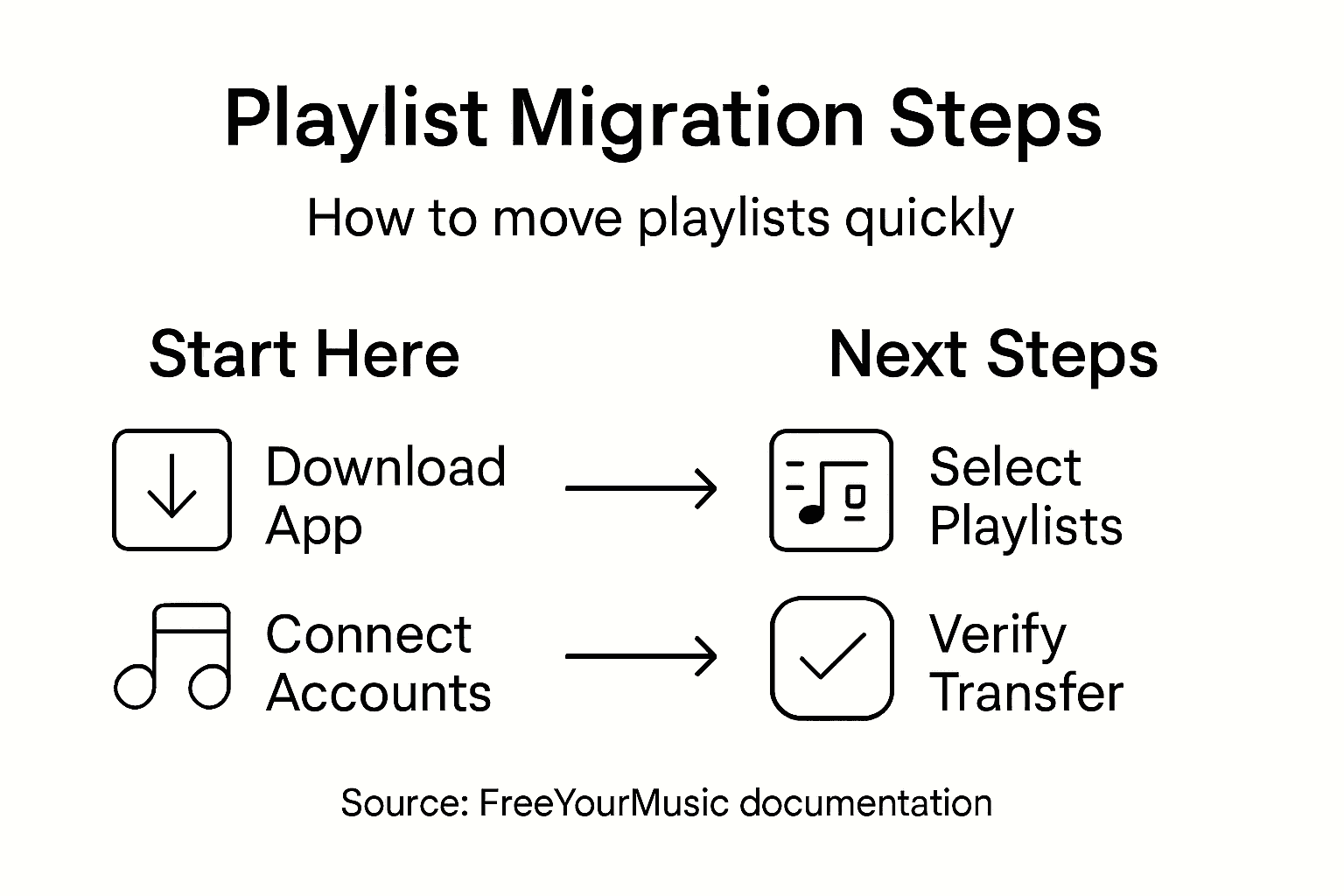
Öffne dein Streamingkonto beim Zieldienst und rufe deine Playlists auf. Vergleiche die Anzahl der Titel in den ursprünglichen und den übertragenen Playlists. Free Your Music zeigt dir genau, wie viele Titel übertragen wurden, sodass du Lücken schnell erkennst.
Höre stichprobenartig in wichtige Abschnitte deiner übertragenen Playlists hinein. Achte besonders auf die ersten und letzten Titel sowie auf Songs, an die du dich gut erinnerst. So kannst du fehlende oder falsch zugeordnete Titel entdecken, ohne jeden einzelnen Song überprüfen zu müssen.
Darauf solltest du bei der Kontrolle achten:
- Die Anzahl der Titel stimmt mit den Quell-Playlists überein oder weicht nur geringfügig ab
- Die Namen der Playlists wurden korrekt übertragen
- Die Reihenfolge der Songs wurde wie gewünscht beibehalten
- Angaben zu Künstlern und Alben werden richtig angezeigt
- Gemeinsame Playlists zeigen die richtigen Mitwirkenden an
Falls Titel fehlen, ist das kein Grund zur Sorge. Die bewährten Vorgehensweisen für den Playlistumzug helfen dir zu verstehen, warum manche Songs möglicherweise nicht übertragen werden. Einige Titel sind beim Zieldienst vielleicht nicht verfügbar oder werden unter anderen Künstlernamen oder Titeln geführt.
Free Your Music bietet eine Funktion zur erneuten Zuordnung für Songs, die nicht korrekt übertragen wurden. Damit kannst du problematische Titel manuell zuordnen oder alternative Versionen finden, die auf deiner Zielplattform verfügbar sind. Das ist besonders bei unabhängigen Künstlern oder wenig bekannten Veröffentlichungen hilfreich.
Für einen möglichst reibungslosen Umzug helfen dir während und nach der Übertragung diese Tipps zur Fehlerbehebung:
| Festgestelltes Problem | Wahrscheinliche Ursache | Empfohlene Lösung |
|---|---|---|
| Fehlende Songs | Auf der Zielplattform nicht verfügbar | Nach Alternativen suchen oder erneut zuordnen |
| Falsche Reihenfolge in der Playlist | Übertragungseinstellungen wurden nicht übernommen | Beibehaltung der Reihenfolge in den Einstellungen aktivieren |
| Falsche Künstlerangaben | Song wird unter einem anderen Künstlernamen geführt | Funktion zur manuellen Neuzuordnung nutzen |
| Unvollständige Mitwirkendenliste | Dienst unterstützt die Funktion nicht | Mitwirkende bei Bedarf erneut einladen |
Nach der Prüfung sind deine Playlists einsatzbereit. Viele Nutzer feiern diesen Moment mit einer neuen Playlist aus ihren liebsten übertragenen Titeln und starten so frisch in ihr neues Streaming-Zuhause.
Eine gründliche Prüfung erspart dir den Ärger, fehlende Songs erst Wochen später auf dem Arbeitsweg oder während eines DJ-Sets zu entdecken.
Profi-Tipp: Exportiere eine Sicherung deiner ursprünglichen Playlists, bevor du sie aus deinem alten Streamingkonto löschst. So bist du abgesichert, falls du später einzelne Songs erneut übertragen musst.
Mach deinen Playlistumzug jetzt einfacher mit Free Your Music
Musik-Playlists zwischen Streamingplattformen umzuziehen kann überwältigend wirken – schließlich könnten Titel fehlen, Playliststrukturen verloren gehen oder Kontoverknüpfungen unübersichtlich werden. Diese ausführliche Anleitung behandelt typische Herausforderungen wie die reibungslose Kontoauthentifizierung, die intelligente Titelzuordnung und die gründliche Kontrolle nach der Übertragung. Free Your Music löst diese Probleme mit einer benutzerfreundlichen App, die die Playlistreihenfolge beibehält, mehrere Konten unterstützt und mithilfe fortschrittlicher Algorithmen möglichst viele passende Titel findet.
Erlebe, wie entspannt du deine Playlists von Spotify, Apple Music, Tidal, YouTube Music oder Amazon Music übertragen kannst, ohne sie manuell neu zusammenzustellen oder passende Titel erraten zu müssen. Mit FreeYourMusic.com hast du einen zuverlässigen Partner für den mühelosen Musikumzug auf Geräten mit Windows, macOS, Linux, Android und iOS.
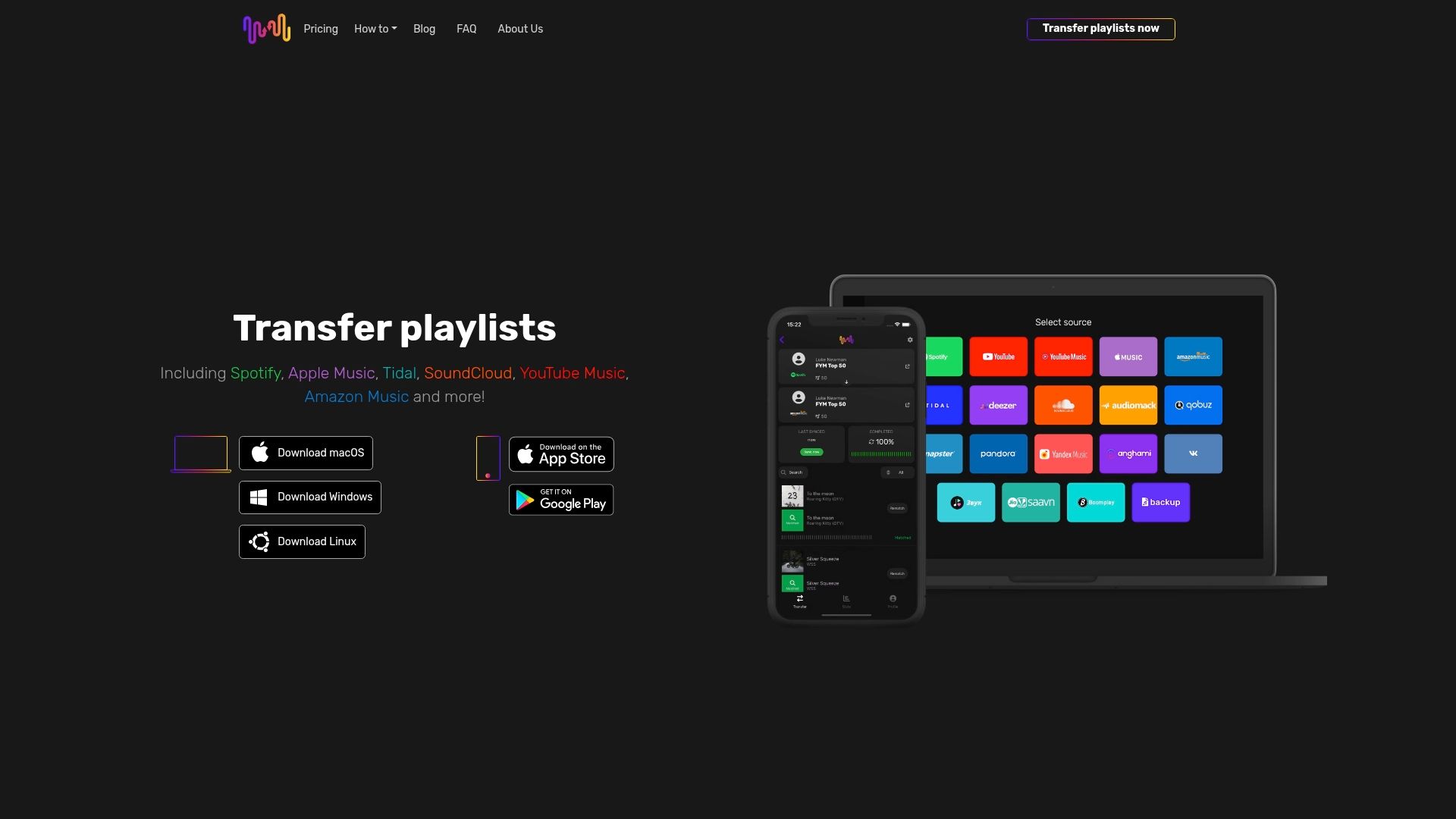
Bereit, deine Playlists schnell und sicher umzuziehen? Nimm deine Musiksammlung jetzt selbst in die Hand und besuche FreeYourMusic.com, um loszulegen. Entdecke, wie einfach der Umzug mit Funktionen wie automatischer Synchronisierung, Cloud-Backups und unbegrenzten Playlistübertragungen sein kann. Lass dich von einem komplizierten Wechsel nicht davon abhalten, deine Lieblingsmusik dort zu hören, wo du möchtest. Zieh noch heute mit Free Your Music in dein neues Streaming-Zuhause ein.
Häufig gestellte Fragen
Wie richte ich Free Your Music für den Musikumzug ein?
Lade Free Your Music von der offiziellen Website oder aus dem App Store deines Geräts herunter. Installiere die App und melde dich anschließend mit deinen Zugangsdaten bei deinen Streamingkonten an, um sie zu verbinden und die nötigen Berechtigungen zu erteilen. Danach kannst du auf deine Playlists zugreifen und sie übertragen.
Wie verbinde ich meine Streamingkonten für Quelle und Ziel?
Melde dich zuerst bei deinem Quellkonto an, also bei dem Streamingdienst, von dem du deine Musik übertragen möchtest, und erlaube Free Your Music den Zugriff auf deine Playlists. Melde dich danach bei deinem Zielkonto an und gib der App die Berechtigung, neue Playlists anzulegen. Prüfe, ob beide Konten für den Umzug korrekt verknüpft sind.
Kann ich bestimmte Playlists auswählen oder muss ich alles auf einmal übertragen?
Du kannst gezielt einzelne Playlists übertragen, statt alles auf einmal umzuziehen. Setze in der App einfach ein Häkchen neben den gewünschten Playlists. So kannst du deine wichtigsten Sammlungen zuerst übertragen.
Wie prüfe ich, ob meine Playlists korrekt übertragen wurden?
Öffne nach der Übertragung dein Streamingkonto beim Zieldienst, vergleiche die Anzahl der Titel und höre in wichtige Abschnitte deiner Playlists hinein. Achte auf Abweichungen bei der Reihenfolge der Songs oder den Künstlerangaben. Falls Titel fehlen, nutze die Funktion der App zur erneuten Zuordnung.
Was kann ich tun, wenn nach dem Umzug Titel fehlen?
Suche auf deiner Zielplattform nach alternativen Versionen oder nutze die Funktion zur erneuten Zuordnung, um problematische Songs manuell zuzuweisen. So kannst du Lücken in deiner übertragenen Sammlung schließen und sicherstellen, dass deine Lieblingsmusik dabei ist.
Empfehlungen
- Free Your Music – Bewährte Vorgehensweisen für den Playlistumzug verstehen
- Free Your Music – Musiksammlung einfach übertragen: Schritte für einen reibungslosen Umzug
- Free Your Music – Warum sich ein Playlistumzug lohnt: Vorteile und Erklärung
- Free Your Music – Vorteile des Playlisttransfers: Zustimmung und Erklärung
Deine Playlists gehören dir.
Hör auf, von Hand neu aufzubauen. Verschiebe alles in Minuten und nimm deine Musik überallhin mit.
Kostenlos herunterladen →SongsBrew — unser kostenloser Musik-Newsletter
Ein kostenloser Vorteil für FYM-Nutzer. Tipps, Playlists, kein Spam.