Så flyttar du din musik: överför spellistor enkelt

Att byta mellan Spotify, Apple Music och Tidal kan kännas som ett stort steg när dina spellistor är resultatet av flera års omsorgsfullt urval. Musikälskare och DJ:ar vill att varje mix, remix och dold pärla ska följa med till den nya tjänsten utan säkerhetsoro eller krångliga inställningar. Med en lösning som Free Your Music, som stöder många olika enheter och använder säkra åtkomsttoken för kontoautentisering, får du kontroll och trygghet samtidigt som processen blir förvånansvärt enkel.
Innehållsförteckning
- Steg 1: Kom igång med Free Your Music på din enhet
- Steg 2: Anslut streamingkontona du flyttar från och till
- Steg 3: Välj och överför spellistor smidigt
- Steg 4: Kontrollera att spellistorna är kompletta efter flytten
Snabböversikt
| Huvudpunkt | Förklaring |
|---|---|
| 1. Ladda ner Free Your Music-appen | Besök den officiella webbplatsen eller din appbutik för att ladda ner Free Your Music till din enhet. Appen stöder flera plattformar så att du enkelt kommer igång. |
| 2. Anslut streamingkonton | Logga in säkert på varje musiktjänst du använder och ge Free Your Music åtkomst till dina spellistor inför flytten. |
| 3. Välj spellistor att överföra | Välj vilka spellistor du vill flytta och granska detaljerna så att du vet att rätt innehåll följer med innan överföringen börjar. |
| 4. Kontrollera överförda spellistor | Kontrollera antalet låtar och informationen om spellistorna i den nya tjänsten efter flytten för att säkerställa att allt har överförts korrekt och ser ut som förväntat. |
| 5. Använd smarta matchningsalgoritmer | Använd appens smarta matchningsfunktion för att hitta motsvarigheter till låtar vars exakta version saknas i den nya tjänsten, så att så mycket som möjligt av spellistorna följer med. |
Steg 1: Kom igång med Free Your Music på din enhet
Det tar bara några minuter att komma igång med Free Your Music och förbereda en smidig flytt av dina spellistor. Du laddar ner appen, ansluter dina streamingkonton och blir redo att överföra ditt musikbibliotek mellan tjänster.
Börja med att besöka Free Your Musics officiella webbplats eller appbutiken på din enhet för att ladda ner appen. Free Your Music stöder Windows, macOS, Linux, Android och iOS, så du kan komma igång på i stort sett vilken enhet du än använder för musik.
När appen är installerad är det dags att autentisera dina streamingkonton. Öppna Free Your Music och anslut varje streamingtjänst genom att logga in med dina inloggningsuppgifter. Då får appen tillåtelse att komma åt dina spellistor i streamingtjänsterna och förbereda dem för överföring.
Det här kan du ansluta:
- Ditt Spotify-konto med dina inloggningsuppgifter
- Ditt Apple Music- eller iTunes-konto med dina kontouppgifter
- Andra streamingtjänster (Tidal, YouTube Music, Amazon Music med flera)
- Lokala musikbibliotek som du vill ta med
Autentiseringen är enkel. Varje tjänst använder sitt vanliga inloggningsförfarande, och du bestämmer vilka konton som kopplas till appen. Dina inloggningsuppgifter sparas aldrig; Free Your Music använder säkra åtkomsttoken för att kommunicera med varje plattform.
När du har anslutit dina konton visas dina spellistor och musiksamlingar i appen. Det visar att allt är korrekt anslutet och redo för nästa steg.
Här är en snabb översikt över streamingtjänster som Free Your Music stöder och vad de vanligtvis används till:
| Plattform | Enhetskompatibilitet | Vanligt användningsområde |
|---|---|---|
| Spotify | Windows, macOS, iOS, Android | Skapa och dela spellistor |
| Apple Music | Windows, macOS, iOS | Personliga musiksamlingar |
| YouTube Music | Windows, macOS, iOS, Android | Kombinera video och ljud |
| Tidal | Windows, macOS, iOS, Android | Streama musik med hög ljudkvalitet |
| Amazon Music | Windows, macOS, iOS, Android | Röststyrning med Alexa |
När dina konton är anslutna får du en fullständig överblick över alla dina spellistor innan du överför något, så att du har full kontroll över vad som flyttas.
Tips: Anslut alla dina konton direkt när du kommer igång i stället för att lägga till dem ett i taget senare. Då får du en samlad överblick över ditt musikbibliotek och kan planera vilka spellistor du vill överföra först.
Steg 2: Anslut streamingkontona du flyttar från och till
Nu ska du ansluta kontona du vill flytta från och till. Det är här allt börjar ta form, eftersom Free Your Music behöver tillåtelse att läsa från din nuvarande tjänst och skriva till den nya.
Börja med ditt källkonto, alltså kontot i den streamingtjänst där dina spellistor finns i dag. Det kan vara Spotify om du ska lämna tjänsten, eller Apple Music om du samlar musik från flera tjänster. Logga in med dina inloggningsuppgifter och ge Free Your Music åtkomst till dina spellistor.
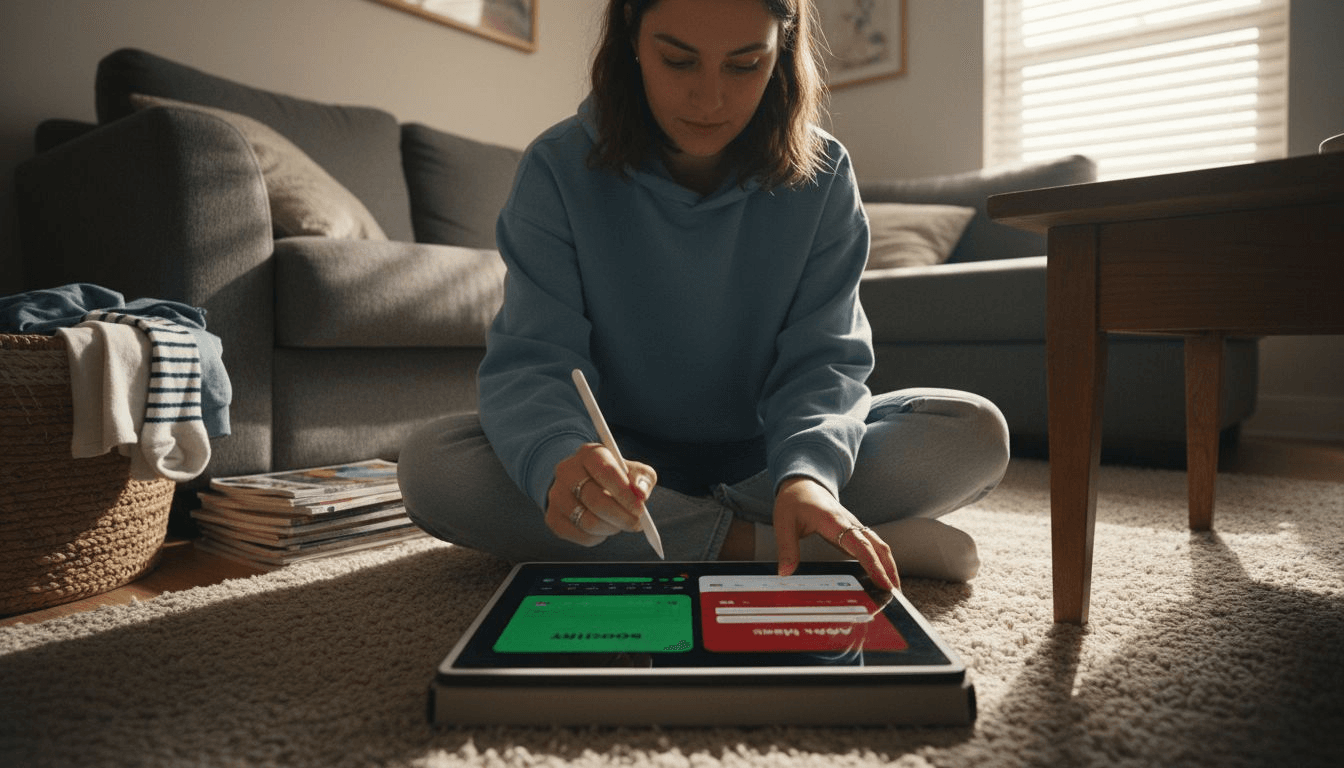
Lägg sedan till ditt målkonto, alltså kontot dit dina spellistor ska flyttas. Om du byter från Spotify till Apple Music är Apple Music målet. Du ger åtkomst på samma sätt: logga in och godkänn behörigheterna.
Det här händer när du ger åtkomst:
- Free Your Music läser dina spellistors namn, låtar och struktur
- Appen får tillåtelse att skapa nya spellistor i tjänsten du flyttar till
- Dina inloggningsuppgifter verifieras men sparas aldrig av plattformen
- Säkra åtkomsttoken gör att Free Your Music kan kommunicera med varje tjänst
Du kan ansluta flera källkonton och målkonton om det behövs. Det är praktiskt om du samlar musik från Spotify och YouTube Music i Apple Music, eller hanterar konton i olika regioner.
När båda kontona är anslutna analyserar Free Your Music dina musikbibliotek och visar exakt vad som är redo att överföras. Dina spellistor visas tillsammans med information om låtmatchning och eventuella problem innan överföringen börjar.
Möjligheten att ansluta flera källkonton och målkonton innebär att du kan samla hela din musiksamling på ett ställe, även om låtarna är utspridda över olika streamingtjänster.
Tips: Om du är orolig för att råka skriva över befintliga spellistor kan du först skapa en testspellista på målkontot. Då kan du kontrollera att överföringen fungerar som den ska innan du flyttar hela musikbiblioteket.
Steg 3: Välj och överför spellistor smidigt
Nu väljer du vilka spellistor du vill flytta och startar överföringen. Free Your Music gör valet enkelt genom att visa alla tillgängliga spellistor med information om vad som kommer att överföras.
Öppna Free Your Music-appen och gå till ditt spellistebibliotek på källkontot. Där ser du alla dina spellistor med information om antalet låtar och eventuella matchningsproblem. Markera rutorna bredvid de spellistor du vill överföra.
Du behöver inte överföra allt på en gång. Många DJ:ar och musikälskare väljer att flytta sina viktigaste spellistor först och ta resten senare. Då kan du kontrollera resultatet innan du flyttar hela samlingen.
När du gör ditt urval kan du:
- Välja enskilda spellistor eller markera alla på en gång
- Granska antalet låtar och detaljer om spellistorna innan du bekräftar
- Se vilka låtar som kan vara svåra att matcha
- Bestämma om spellistornas ordning och struktur ska följa med
- Ange om befintliga spellistor ska uppdateras eller nya skapas
När du har valt dina spellistor använder Free Your Music smarta matchningsalgoritmer för att hitta låtarna i tjänsten du flyttar till. Algoritmerna hanterar remixer, liveversioner och alternativa utgåvor så att så många låtar som möjligt följer med.
När du har bekräftat dina val startar överföringen automatiskt. Du kan följa förloppet i realtid medan Free Your Music flyttar dina spellistor till den nya tjänsten. De flesta överföringar blir klara inom några minuter, beroende på spellistornas storlek.
Smart matchning hjälper dig att få med låtar även när de exakta versionerna saknas i den nya tjänsten, så att så få luckor som möjligt uppstår i dina överförda spellistor.
Tips: Börja med en eller två mindre spellistor som ett test för att se hur bra matchningen fungerar. Överför sedan dina större samlingar när du är nöjd med resultatet.
Steg 4: Kontrollera att spellistorna är kompletta efter flytten
När dina spellistor har överförts är det dags att kontrollera att allt kommit fram som det ska. Den här kvalitetskontrollen säkerställer att ditt musikbibliotek är komplett och redo att lyssna på i den nya tjänsten.
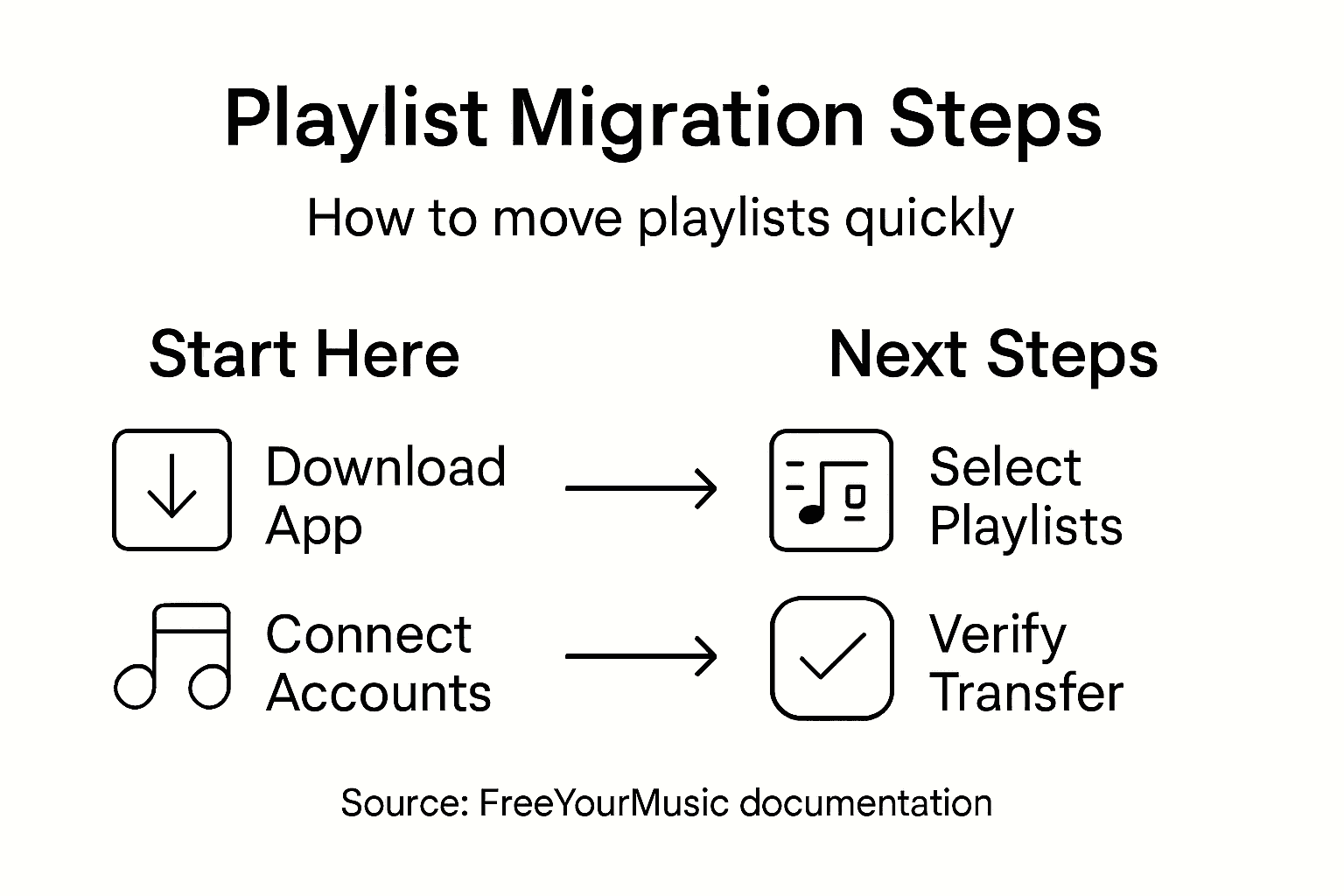
Öppna ditt konto i streamingtjänsten du flyttat till och gå till dina spellistor. Jämför antalet låtar i de ursprungliga spellistorna med antalet i de överförda. Free Your Music visar exakt hur många låtar som har överförts, så att du snabbt kan upptäcka om något saknas.
Lyssna igenom utvalda delar av dina överförda spellistor. Var särskilt uppmärksam på de första och sista låtarna samt låtar som du minns tydligt. Sådana stickprov hjälper dig att upptäcka saknade eller felmatchade låtar utan att behöva gå igenom varenda låt.
Det här bör du kontrollera:
- Antalet låtar stämmer överens med eller ligger nära antalet i de ursprungliga spellistorna
- Spellistornas namn har överförts korrekt
- Låtordningen har bevarats som avsett
- Artist- och albuminformation visas korrekt
- Gemensamma spellistor visar rätt medverkande
Oroa dig inte om du upptäcker att låtar saknas. Genom att följa beprövade metoder för att flytta spellistor kan du förstå varför vissa låtar inte följer med. En del låtar kanske inte finns i den nya tjänsten, eller så är de registrerade under andra artister eller titlar.
Free Your Music har ett verktyg för ommatchning av låtar som inte överfördes korrekt. Med funktionen kan du manuellt matcha låtar som orsakar problem eller hitta alternativa versioner i den nya tjänsten. Den är särskilt användbar för oberoende artister eller mindre kända utgåvor.
Ha de här felsökningstipsen till hands för bästa resultat under och efter flytten av dina spellistor:
| Upptäckt problem | Trolig orsak | Rekommenderad lösning |
|---|---|---|
| Låtar saknas | Finns inte i den nya tjänsten | Sök efter alternativ eller matcha om |
| Fel ordning i spellistan | Överföringsinställningarna har inte bevarats | Aktivera alternativet för att behålla ordningen i inställningarna |
| Felaktig artistinformation | Låten är registrerad under en annan artist | Använd funktionen för manuell ommatchning |
| Medverkande saknas i gemensamma spellistor | Tjänsten stöder inte funktionen | Bjud in medverkande på nytt vid behov |
Efter kontrollen är dina spellistor redo att användas. Många användare firar detta genom att skapa en ny spellista med sina favoriter bland de överförda låtarna, som en nystart i den nya streamingtjänsten.
En noggrann kontroll besparar dig frustrationen att upptäcka saknade låtar flera veckor senare, på väg till jobbet eller mitt i ett DJ-set.
Tips: Exportera en säkerhetskopia av dina ursprungliga spellistor innan du tar bort dem från ditt gamla streamingkonto. Då har du något att falla tillbaka på om du behöver överföra vissa låtar igen senare.
Gör det enklare att flytta dina spellistor med Free Your Music redan i dag
Att flytta spellistor mellan streamingtjänster kan kännas överväldigande när du oroar dig för saknade låtar, förlorad spellistestruktur eller krångliga kontoanslutningar. Den här utförliga guiden tar upp vanliga utmaningar som smidig kontoautentisering, smart låtmatchning och noggrann kontroll efter överföringen. Free Your Music löser de här problemen med en lättanvänd app som bevarar spellistornas ordning, stöder flera konton och använder avancerade algoritmer för att matcha så många låtar som möjligt.
Upplev hur skönt det är att överföra dina spellistor från Spotify, Apple Music, Tidal, YouTube Music eller Amazon Music utan att bygga upp dem manuellt eller gissa dig fram. Låt FreeYourMusic.com bli din pålitliga partner för enkel musikflytt på enheter med Windows, macOS, Linux, Android och iOS.
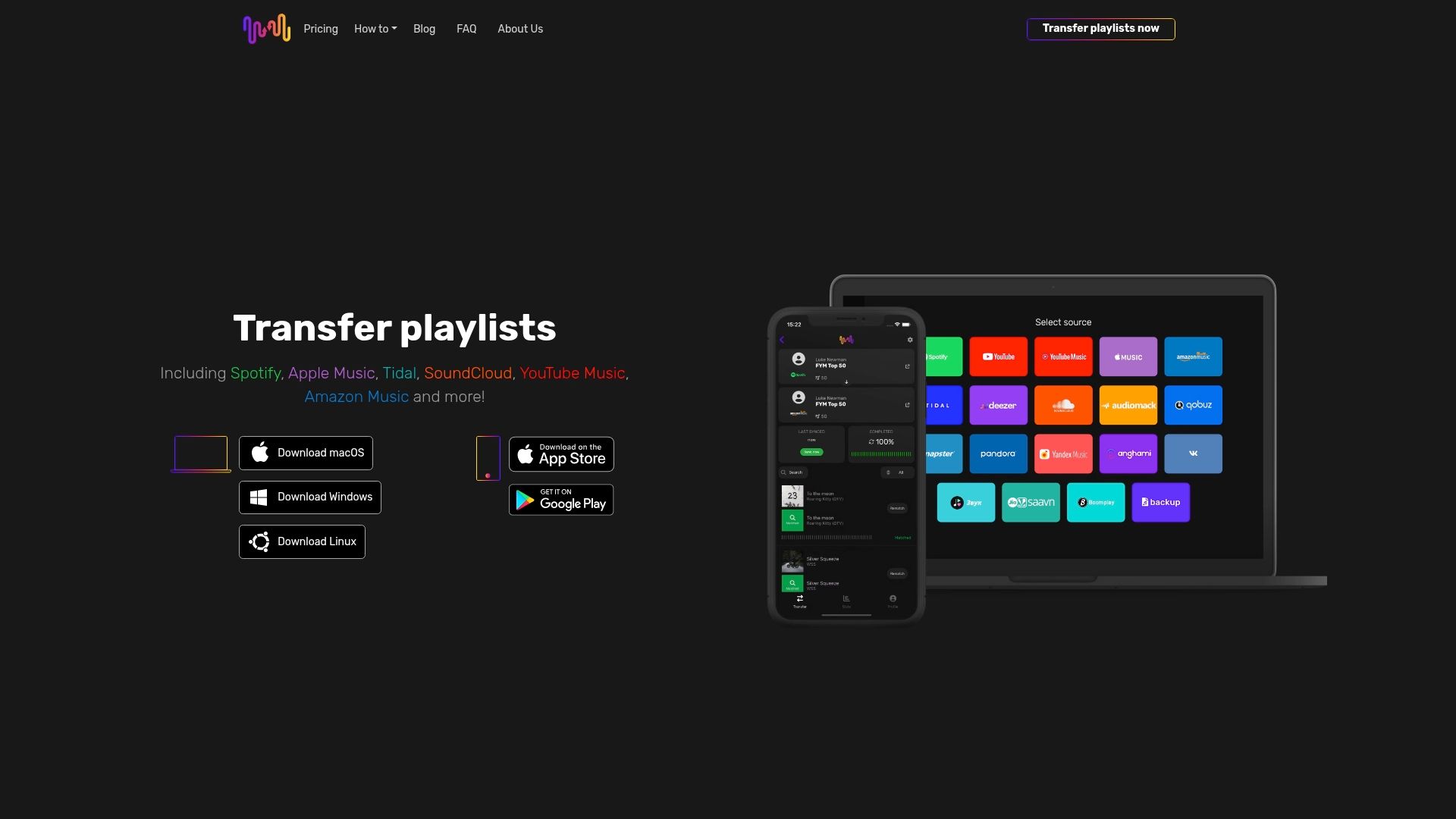
Redo att flytta dina spellistor snabbt och tryggt? Ta kontroll över ditt musikbibliotek genom att besöka FreeYourMusic.com och komma igång. Upptäck hur enkel flytten kan bli med funktioner som automatisk synkronisering, säkerhetskopiering i molnet och obegränsade överföringar av spellistor. Låt inte krångliga byten hindra dig från att njuta av din favoritmusik där du vill. Flytta in i din nya streamingtjänst redan i dag med Free Your Music.
Vanliga frågor
Hur kommer jag igång med Free Your Music för att flytta min musik?
Ladda ner Free Your Music från den officiella webbplatsen eller appbutiken på din enhet. Installera appen och anslut sedan dina streamingkonton genom att logga in och ge appen behörighet. Då blir dina spellistor tillgängliga för överföring.
Hur ansluter jag streamingkontona jag vill flytta från och till?
Börja med att logga in på ditt källkonto, alltså kontot i streamingtjänsten du flyttar från, och ge Free Your Music åtkomst till dina spellistor. Logga sedan in på ditt målkonto och ge appen tillåtelse att skapa nya spellistor. Kontrollera att båda kontona är korrekt anslutna inför flytten.
Kan jag välja enskilda spellistor att överföra, eller måste jag flytta allt på en gång?
Du kan välja enskilda spellistor att överföra i stället för att flytta allt på en gång. Markera rutorna bredvid de spellistor du vill flytta i appen, så kan du börja med de samlingar som är viktigast för dig.
Hur kontrollerar jag att mina spellistor har överförts korrekt?
Efter överföringen öppnar du ditt konto i den nya streamingtjänsten, jämför antalet låtar och lyssnar igenom utvalda delar av dina spellistor. Var uppmärksam på avvikelser i låtordning eller artistinformation och använd appens verktyg för ommatchning om några låtar saknas.
Vad gör jag om jag upptäcker att låtar saknas efter flytten?
Om du upptäcker att låtar saknas kan du söka efter alternativ i den nya tjänsten eller använda funktionen för ommatchning för att manuellt matcha låtarna som orsakar problem. Det hjälper dig att få med mer av ditt musikbibliotek, så att du har tillgång till musiken du älskar.
Rekommenderad läsning
Dina spellistor tillhör dig.
Sluta bygga om för hand. Flytta allt på några minuter och ta med dig musiken vart du vill.
Ladda ner gratis →SongsBrew — vårt gratis musiknyhetsbrev
En gratis förmån för FYM-användare. Tips, spellistor, ingen spam.