 YouTube→
 File Backup
Trasferire da YouTube a File Backup (Excel/XLSX)
Sposta playlist da YouTube a File Backup (Excel/XLSX) senza ricostruire nulla a mano. Collega entrambi gli account, scegli cosa spostare e FreeYourMusic ricrea tutto su File Backup (Excel/XLSX) con gli stessi nomi e lo stesso ordine dei brani.
★★★★★ 4,7 · oltre 12 Mln di download · Password mai condivisa


Perché passare da YouTube a File Backup (Excel/XLSX)?
FreeYourMusic sposta playlist da YouTube a File Backup (Excel/XLSX). Abbina i brani uno per uno ed elenca tutto ciò che non è su File Backup (Excel/XLSX), così puoi sistemarlo prima di cambiare servizio.
Trasferimenti supportati
Playlist (con nomi e ordine originali)
Controlla i brani mancanti
I cataloghi sono diversi. Controlla i risultati del trasferimento per vedere quali brani non sono stati trovati sul servizio di destinazione.
Come trasferire le playlist da YouTube a File Backup (Excel/XLSX)
Quattro passaggi. Gli stessi su iPhone, Android, Mac, Windows e Linux.
Risposta rapida
Per trasferire YouTube su File Backup (Excel/XLSX), installa FreeYourMusic, seleziona YouTube come origine e File Backup (Excel/XLSX) come destinazione, scegli le playlist che vuoi e avvia il trasferimento. L'app trova ogni brano su File Backup (Excel/XLSX) ed elenca quelli che non è riuscita ad abbinare.
- 1
Collega YouTube come origine
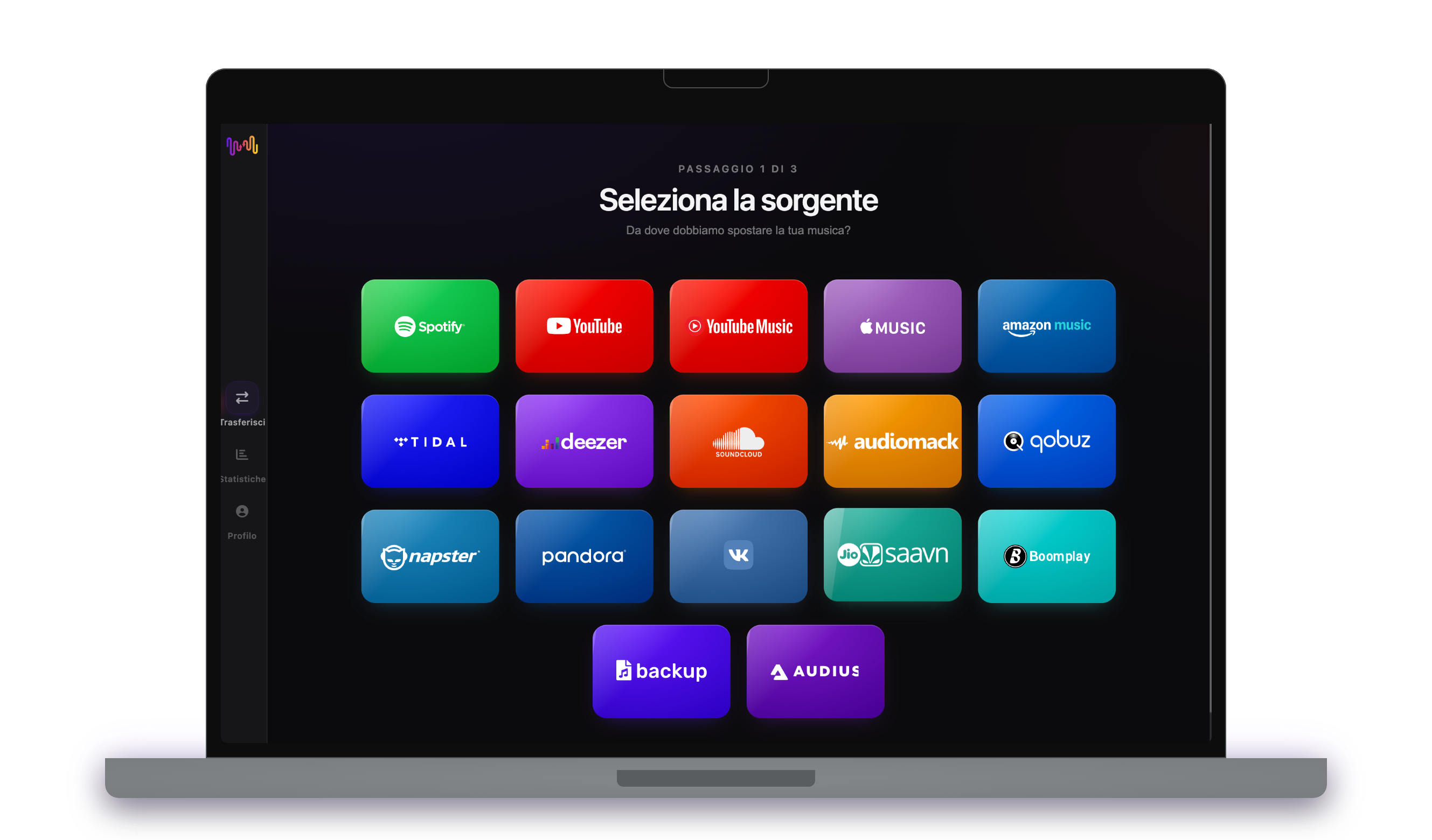
Apri FreeYourMusic, tocca il riquadro YouTube nella schermata "Seleziona la sorgente" e accedi dalla pagina di login di YouTube. FreeYourMusic non memorizza la tua password di YouTube.
- 2
Scegli File Backup (Excel/XLSX) come destinazione
Nella schermata "Seleziona destinazione", tocca File Backup (Excel/XLSX) e accedi. FreeYourMusic ha bisogno di accedere alla tua libreria File Backup (Excel/XLSX) per creare lì le playlist.
- 3
Scegli cosa spostare
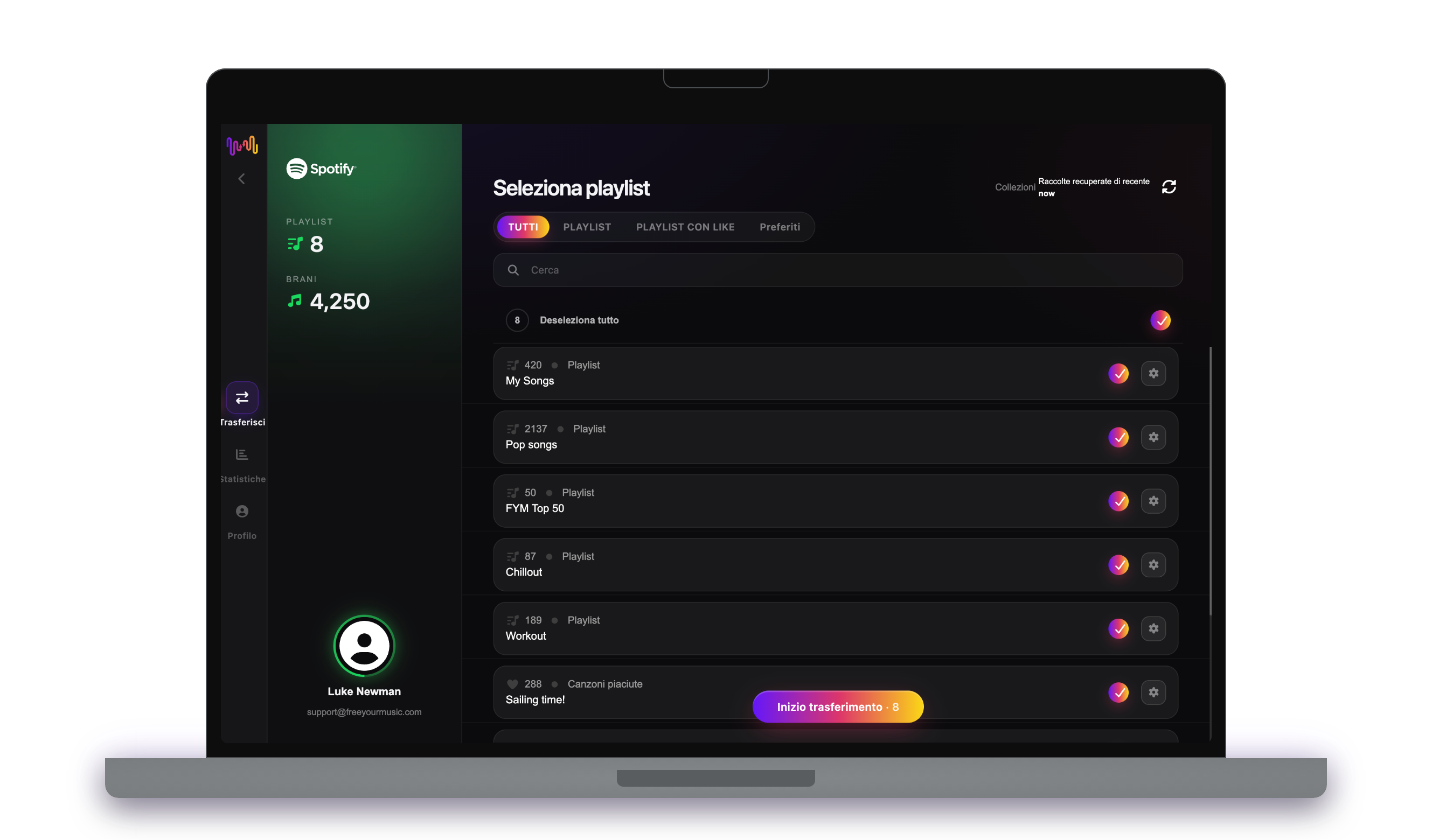
Seleziona le playlist che vuoi su File Backup (Excel/XLSX). Usa i filtri e il campo di ricerca per trovarle, oppure seleziona tutto per spostare l'intera libreria YouTube in una volta.
- 4
Avvia il trasferimento e controlla i risultati
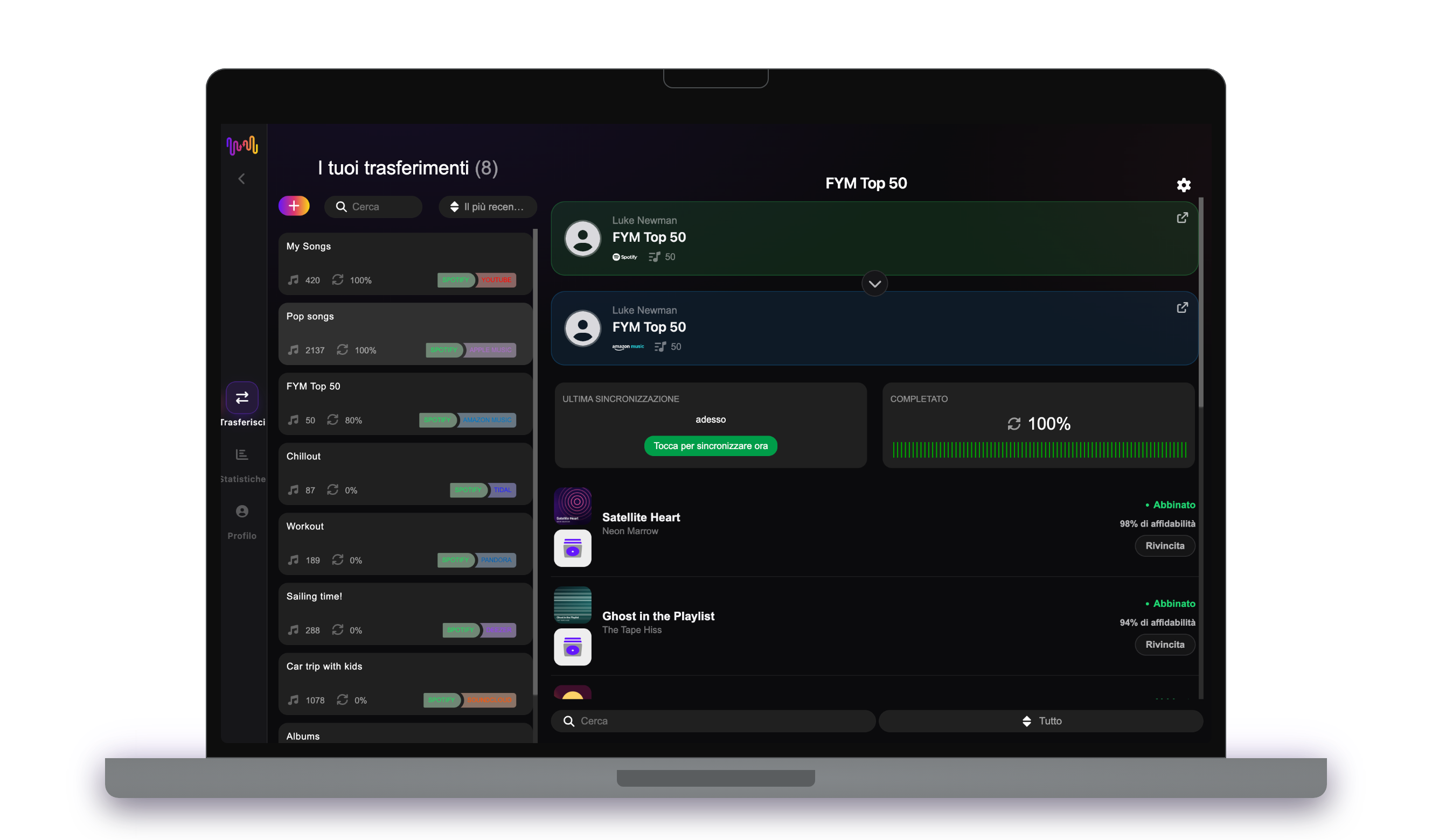
Tocca "Inizio trasferimento". FreeYourMusic abbina ogni brano su File Backup (Excel/XLSX), mantiene i nomi delle playlist e l'ordine dei brani e mostra un punteggio di affidabilità per ogni abbinamento. Usa Rematch per sistemare i brani che non ha trovato.
Da sapere prima di passare da YouTube a File Backup (Excel/XLSX)
YouTube come origine
FreeYourMusic sposta le tue playlist di video musicali di YouTube e trova i brani sul nuovo servizio. I video a cui hai messo like non vengono spostati.
Cosa viene trasferito da YouTube a File Backup
Su ogni dispositivo
Spostare, convertire o importare: un solo trasferimento da YouTube a File Backup (Excel/XLSX)
Comunque tu lo chiami, il lavoro è lo stesso. Puoi spostare le tue playlist di YouTube su File Backup (Excel/XLSX), convertire una playlist di YouTube in una playlist di File Backup (Excel/XLSX) o importare la tua libreria YouTube in File Backup (Excel/XLSX). FreeYourMusic fa tutte e tre le cose in un solo trasferimento, per una singola playlist o per una libreria di migliaia di brani.
Mantieni YouTube e File Backup (Excel/XLSX) sincronizzati
Aggiungi ancora brani su YouTube? Con Premium, Auto-Sync controlla le playlist trasferite e aggiunge automaticamente i brani nuovi su File Backup (Excel/XLSX), così le due librerie restano uguali. Prezzi →
Passa da YouTube a un altro servizio



Vedi tutti i trasferimenti da YouTube →
Trasferisci su File Backup (Excel/XLSX) da un altro servizio
Apprezzato da milioni di utenti per trasferire playlist da YouTube a File Backup (Excel/XLSX)
Domande frequenti
Come trasferisco la mia playlist da YouTube a File Backup (Excel/XLSX)?
Per trasferire YouTube su File Backup (Excel/XLSX), installa FreeYourMusic, seleziona YouTube come origine e File Backup (Excel/XLSX) come destinazione, scegli le playlist che vuoi e avvia il trasferimento. L'app trova ogni brano su File Backup (Excel/XLSX) ed elenca quelli che non è riuscita ad abbinare.
Cosa viene trasferito esattamente da YouTube a File Backup (Excel/XLSX)?
FreeYourMusic sposta playlist da YouTube a File Backup (Excel/XLSX). Abbina i brani uno per uno ed elenca tutto ciò che non è su File Backup (Excel/XLSX), così puoi sistemarlo prima di cambiare servizio.
Posso trasferire le playlist da YouTube a File Backup (Excel/XLSX) gratuitamente?
Sì — il piano gratuito sposta 300 brani senza bisogno di carta, e ne ottieni altri 300 dopo una registrazione gratuita con email. Passa a Premium per trasferimenti illimitati, Auto-Sync e Cloud Backup.
Cosa succede ai brani che non sono su File Backup (Excel/XLSX)?
I cataloghi cambiano da un servizio all'altro e da un paese all'altro. FreeYourMusic elenca ogni brano che non è riuscito ad abbinare su File Backup (Excel/XLSX), così puoi scegliere un'altra versione con Rematch oppure saltarlo. Niente viene scartato senza che tu lo veda.
Le mie playlist di YouTube verranno eliminate?
No. FreeYourMusic copia la tua musica su File Backup (Excel/XLSX) e lascia la tua libreria YouTube così com'è. Decidi tu in seguito se tenere o disdire il tuo account YouTube.
Quanto dura un trasferimento da YouTube a File Backup (Excel/XLSX)?
La maggior parte delle playlist si trasferisce in pochi minuti. Le librerie grandi richiedono più tempo, perché la durata dipende dal numero di brani e dai limiti di YouTube e File Backup (Excel/XLSX). Puoi continuare a usare il dispositivo mentre il trasferimento è in corso.
Posso trasferire YouTube su File Backup (Excel/XLSX) dallo smartphone?
Sì. FreeYourMusic funziona su iPhone, iPad e Android, e sui computer Mac, Windows e Linux. I passaggi sono gli stessi su ogni dispositivo.
Pronto a passare a File Backup (Excel/XLSX)?
Scarica FreeYourMusic e sposta l'intera libreria in pochi minuti.
Scarica gratis →