File Backup salva la tua musica in un file CSV
Nell'app web di FreeYourMusic, apri una playlist in Library e scegli Export to CSV. Per salvare tutto, apri Settings › Music services, scegli l'account e poi Export library (CSV): i brani che ti piacciono e tutte le tue playlist in un solo file. È gratis. I file grandi arrivano per email. Le app per iPhone e Android non ce l'hanno ancora.

Salva Apple Music in un file CSV
Salva le tue playlist e i brani che ti piacciono di Apple Music in un file CSV con l'app web di FreeYourMusic. Gratis. Esporta una playlist o tutta la tua libreria in un solo file.
★★★★★ 4,7 · oltre 12 Mln di download · Password mai condivisa
Perché passare da Apple Music a File Backup (CSV)?
Salva le tue playlist e i brani che ti piacciono di Apple Music in un file CSV con l'app web di FreeYourMusic. Gratis. Esporta una playlist o tutta la tua libreria in un solo file.
Come salvare Apple Music in un file CSV
Quattro passaggi. Gli stessi su iPhone, Android, Mac, Windows e Linux.
Risposta rapida
Apri l'app web di FreeYourMusic e collega Apple Music. Apri una playlist in Library e scegli Export to CSV. Per salvare tutto, apri Settings › Music services › Apple Music e scegli Export library (CSV).
- 1
Collega Apple Music
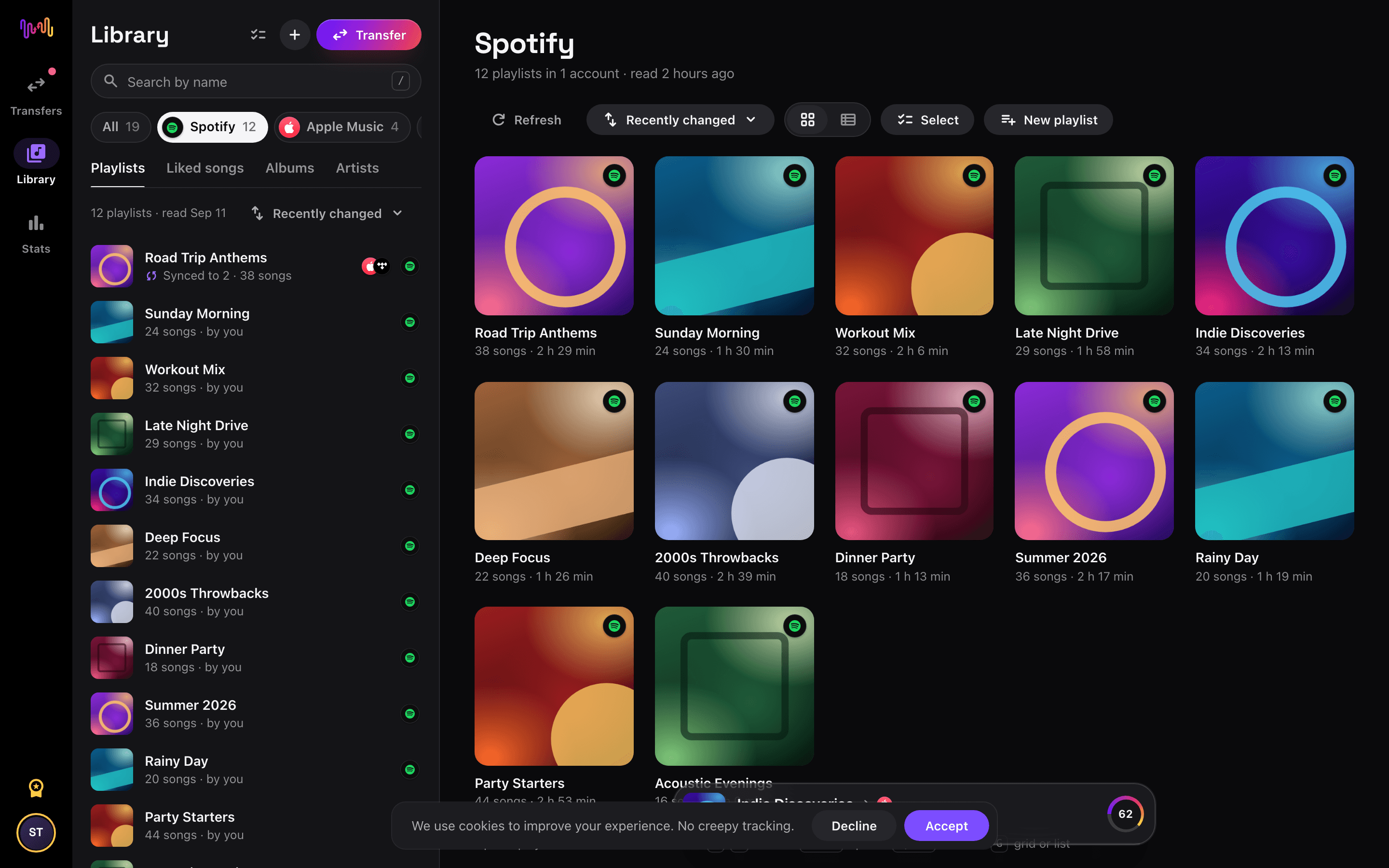
Apri l'app web di FreeYourMusic su freeyourmusic.com/app e collega Apple Music.
- 2
Scegli cosa salvare
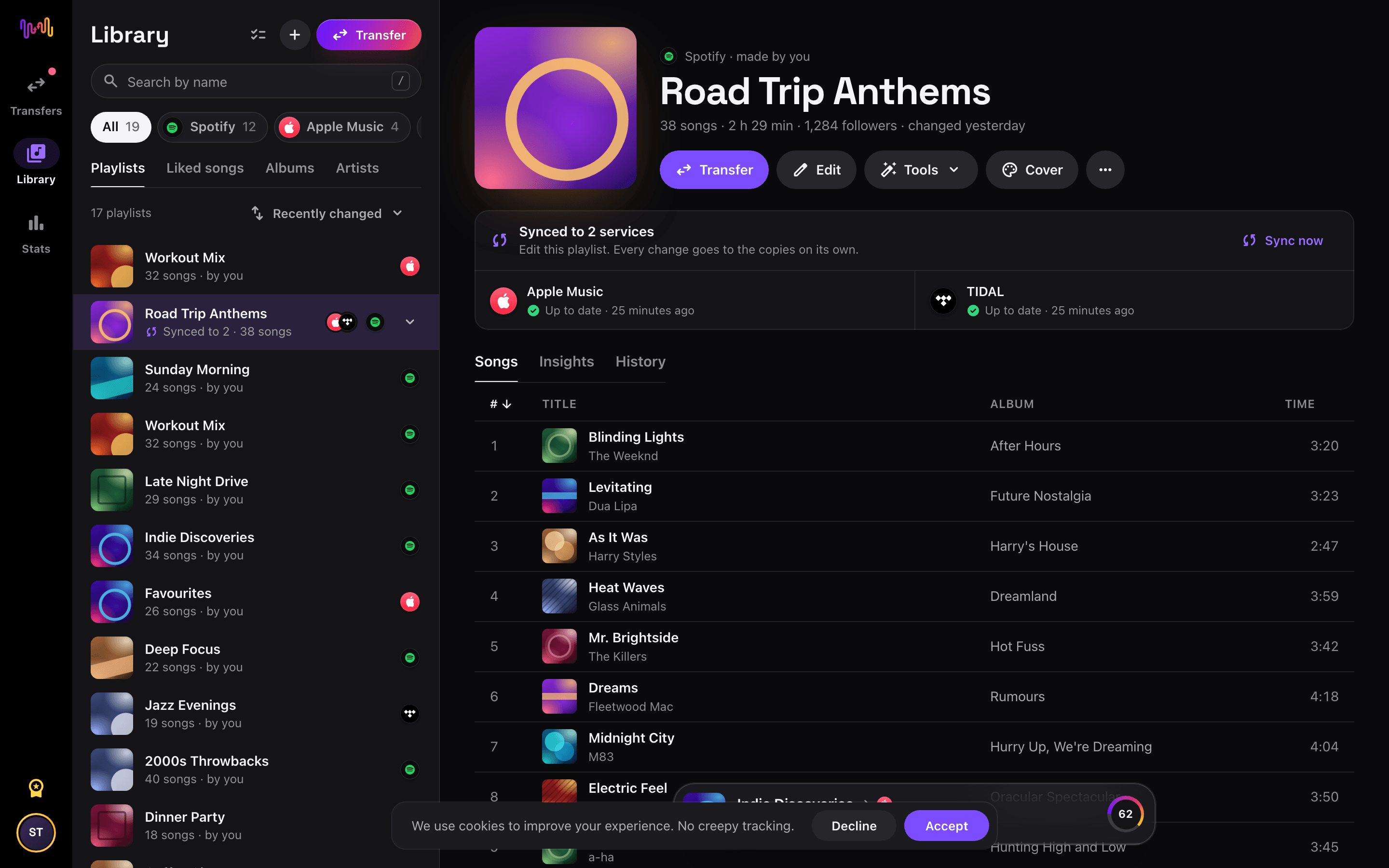
Per una playlist, aprila in Library e apri il suo menu •••. Per tutto, apri Settings › Music services e scegli l'account Apple Music.
- 3
Esporta in CSV
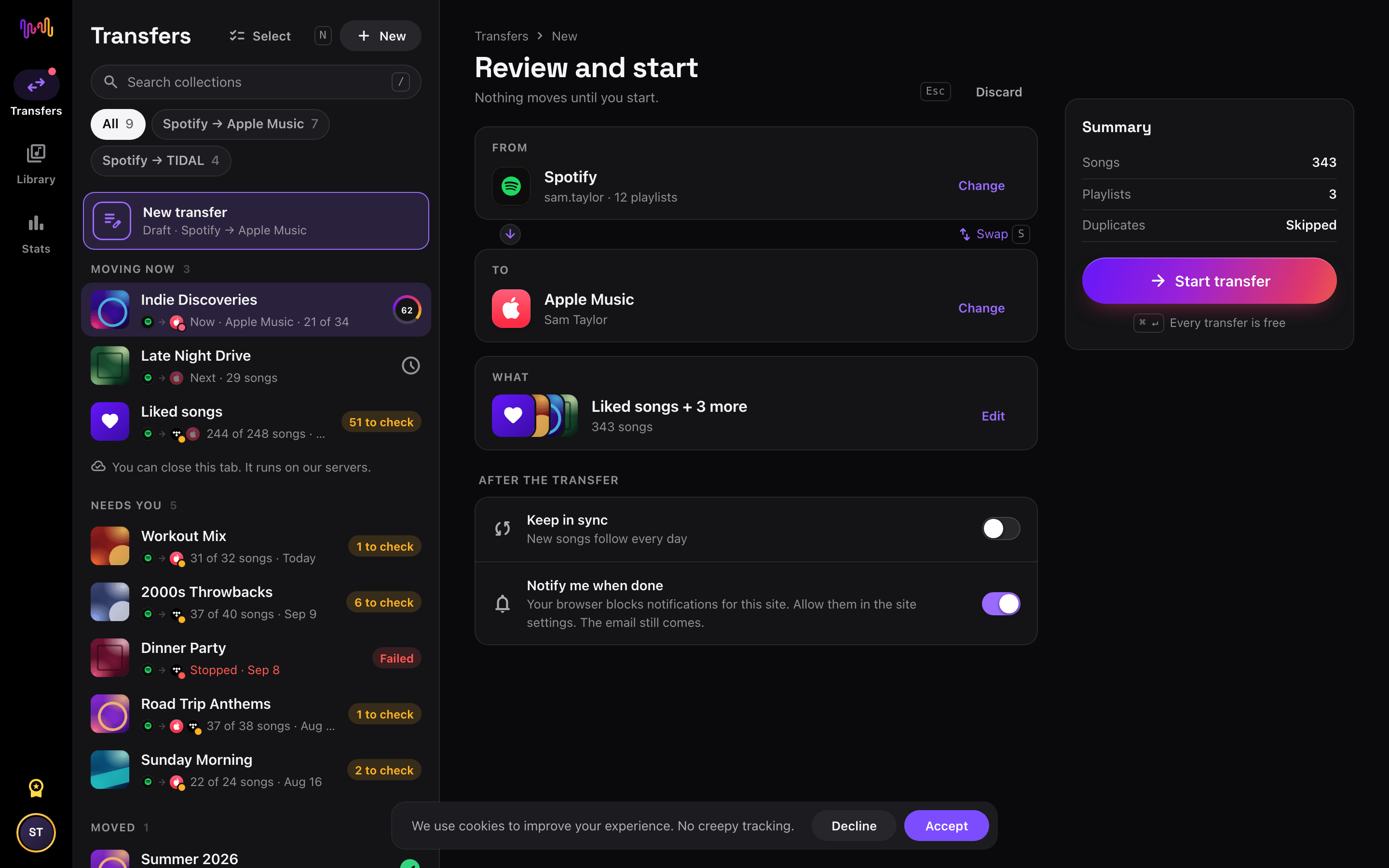
Scegli Export to CSV per una playlist, oppure Export library (CSV) per i brani che ti piacciono e tutte le tue playlist.
- 4
Tieni il file
Un file piccolo si scarica subito. Uno grande arriva per email e ti aspetta in Settings › Exports per 7 giorni.
Strumenti per playlist Apple Music
Passa da Apple Music a un altro servizio


Vedi tutti i trasferimenti da Apple Music →
Trasferisci su File Backup (CSV) da un altro servizio
Apprezzato da milioni di utenti per trasferire playlist da Apple Music a File Backup (CSV)
Domande frequenti
Come trasferisco la mia playlist da Apple Music a File Backup (CSV)?
Apri l'app web di FreeYourMusic e collega Apple Music. Apri una playlist in Library e scegli Export to CSV. Per salvare tutto, apri Settings › Music services › Apple Music e scegli Export library (CSV).
Cosa c'è nel file CSV?
Una riga per brano: la playlist, la posizione, il titolo, gli artisti, l'album, la durata, l'ISRC, l'ID e il link del brano su Apple Music, e la data in cui hai aggiunto il brano quando Apple Music la fornisce. Il file è in UTF-8 e si apre in Excel, Numbers e Google Sheets. Non contiene audio.
Il backup di Apple Music è gratis?
Sì. File Backup è gratis per tutti, senza carta.
Posso importare di nuovo il file?
Sì, nella web app. Apri la Libreria e scegli Importa playlist da un file. Riconosciamo da soli le colonne della nostra esportazione, e le playlist restano nella Libreria, in File importati, finché non le trasferisci su un servizio.
Posso fare il backup di Apple Music nell'app per telefono?
Non ancora. L'esportazione è solo nell'app web di FreeYourMusic. Apri freeyourmusic.com/app in qualsiasi browser, anche sul telefono.
Nuova musica per la tua nuova libreria
Chicche musicali ogni giovedì, gratis. SongsBrew è la nostra newsletter musicale settimanale: un tema approfondito e una playlist in fondo. Oltre 25.000 lettori.
Pronto a passare a File Backup (CSV)?
Apri FreeYourMusic sul web o sul telefono e trasferisci tutta la tua libreria in pochi minuti.
Inizia gratis →