File Backup zapisuje Twoją muzykę w pliku CSV
W aplikacji webowej FreeYourMusic otwórz playlistę w Library i wybierz Export to CSV. Aby zapisać wszystko, otwórz Settings › Music services, wybierz konto, a potem Export library (CSV): polubione utwory i wszystkie playlisty w jednym pliku. Jest darmowy. Duże pliki przychodzą e-mailem. Aplikacje na iPhone’a i Androida jeszcze tego nie mają.

Zapisz Apple Music w pliku CSV
Zapisz swoje playlisty i polubione utwory z Apple Music w pliku CSV w aplikacji webowej FreeYourMusic. Za darmo. Wyeksportuj jedną playlistę albo całą bibliotekę w jednym pliku.
★★★★★ 4,7 · ponad 12 mln pobrań · Hasło nigdy nie jest udostępniane
Dlaczego przenieść się z Apple Music do File Backup (CSV)?
Zapisz swoje playlisty i polubione utwory z Apple Music w pliku CSV w aplikacji webowej FreeYourMusic. Za darmo. Wyeksportuj jedną playlistę albo całą bibliotekę w jednym pliku.
Jak zapisać Apple Music w pliku CSV
Cztery kroki. Takie same na iPhonie, Androidzie, Macu, Windowsie i Linuksie.
Krótka odpowiedź
Otwórz aplikację webową FreeYourMusic i połącz Apple Music. Otwórz playlistę w Library i wybierz Export to CSV. Aby zapisać wszystko, otwórz Settings › Music services › Apple Music i wybierz Export library (CSV).
- 1
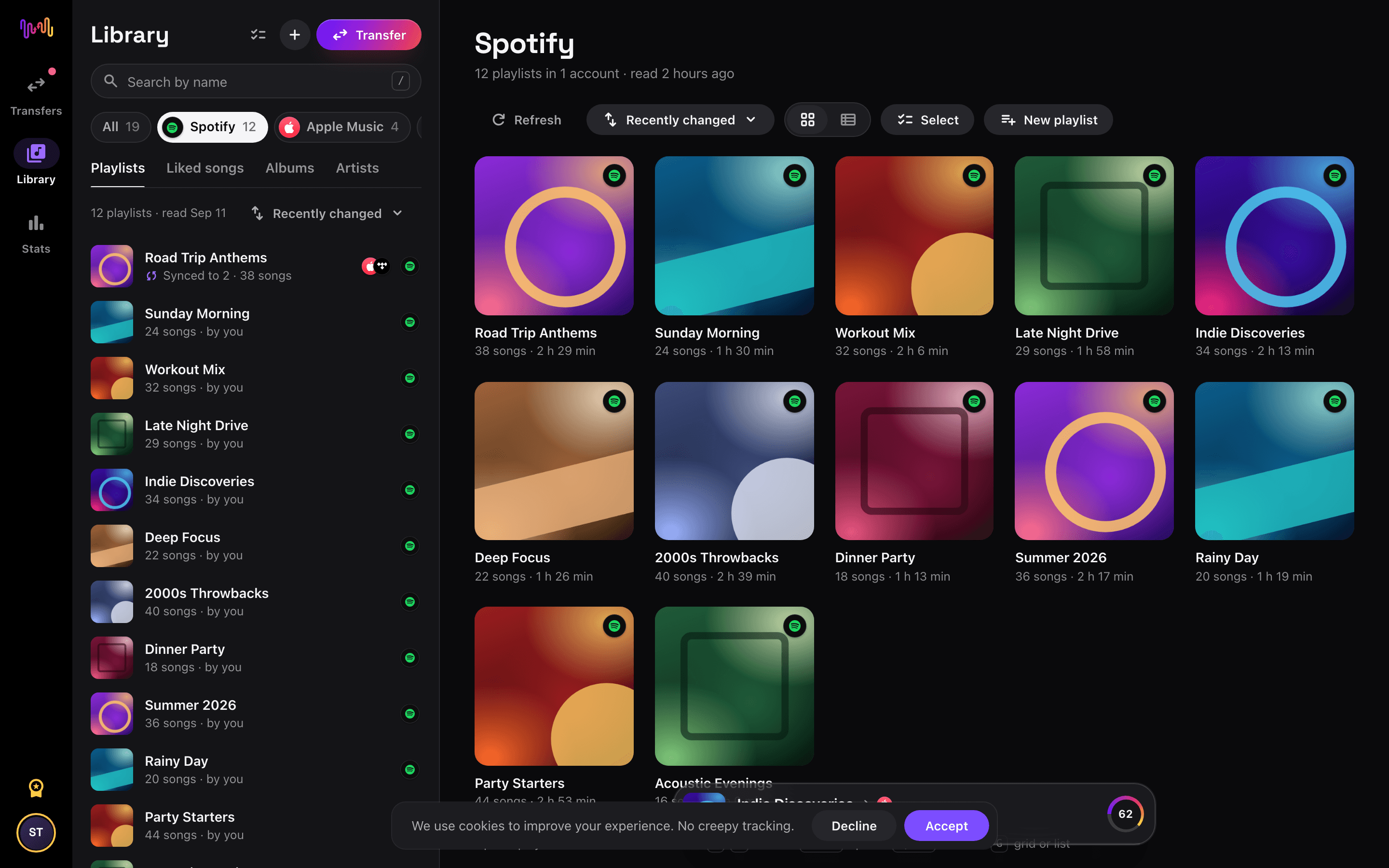
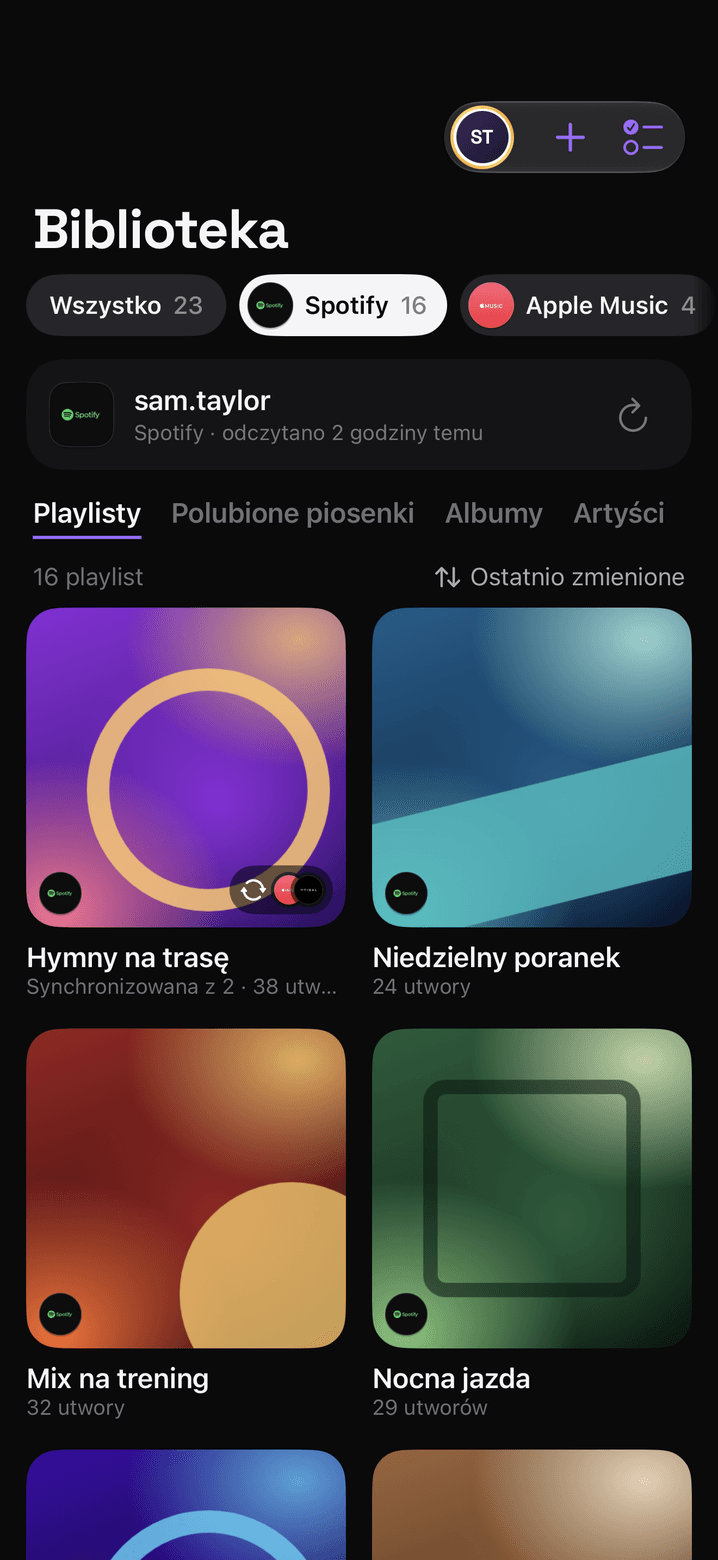
Połącz Apple Music
Otwórz aplikację webową FreeYourMusic pod adresem freeyourmusic.com/app i połącz Apple Music.
- 2
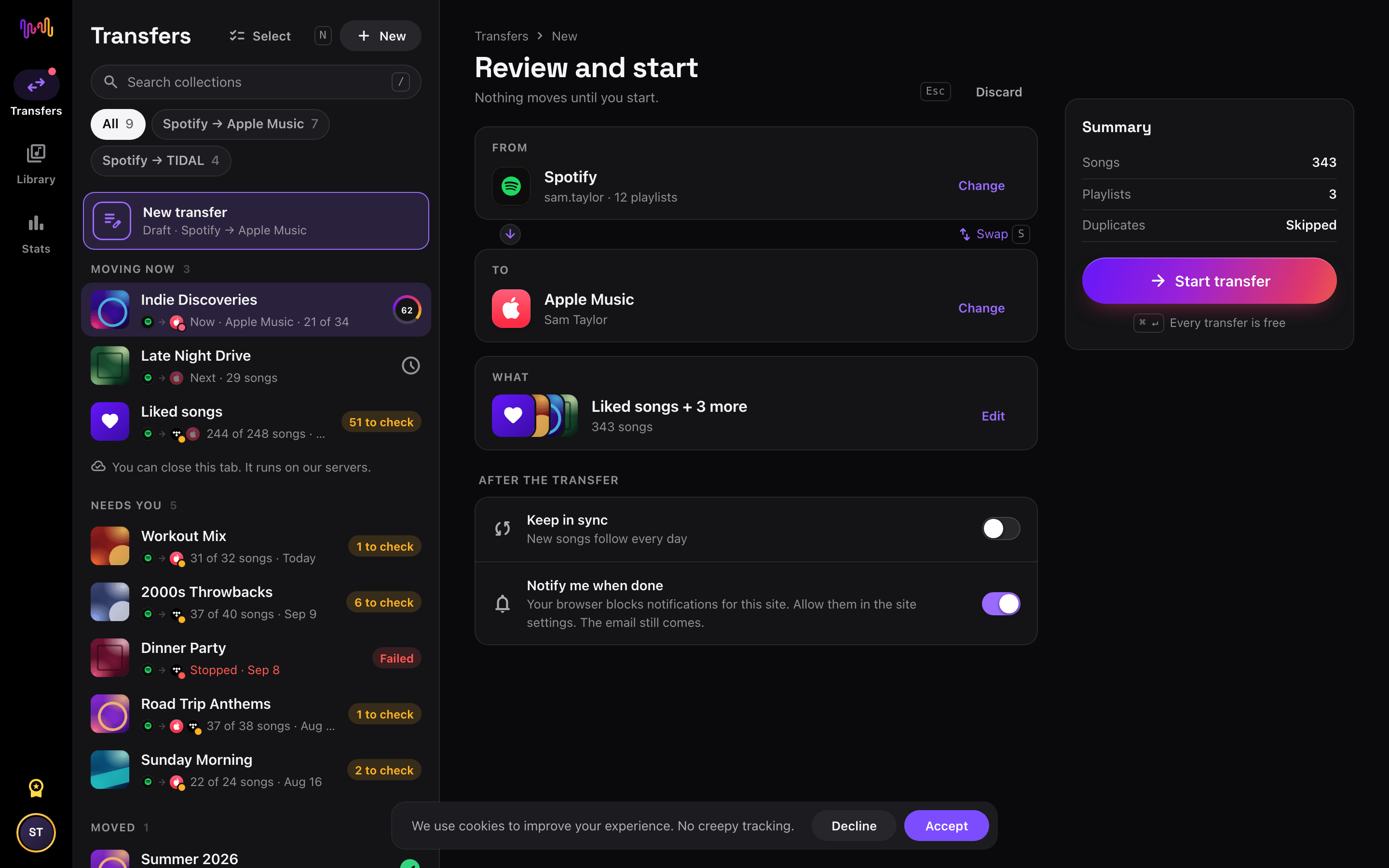
Wybierz, co zapisać
Dla jednej playlisty otwórz ją w Library i otwórz jej menu •••. Dla wszystkiego otwórz Settings › Music services i wybierz konto Apple Music.
- 3
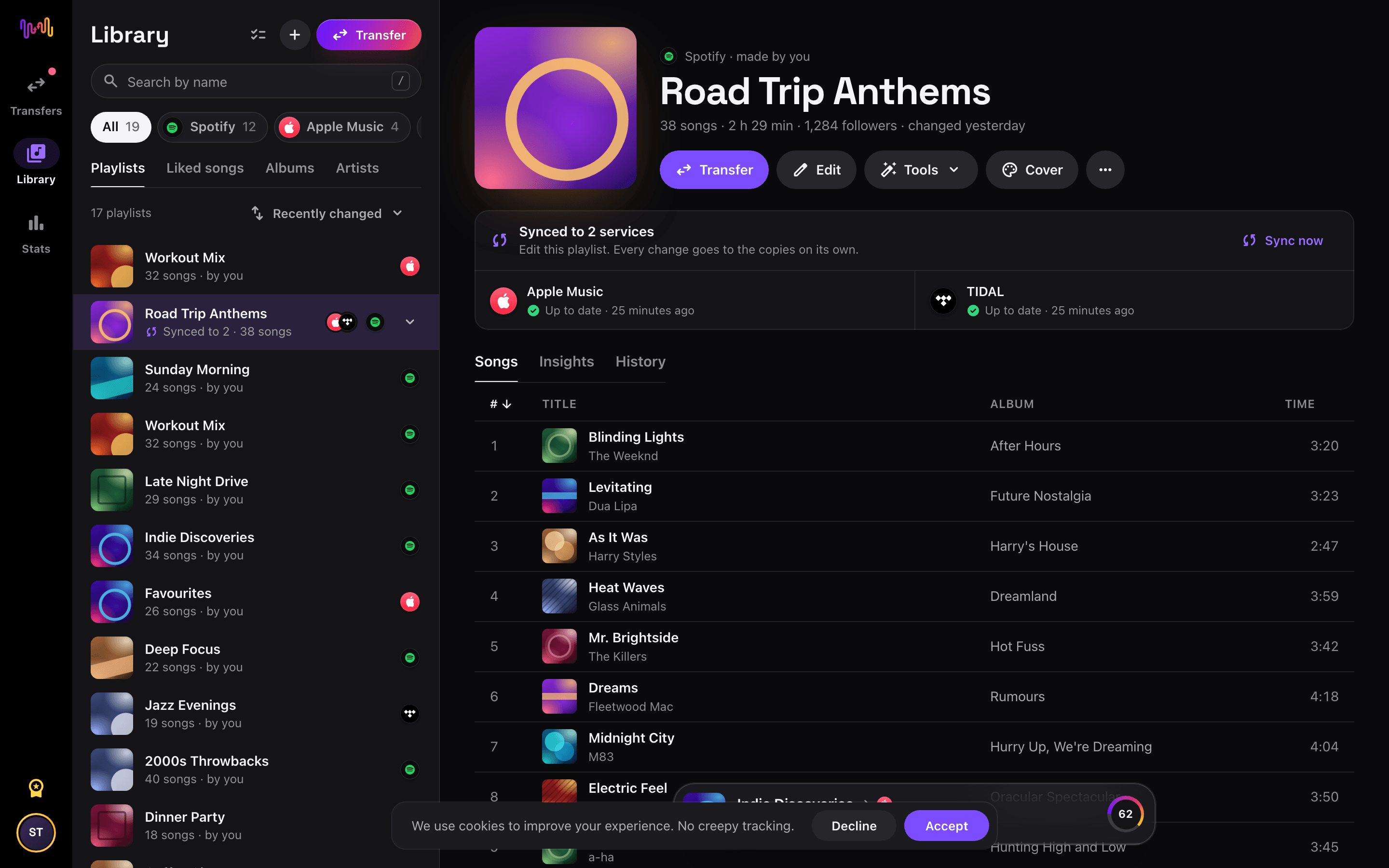
Eksportuj do CSV
Wybierz Export to CSV dla jednej playlisty albo Export library (CSV) dla polubionych utworów i wszystkich playlist.
- 4
Zachowaj plik
Mały plik pobiera się od razu. Duży przychodzi e-mailem i czeka w Settings › Exports przez 7 dni.
Narzędzia do playlist w Apple Music
Przenieś Apple Music do innego serwisu


Zobacz wszystkie transfery z Apple Music →
Przenieś do File Backup (CSV) z innego serwisu
Najczęściej zadawane pytania
Jak przenieść moją playlistę z Apple Music do File Backup (CSV)?
Otwórz aplikację webową FreeYourMusic i połącz Apple Music. Otwórz playlistę w Library i wybierz Export to CSV. Aby zapisać wszystko, otwórz Settings › Music services › Apple Music i wybierz Export library (CSV).
Co jest w pliku CSV?
Jeden wiersz na utwór: playlista, pozycja, tytuł, wykonawcy, album, długość, ISRC, ID i link utworu w Apple Music oraz data dodania utworu, jeśli Apple Music ją podaje. Plik jest w UTF-8 i otwiera się w Excelu, Numbers i Arkuszach Google. Nie zawiera dźwięku.
Czy kopia zapasowa Apple Music jest darmowa?
Tak. File Backup jest darmowy dla wszystkich, bez karty.
Czy mogę znowu zaimportować plik?
Tak, w aplikacji webowej. Otwórz Bibliotekę i wybierz Importuj playlisty z pliku. Kolumny naszego eksportu rozpoznajemy sami, a playlisty czekają w Bibliotece, w sekcji Zaimportowane pliki, aż przeniesiesz je do serwisu.
Czy mogę zrobić kopię Apple Music w aplikacji na telefon?
Jeszcze nie. Eksport jest tylko w aplikacji webowej FreeYourMusic. Otwórz freeyourmusic.com/app w dowolnej przeglądarce, także na telefonie.
Nowa muzyka do Twojej nowej biblioteki
Muzyczne perełki w każdy czwartek, za darmo. SongsBrew to nasz cotygodniowy list muzyczny: jeden temat w głąb i playlista na końcu. Ponad 25 000 czytelników.
Gotowy na przeniesienie do File Backup (CSV)?
Otwórz FreeYourMusic w przeglądarce lub na telefonie i przenieś całą bibliotekę w kilka minut.
Zacznij za darmo →