File Backup zapisuje Twoją muzykę w pliku CSV
W aplikacji webowej Free Your Music otwórz playlistę w Library i wybierz Export to CSV. Aby zapisać wszystko, otwórz Account › Music services, wybierz konto, a potem Export library (CSV): polubione utwory i wszystkie playlisty w jednym pliku. Wymaga Pro. Duże pliki przychodzą e-mailem. Aplikacje na iPhone’a, iPada i Androida też to mają.

Zapisz Tidal w pliku CSV
Zapisz swoje playlisty i polubione utwory z Tidal w pliku CSV w aplikacji webowej Free Your Music. W ramach Pro. Wyeksportuj jedną playlistę albo całą bibliotekę w jednym pliku.
★★★★★ 4,7 · ponad 12 mln pobrań · Hasło nigdy nie jest udostępniane


Dlaczego przenieść się z Tidal do File Backup (CSV)?
Zapisz swoje playlisty i polubione utwory z Tidal w pliku CSV w aplikacji webowej Free Your Music. W ramach Pro. Wyeksportuj jedną playlistę albo całą bibliotekę w jednym pliku.
Jak zapisać Tidal w pliku CSV
Cztery kroki. Takie same na iPhonie, Androidzie, Macu, Windowsie i Linuksie.
Krótka odpowiedź
Otwórz aplikację webową Free Your Music i połącz Tidal. Otwórz playlistę w Library i wybierz Export to CSV. Aby zapisać wszystko, otwórz Account › Music services › Tidal i wybierz Export library (CSV).
- 1
Połącz Tidal
Otwórz aplikację webową Free Your Music pod adresem freeyourmusic.com/app i połącz Tidal.
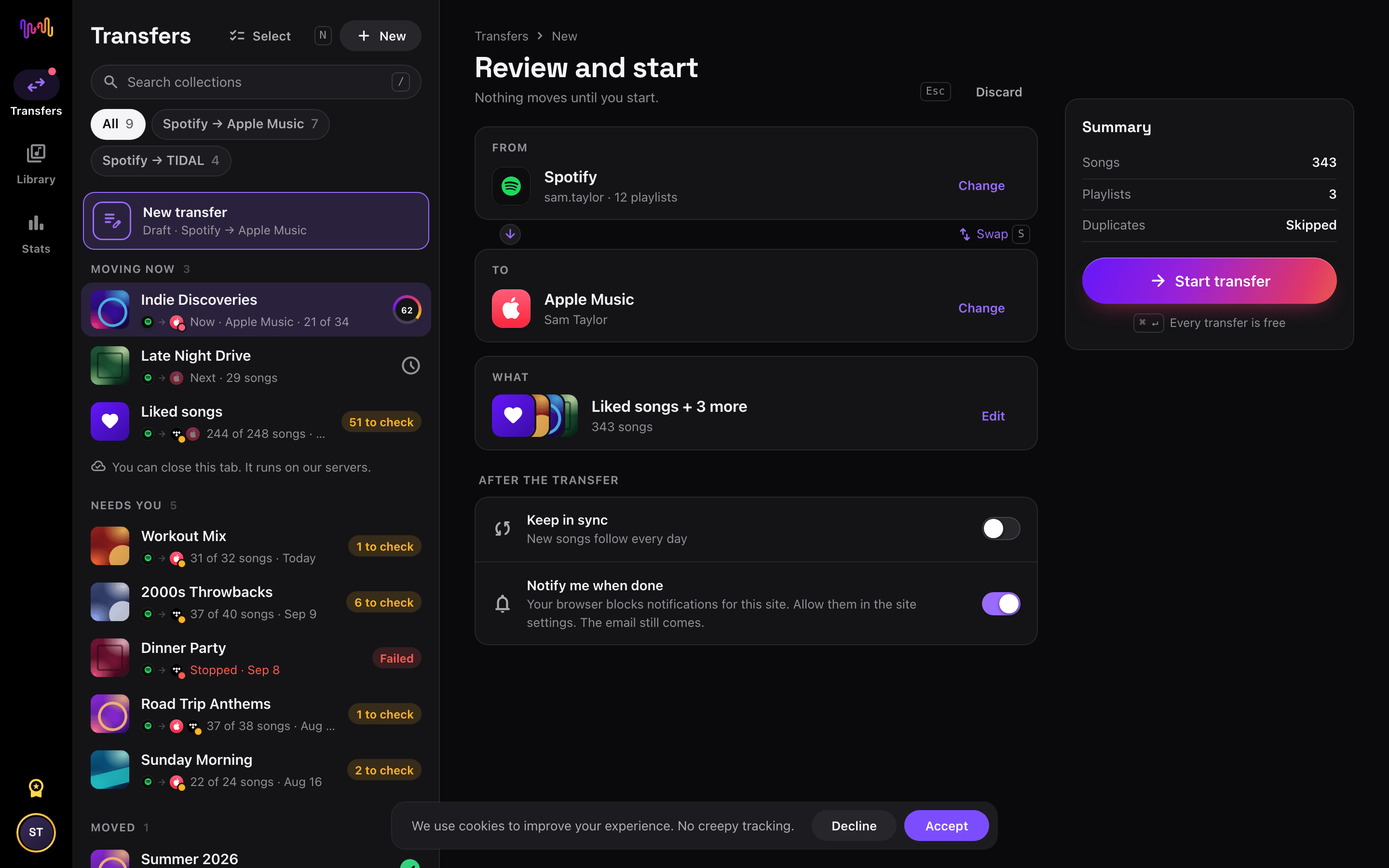
- 2
Wybierz, co zapisać
Dla jednej playlisty otwórz ją w Library i otwórz jej menu •••. Dla wszystkiego otwórz Account › Music services i wybierz konto Tidal.
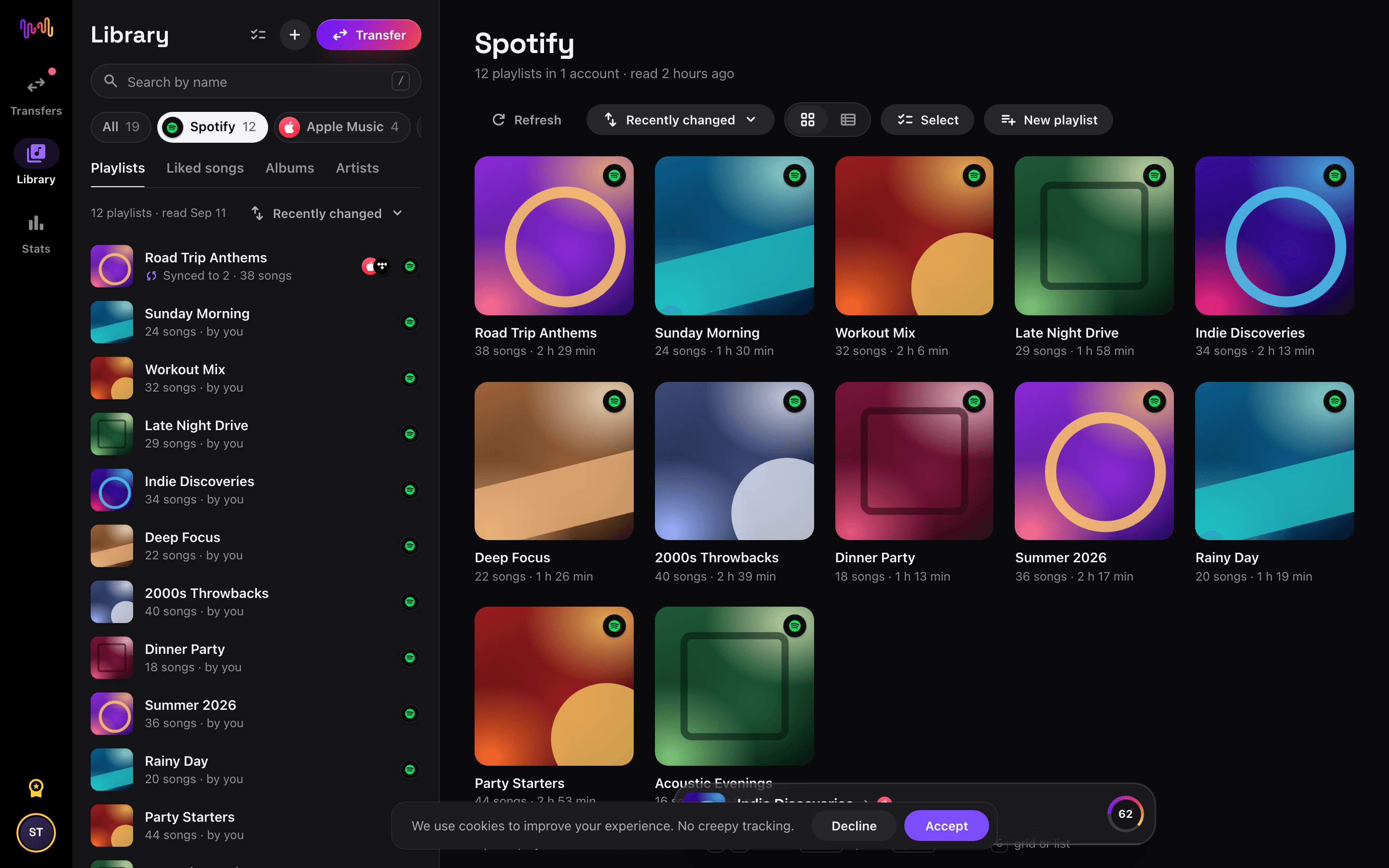
- 3
Eksportuj do CSV
Wybierz Export to CSV dla jednej playlisty albo Export library (CSV) dla polubionych utworów i wszystkich playlist.
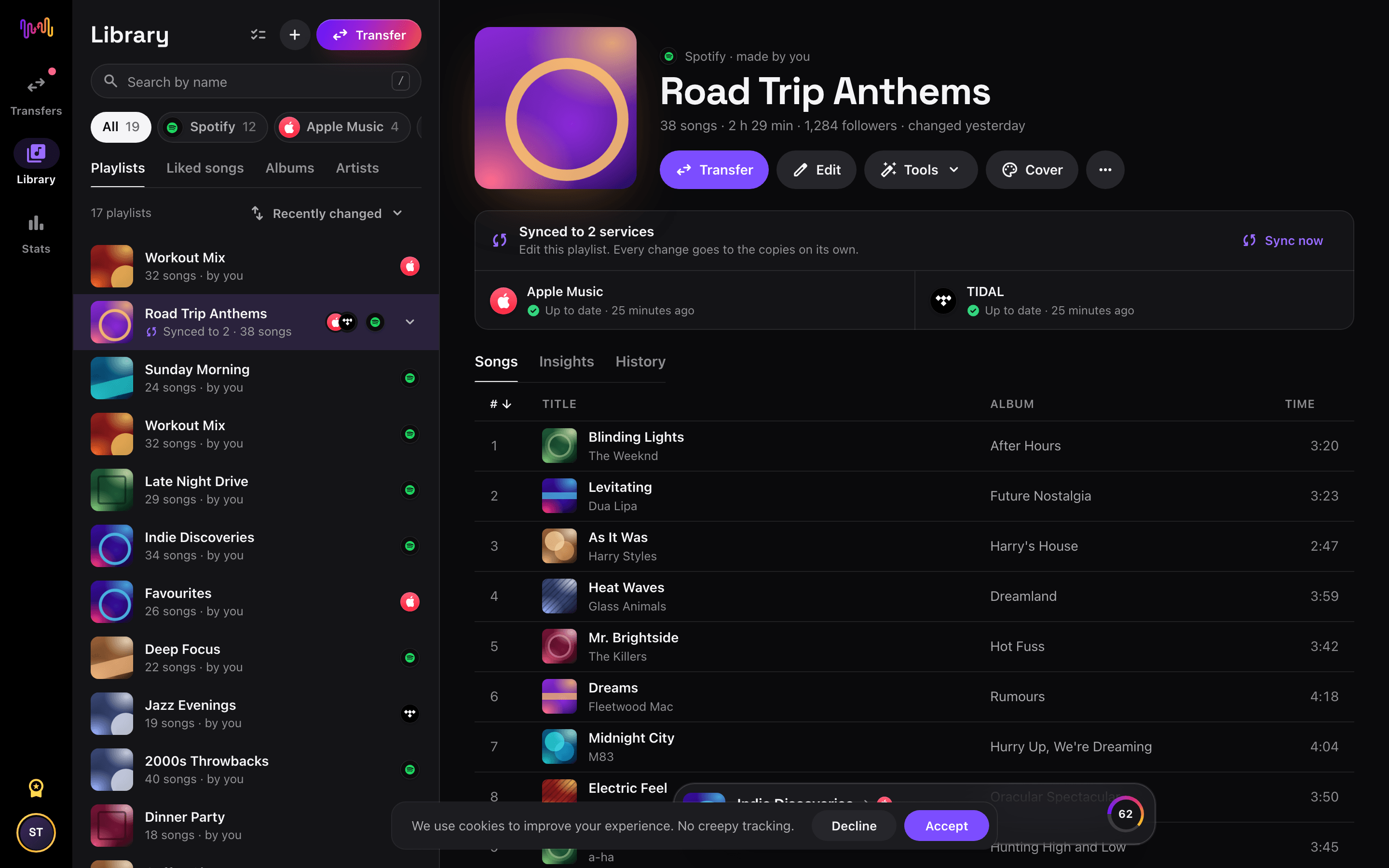
- 4
Zachowaj plik
Mały plik pobiera się od razu. Duży przychodzi e-mailem i czeka w Account › Exports przez 7 dni.
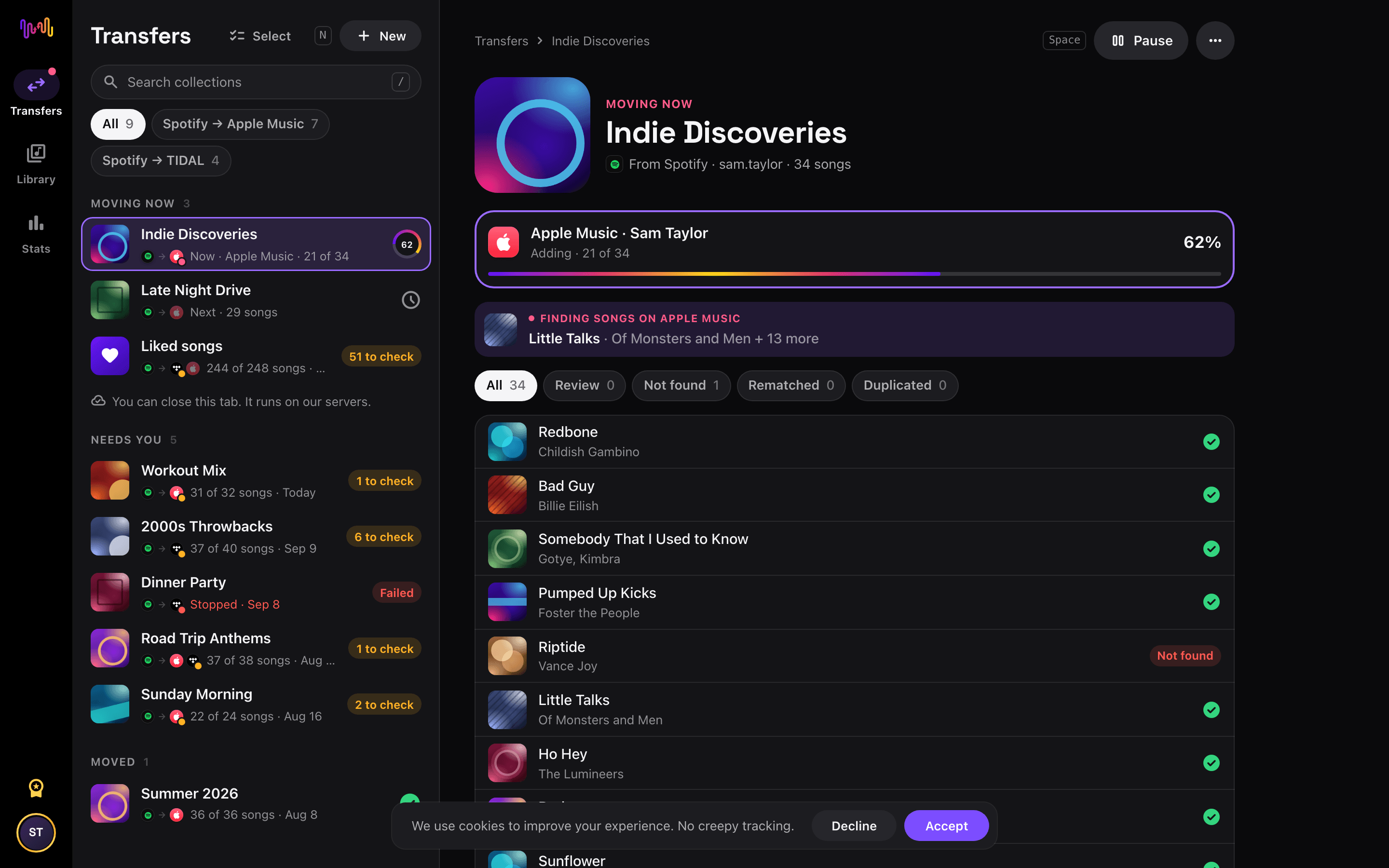


Narzędzia do playlist w Tidal
Przenieś Tidal do innego serwisu


Zobacz wszystkie transfery z Tidal →
Przenieś do File Backup (CSV) z innego serwisu
Najczęściej zadawane pytania
Jak przenieść moją playlistę z Tidal do File Backup (CSV)?
Otwórz aplikację webową Free Your Music i połącz Tidal. Otwórz playlistę w Library i wybierz Export to CSV. Aby zapisać wszystko, otwórz Account › Music services › Tidal i wybierz Export library (CSV).
Co jest w pliku CSV?
Jeden wiersz na utwór: playlista, pozycja, tytuł, wykonawcy, album, długość, ISRC, ID i link utworu w Tidal oraz data dodania utworu, jeśli Tidal ją podaje. Plik jest w UTF-8 i otwiera się w Excelu, Numbers i Arkuszach Google. Nie zawiera dźwięku.
Czy kopia zapasowa Tidal jest darmowa?
Nie. File Backup jest częścią Pro. Eksport utworów, które nie zostały przeniesione, jest darmowy.
Czy mogę znowu zaimportować plik?
Tak, w aplikacji webowej, z Pro. Otwórz Bibliotekę i wybierz Importuj playlisty z pliku. Kolumny naszego eksportu rozpoznajemy sami, a playlisty czekają w Bibliotece, w sekcji Zaimportowane pliki, aż przeniesiesz je do serwisu.
Czy mogę zrobić kopię Tidal w aplikacji na telefon?
Tak, z Pro. W aplikacjach na iPhone’a, iPada i Androida wybierz Eksportuj do CSV w menu playlisty albo otwórz Konto › Serwisy muzyczne, wybierz konto, a potem Eksportuj bibliotekę (CSV).
Nowa muzyka do Twojej nowej biblioteki
Muzyczne perełki w każdy czwartek, za darmo. SongsBrew to nasz cotygodniowy list muzyczny: jeden temat w głąb i playlista na końcu. Ponad 25 000 czytelników.
Gotowy na przeniesienie do File Backup (CSV)?
Otwórz Free Your Music w przeglądarce lub na telefonie i przenieś całą bibliotekę w kilka minut.
Zacznij za darmo →