File Backup sichert deine Musik als CSV-Datei
Öffne in der FreeYourMusic-Web-App eine Playlist in Library und wähle Export to CSV. Um alles zu sichern, öffne Settings › Music services, wähle das Konto und dann Export library (CSV): deine Lieblingssongs und alle deine Playlists in einer Datei. Es ist kostenlos. Große Dateien kommen per E-Mail. Die Apps für iPhone und Android haben es noch nicht.

Tidal in einer CSV-Datei sichern
Sichere deine Tidal-Playlists und Lieblingssongs mit der FreeYourMusic-Web-App in einer CSV-Datei. Kostenlos. Exportiere eine Playlist oder deine ganze Mediathek in einer Datei.
★★★★★ 4,7 · über 12 Mio. Downloads · Passwort wird nie geteilt
Warum von Tidal zu File Backup (CSV) wechseln?
Sichere deine Tidal-Playlists und Lieblingssongs mit der FreeYourMusic-Web-App in einer CSV-Datei. Kostenlos. Exportiere eine Playlist oder deine ganze Mediathek in einer Datei.
So sicherst du Tidal in einer CSV-Datei
Vier Schritte. Gleich auf iPhone, Android, Mac, Windows und Linux.
Kurze Antwort
Öffne die FreeYourMusic-Web-App und verbinde Tidal. Öffne eine Playlist in Library und wähle Export to CSV. Um alles zu sichern, öffne Settings › Music services › Tidal und wähle Export library (CSV).
- 1
Tidal verbinden
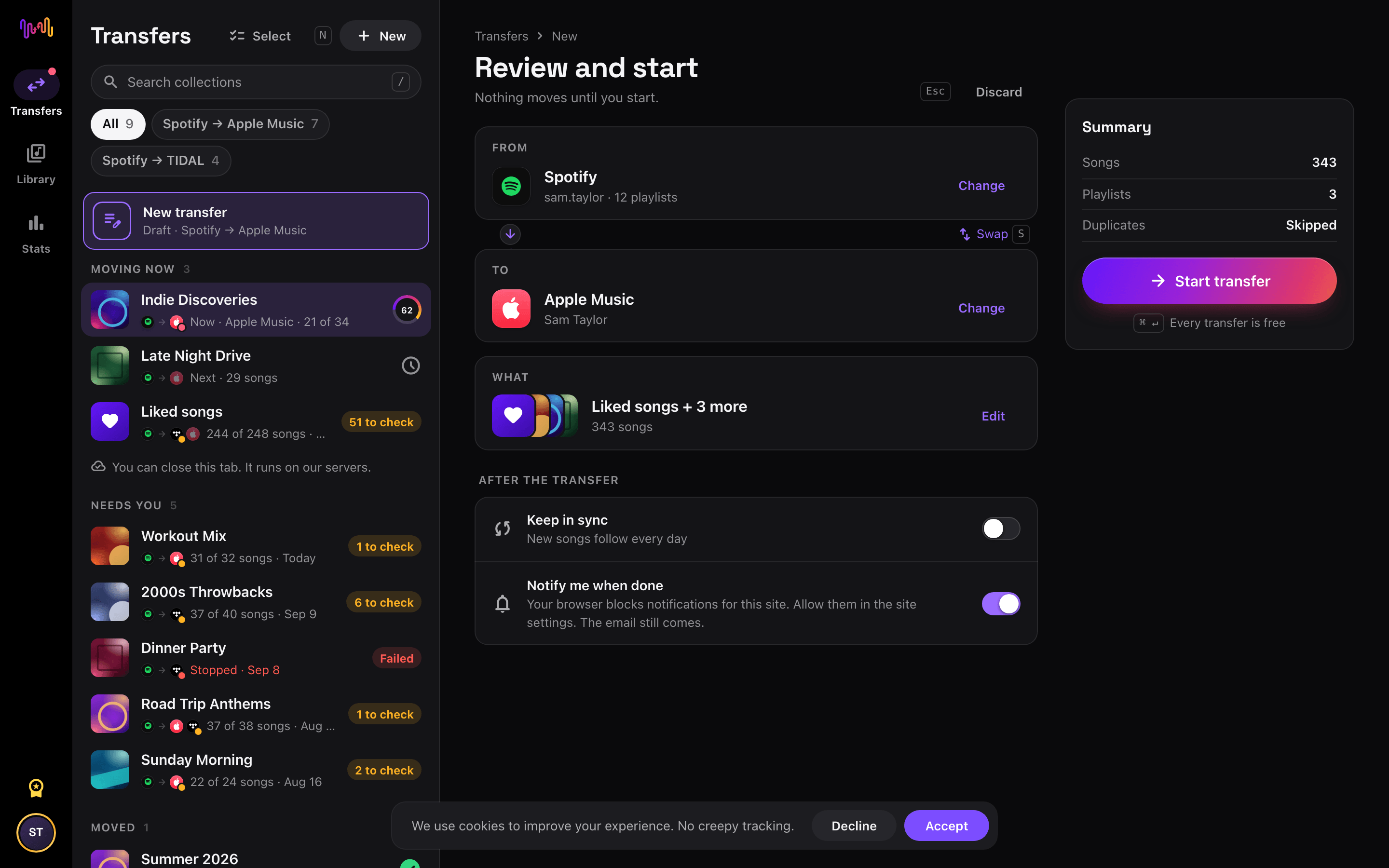
Öffne die FreeYourMusic-Web-App unter freeyourmusic.com/app und verbinde Tidal.
- 2
Wähle, was du sichern willst
Für eine Playlist öffne sie in Library und öffne ihr •••-Menü. Für alles öffne Settings › Music services und wähle das Tidal-Konto.
- 3
Als CSV exportieren
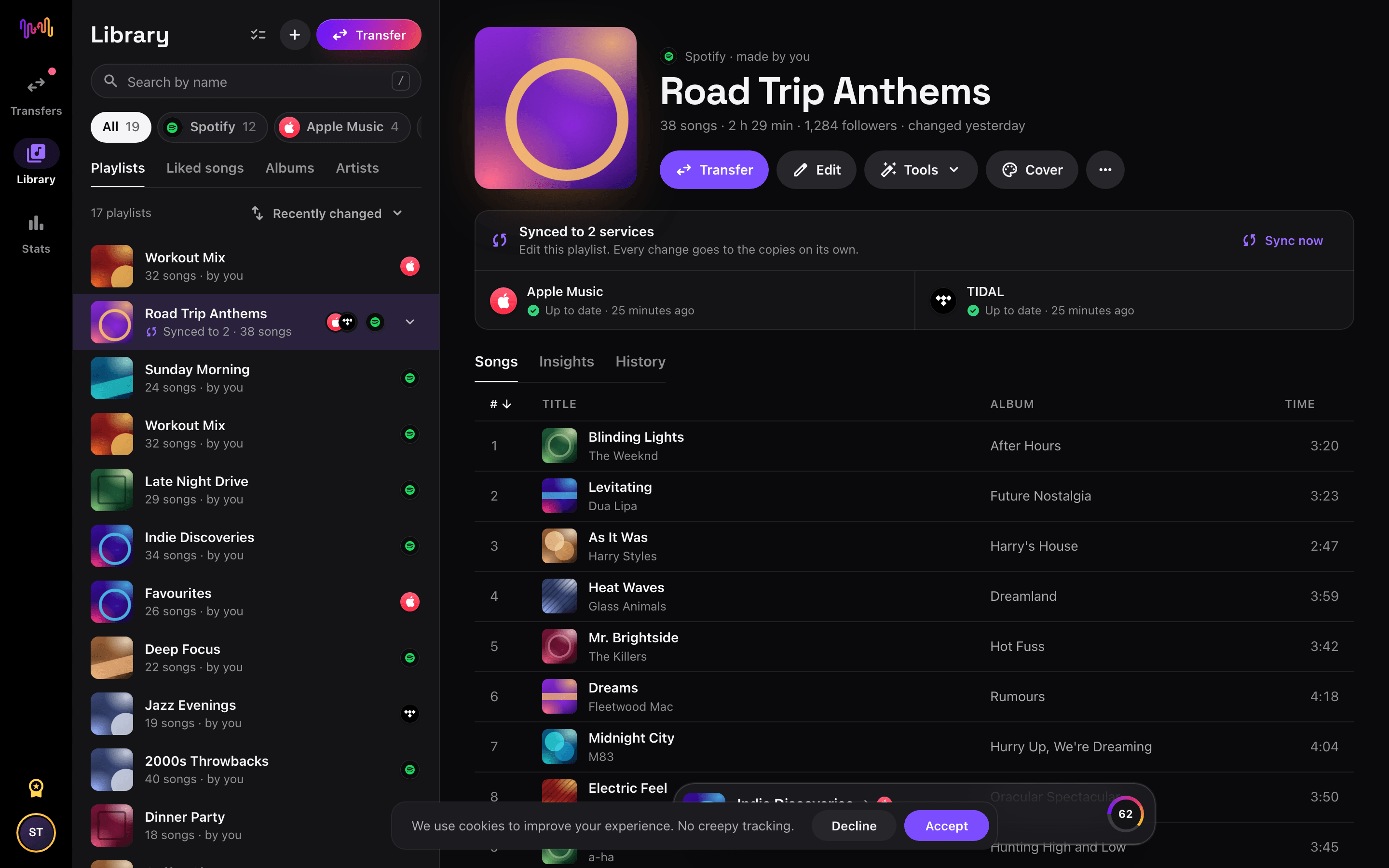
Wähle Export to CSV für eine Playlist oder Export library (CSV) für deine Lieblingssongs und alle deine Playlists.
- 4
Behalte die Datei
Eine kleine Datei lädt sofort herunter. Eine große kommt per E-Mail und wartet 7 Tage unter Settings › Exports.
Playlist-Tools für Tidal
Tidal zu einem anderen Dienst übertragen




Alle Tidal-Übertragungen ansehen →
Von einem anderen Dienst zu File Backup (CSV) übertragen
Millionen vertrauen uns bei der Übertragung von Playlists von Tidal zu File Backup (CSV)
Häufig gestellte Fragen
Wie übertrage ich meine Tidal-Playlist zu File Backup (CSV)?
Öffne die FreeYourMusic-Web-App und verbinde Tidal. Öffne eine Playlist in Library und wähle Export to CSV. Um alles zu sichern, öffne Settings › Music services › Tidal und wähle Export library (CSV).
Was steht in der CSV-Datei?
Eine Zeile pro Song: die Playlist, die Position, der Titel, die Künstler, das Album, die Länge, der ISRC, die Track-ID und der Link auf Tidal und das Datum, an dem du den Song hinzugefügt hast, wenn Tidal es angibt. Die Datei ist UTF-8 und öffnet sich in Excel, Numbers und Google Sheets. Sie enthält kein Audio.
Ist das Tidal-Backup kostenlos?
Ja. File Backup ist für alle kostenlos, ohne Karte.
Kann ich die Datei wieder importieren?
Ja, in der Web-App. Öffne die Mediathek und wähle Playlists aus einer Datei importieren. Die Spalten unseres eigenen Exports erkennen wir selbst, und die Playlists warten in der Mediathek unter Importierte Dateien, bis du sie zu einem Dienst überträgst.
Kann ich Tidal in der Handy-App sichern?
Noch nicht. Der Export ist nur in der FreeYourMusic-Web-App. Öffne freeyourmusic.com/app in einem beliebigen Browser, auch auf dem Handy.
Neue Musik für deine neue Mediathek
Jeden Donnerstag Musik abseits der Charts, kostenlos. SongsBrew ist unser wöchentlicher Musik-Newsletter: ein Thema in der Tiefe und unten eine Playlist. Über 25.000 Leser.
Bereit für den Wechsel zu File Backup (CSV)?
Öffne FreeYourMusic im Web oder auf deinem Handy und übertrage deine ganze Mediathek in wenigen Minuten.
Kostenlos starten →