 Apple Music→
 YouTube
Przenieś Apple Music do YouTube
Przenieś playlisty z Apple Music do YouTube bez ręcznego odtwarzania czegokolwiek. Połącz oba konta, wybierz, co chcesz przenieść, a FreeYourMusic odtworzy wszystko w YouTube z tymi samymi nazwami i kolejnością utworów.
★★★★★ 4,7 · ponad 12 mln pobrań · Hasło nigdy nie jest udostępniane


Dlaczego przenieść się z Apple Music do YouTube?
FreeYourMusic przenosi playlisty z Apple Music do YouTube. Dopasowuje utwory jeden po drugim i pokazuje wszystko, czego nie ma w YouTube, więc możesz to poprawić przed zmianą serwisu.
Obsługiwane transfery
Playlisty (z oryginalnymi nazwami + kolejnością)
Sprawdź brakujące utwory
Katalogi muzyczne różnią się między serwisami. Sprawdź wyniki transferu, aby zobaczyć, których utworów nie udało się dopasować w serwisie docelowym.
Jak przenieść playlisty z Apple Music do YouTube
Cztery kroki. Takie same na iPhonie, Androidzie, Macu, Windowsie i Linuksie.
Krótka odpowiedź
Aby przenieść Apple Music do YouTube, zainstaluj FreeYourMusic, wybierz Apple Music jako źródło i YouTube jako cel, zaznacz wybrane playlisty i rozpocznij transfer. Aplikacja znajdzie każdy utwór w YouTube i pokaże wszystkie utwory, których nie udało się dopasować.
- 1
Połącz Apple Music jako źródło
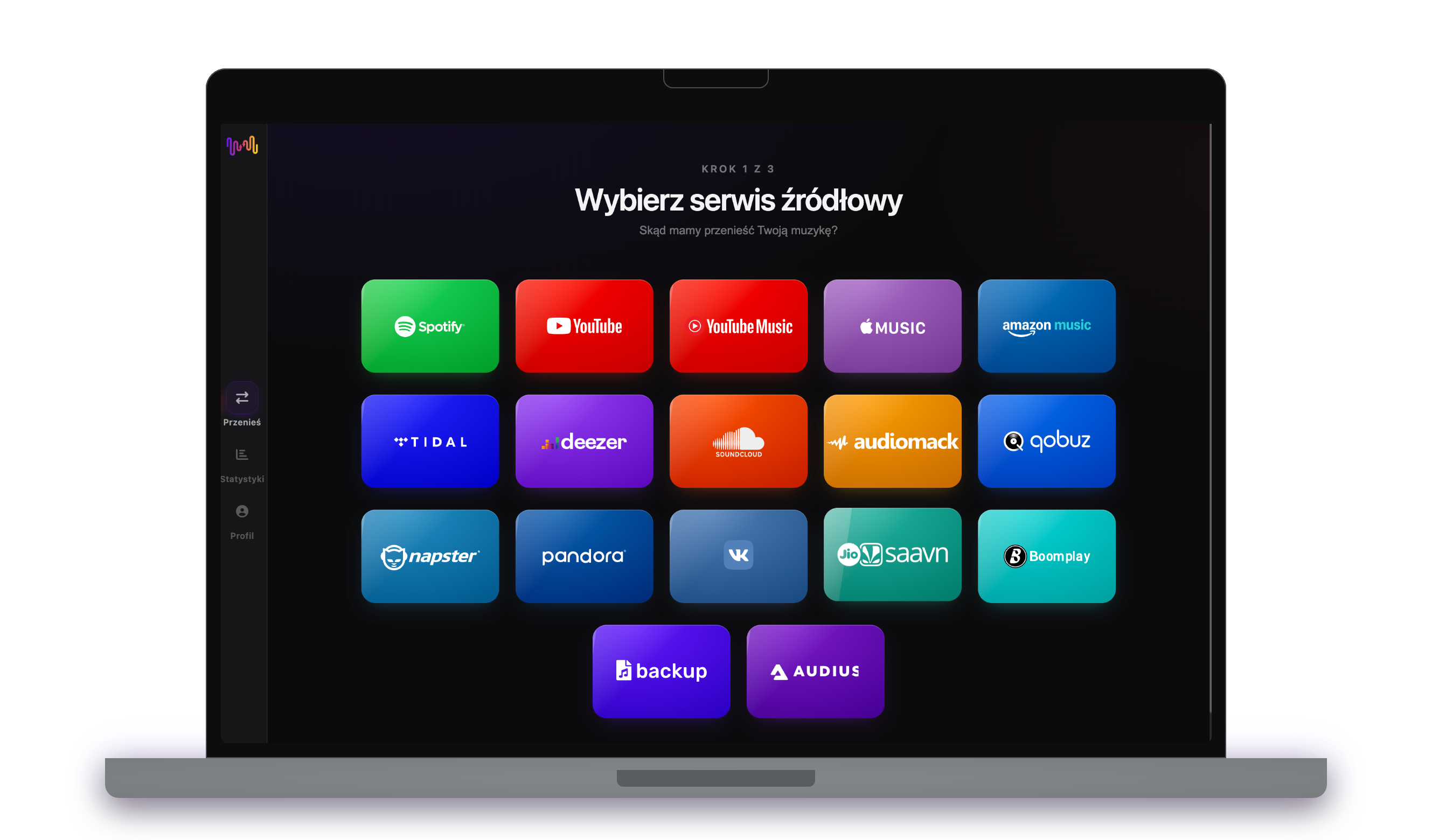
Otwórz FreeYourMusic, stuknij kafelek Apple Music na ekranie „Wybierz serwis źródłowy” i zaloguj się na stronie logowania Apple Music. FreeYourMusic nie przechowuje Twojego hasła do Apple Music.
- 2
Wybierz YouTube jako cel
Na ekranie „Wybierz serwis docelowy” stuknij YouTube i zaloguj się. FreeYourMusic potrzebuje dostępu do Twojej biblioteki YouTube, aby utworzyć w niej playlisty.
- 3
Wybierz, co przenieść
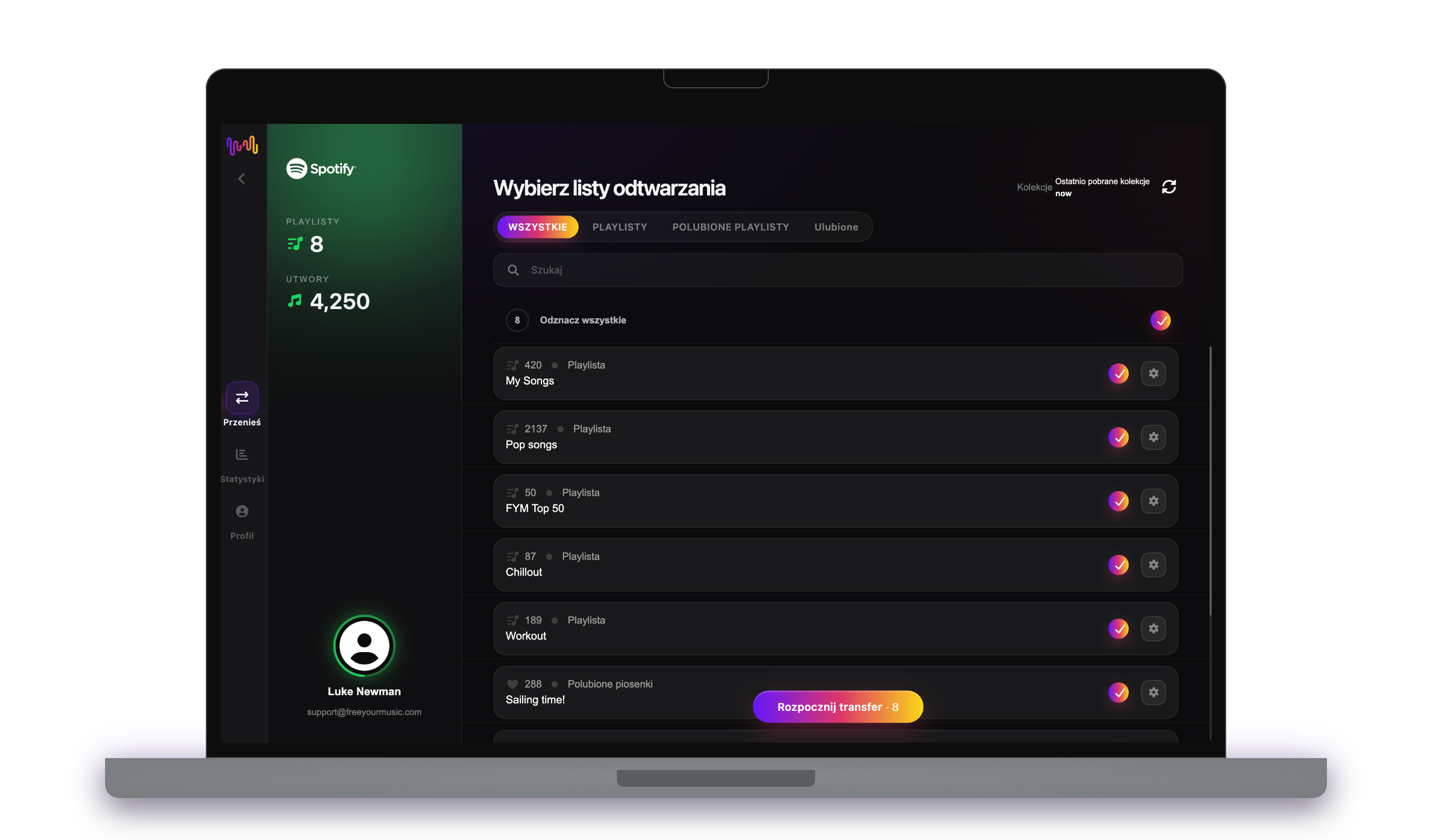
Zaznacz playlisty, które chcesz mieć w YouTube. Użyj filtrów i wyszukiwarki, aby je znaleźć, albo zaznacz wszystko, aby przenieść całą bibliotekę Apple Music za jednym razem.
- 4
Rozpocznij transfer i sprawdź wyniki
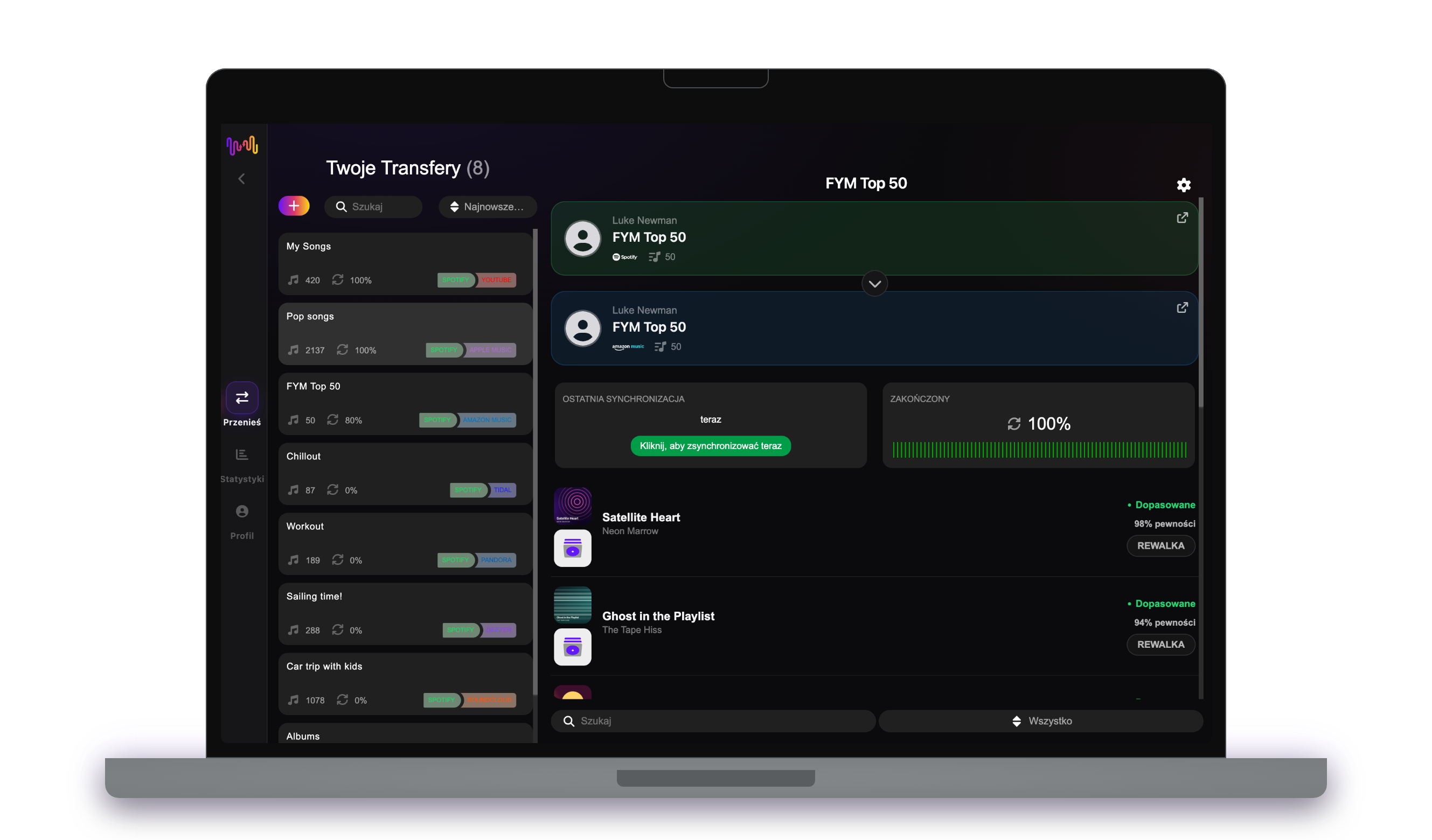
Stuknij „Rozpocznij transfer”. FreeYourMusic dopasowuje każdy utwór w YouTube, zachowuje nazwy playlist i kolejność utworów oraz pokazuje wskaźnik pewności dla każdego dopasowania. Użyj Rematch, aby poprawić utwory, których nie udało się znaleźć.
Dobrze wiedzieć, zanim przeniesiesz się z Apple Music do YouTube
Apple Music jako źródło
Niektóre funkcje wymagają aktywnej subskrypcji Apple Music. Zanim przeniesiesz inteligentne playlisty, zamień je na zwykłe playlisty w aplikacji Muzyka.
YouTube jako cel
FreeYourMusic znajduje teledysk dla każdego utworu i zapisuje go w playliście na Twoim koncie YouTube.
Co przenosimy z Apple Music do YouTube
Na każdym urządzeniu
Przenieś, przekonwertuj lub zaimportuj: jeden transfer z Apple Music do YouTube
Niezależnie od tego, jak to nazwiesz, chodzi o to samo. Możesz przenieść playlisty z Apple Music do YouTube, przekonwertować playlistę Apple Music na playlistę YouTube albo zaimportować bibliotekę Apple Music do YouTube. FreeYourMusic robi wszystkie trzy rzeczy w jednym transferze, dla jednej playlisty lub dla biblioteki z tysiącami utworów.
Synchronizuj Apple Music i YouTube
Nadal dodajesz utwory w Apple Music? Z Premium Auto-Sync sprawdza przeniesione playlisty i automatycznie dodaje nowe utwory do YouTube, więc obie biblioteki pozostają takie same. Cennik →
Przenieś Apple Music do innego serwisu




Zobacz wszystkie transfery z Apple Music →
Przenieś do YouTube z innego serwisu
Najczęściej zadawane pytania
Jak przenieść moją playlistę z Apple Music do YouTube?
Aby przenieść Apple Music do YouTube, zainstaluj FreeYourMusic, wybierz Apple Music jako źródło i YouTube jako cel, zaznacz wybrane playlisty i rozpocznij transfer. Aplikacja znajdzie każdy utwór w YouTube i pokaże wszystkie utwory, których nie udało się dopasować.
Co dokładnie jest przenoszone z Apple Music do YouTube?
FreeYourMusic przenosi playlisty z Apple Music do YouTube. Dopasowuje utwory jeden po drugim i pokazuje wszystko, czego nie ma w YouTube, więc możesz to poprawić przed zmianą serwisu.
Czy Apple Music może przenieść moje playlisty do YouTube?
Nie. Narzędzie do importu w Apple Music tylko dodaje muzykę do Apple Music. Nie może wysłać Twoich playlist do innego serwisu. Aby przenieść playlisty z Apple Music do YouTube, użyj FreeYourMusic.
Czy mogę przenieść playlisty z Apple Music do YouTube za darmo?
Tak — darmowy plan przenosi 300 utworów bez karty, a po darmowej rejestracji e-mailem dostajesz 300 kolejnych. Ulepsz plan, aby uzyskać nieograniczone transfery, Auto-Sync i Cloud Backup.
Co się dzieje z utworami, których nie ma w YouTube?
Katalogi różnią się w zależności od serwisu i regionu. FreeYourMusic wyświetla każdy utwór, którego nie udało się dopasować w YouTube, więc możesz wybrać inną wersję za pomocą Rematch albo go pominąć. Nic nie znika bez Twojej wiedzy.
Czy moje playlisty z Apple Music zostaną usunięte?
Nie. FreeYourMusic kopiuje Twoją muzykę do YouTube i zostawia bibliotekę Apple Music bez zmian. Później sam zdecydujesz, czy zachować, czy anulować konto Apple Music.
Ile trwa transfer z Apple Music do YouTube?
Większość playlist przenosi się w kilka minut. Duże biblioteki wymagają więcej czasu, bo zależy on od liczby utworów i od limitów Apple Music i YouTube. W trakcie transferu możesz normalnie korzystać z urządzenia.
Czy mogę przenieść Apple Music do YouTube na telefonie?
Tak. FreeYourMusic działa na iPhonie, iPadzie i Androidzie oraz na komputerach z systemem macOS, Windows i Linux. Kroki są takie same na każdym urządzeniu.
Gotowy na przeniesienie do YouTube?
Pobierz FreeYourMusic i przenieś całą bibliotekę w kilka minut.
Pobierz za darmo →